Hoe om onderskrifte by ’n video te voeg
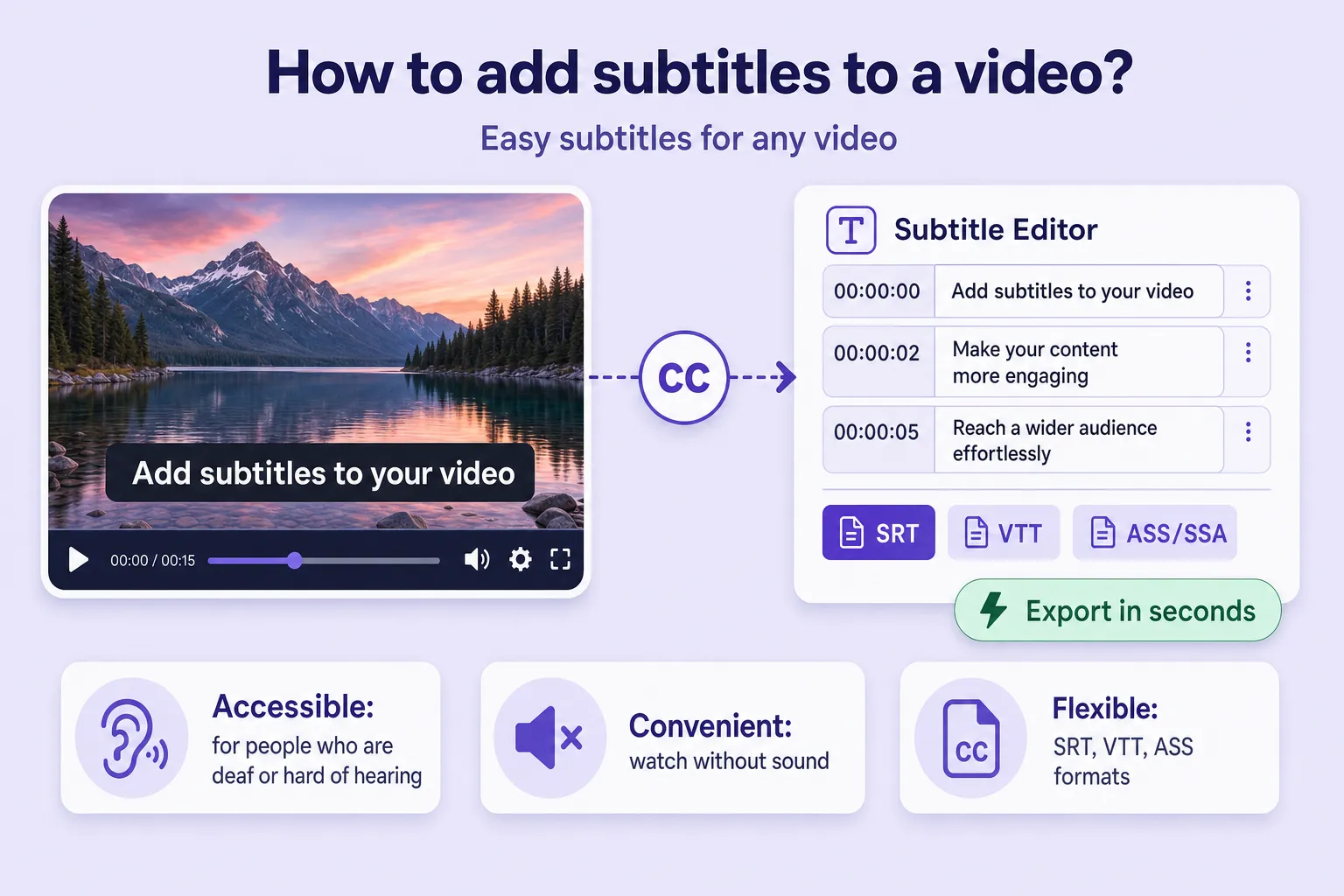
Onderskrifte het ’n noodsaaklike deel van moderne video-inhoud geword. Hulle maak snitte toeganklik vir mense wat doof of hardhorend is, help kykers om spraak in ’n vreemde taal te volg, en laat mense toe om video te kyk in situasies waar klank nie ’n opsie is nie — op openbare vervoer of by die werk, byvoorbeeld. Boonop verhoog onderskrifte kykerbetrokkenheid en help jou inhoud verder reik: video met ’n teksbaan is makliker vir soekenjins om te verstaan en hou aandag langer op sosiale media.
Kortom, onderskrifte maak jou video toegankliker, makliker om te verstaan en meer universeel vir ’n wye gehoor.
Watter tipes onderskrifte is daar?
Daar is twee hooftipes onderskrifte, en watter een jy kies, hang af van jou doelwitte en hoe die video versprei sal word.
Geslote onderskrifte
Geslote onderskrifte (CC) is onderskrifte wat kykers na wense aan en af kan skakel. Hulle word ondersteun deur platforms soos YouTube, Vimeo en die meeste mediaspelers. Geslote onderskrifte sluit dikwels meer as net spraak in — hulle voeg beskrywende leidrade by soos [applous] of [harde musiek] om nie-verbale klank oor te dra.
Dit is ’n buigsame, universele formaat.
Oop onderskrifte
Oop onderskrifte word direk in die beeld ingebrand — hulle is altyd op die skerm sigbaar en kan nie afgeskakel word nie. Hierdie formaat is gewild op sosiale media (Instagram, TikTok, Shorts), waar mense dikwels video met die klank gedemp kyk.
As jy wil hê die teks moet gewaarborg sigbaar wees ongeag die toestel of sy instellings, voeg oop onderskrifte by.
Onderskrifformate
Onderskrifte verskil ook volgens die lêerformaat wat gebruik word om die teksbaan te stoor en terug te speel. Hier is die vernaamste en mees wydgebruikte een:
- SRT (SubRip Subtitle) — die gewildste en universeelste formaat. Dit is maklik om te skep en te redigeer en is versoenbaar met feitlik elke videoplatform en speler: YouTube, VLC, OBS, Adobe Premiere en meer. Dit ondersteun nommering, tydstempels en teks.
- VTT (WebVTT) — gebruik in webspelers en moderne blaaiers. Sy struktuur is soortgelyk aan SRT, maar met ekstra vermoëns: teksformattering, onderskrifposisionering en stilering.
- ASS/SSA (Advanced SubStation Alpha) — meer gevorderde formate vir professionele onderskrifwerk. Hulle ondersteun stilering, animasie, kleur, lettertipes en presiese teksposisionering, en word algemeen in anime, films en aanbiedings gebruik.
Die voordele van outomatiese onderskrifskepping
Om onderskrifte met die hand by te voeg is stadig en arbeidsintensief: jy moet na elke frase luister, tydstempels stel en die teks uittik. Gelukkig laat moderne tegnologie jou toe om onderskrifte outomaties by te voeg — vinnig en met veel minder moeite. Hier is die vernaamste voordele van outomaties gegenereerde onderskrifte.
1. Bespaar tyd
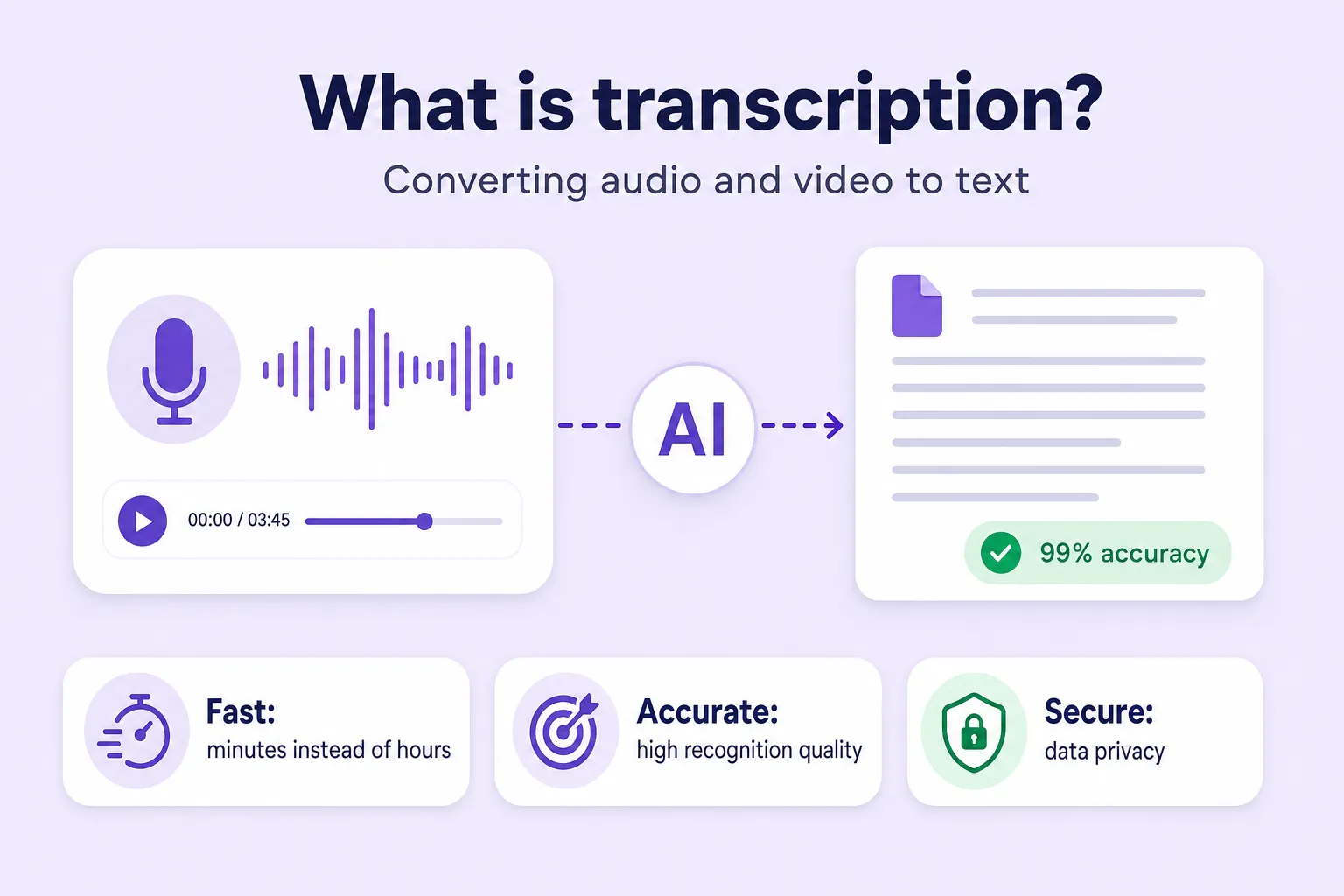
Spraakherkenning-algoritmes sny die tyd wat dit neem om onderskrifte te skep dramaties af, deur klank vinnig en akkuraat in teks om te skep. Dit maak die meeste saak vir lang video’s, waar die handmatige metode baie tyd en moeite verg. Om hierdie soort tegnologie te gebruik, maak die hele inhoudsverwerking-werkvloei veel doeltreffender.
2. Hoë herkenningsakkuraatheid
Any2Text gebruik moderne neurale netwerke wat hoë akkuraatheid lewer — veral met helder klank en goeie diksie. Die stelsel kan verskillende sprekers uitmekaar hou, voeg leestekens outomaties by en verdeel die teks in betekenisvolle blokke.
3. Maklik om te gebruik
Daar is niks om te installeer nie en geen ingewikkelde sagteware om te leer nie. Laai net jou videolêer op, kies die taal, klik ’n knoppie en kry klaargemaakte teks met tydstempels. Moderne platforms kan selfs onderskrifte op jou foon skep.
4. Ondersteuning vir gewilde formate
Jy kan die voltooide onderskrifte in SRT, TXT, DOCX of XLSX aflaai — watter ook al by jou take en platforms pas.
5. Meertalige ondersteuning
Any2Text werk met meer as 50 tale, insluitend Engels, Spaans, Sjinees en vele ander, wat gerieflik is vir internasionale inhoud en vertaling.
6. Outomatiese sprekeropsporing
Wanneer verskeie mense praat, skei die stelsel hul reëls outomaties volgens stem — handig om onderhoude, podsendings en webinars te onderskrif.
7. Toeganklikheid
Die diens transkribeer jou eerste 15 minute video gratis, sodat jy die kenmerke teen geen koste kan uitprobeer.
Hoe om onderskrifte met Any2Text te skep
Stap 1. Laai jou video- of klanklêer op
Klik die “Laai lêer op”-knoppie en kies die video (of klank) waarvoor jy onderskrifte wil hê. Jy kan die lêer ook eenvoudig na die oplaaivenster sleep en los. Alle gewilde formate word ondersteun: MP4, AVI, MP3, WAV en meer. Die maksimum lengte hang van jou plan af, maar die eerste 15 minute is gratis.
Stap 2. Kies jou instellings
In die instellings, kies die taal vir transkripsie en die diens sal die teks van jou lêer in daardie taal produseer. Jy kan ook die onderskrifstyl en die aantal sprekers konfigureer.
Stap 3. Begin die transkripsie
Klik “Skakel om na teks”. Die stelsel ontleed die klankbaan en skep ’n tekstranskripsie.
Stap 4. Laai jou onderskrifte af
Klaar! Jy kan die teks aflaai in watter formaat ook al die geriefliker is — kies SRT vir gebruiksgereed onderskrifte. Probeer dit nou met ons video-na-teks- en klank-na-teks-gereedskap, of verken al ons transkripsiegereedskap.