
صوت
كيف تحوّل الصوت إلى نص: دليل شامل للأدوات ونصائح الخبراء لتفريغ دقيق
عملية خطوة بخطوة، ومقارنة بين 8 أدوات للتفريغ النصي، ونصائح الخبراء لتحويل الصوت إلى نص دقيق.

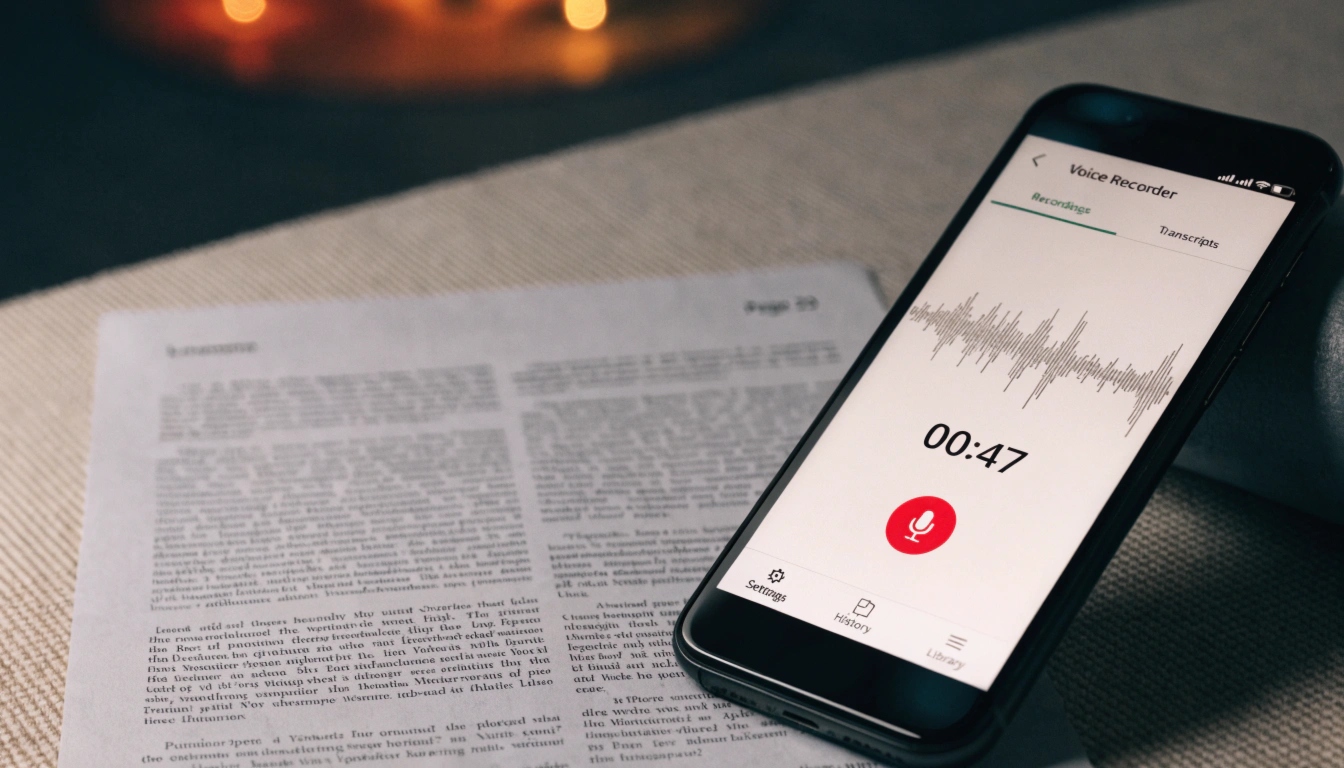
تحويل ملف المسجّل الصوتي إلى نص يعني تفريغ تسجيل مقابلة أو محاضرة أو ملاحظة شخصية أو مفاوضة آليًا باستخدام خدمات مدعومة بالذكاء الاصطناعي. تعالج الأنظمة الحديثة، ومنها Any2Text، ساعة من الصوت المسجّل في 3–10 دقائق وتبلغ دقة 95–98٪ — مقارنةً بـ 4–6 ساعات من الكتابة اليدوية.
التفريغ الآلي مفيد في مجالات كثيرة:
يغطّي هذا الدليل تعليمات خطوة بخطوة لأندرويد وآيفون والحاسوب، ونصائح لجودة التسجيل، ونظرة عامة على خيارات المعالجة اللاحقة.
المبدأ نفسه في كل مكان: ينتقل الملف من تطبيق التسجيل لديك إلى خدمة تفريغ، ويعالج نموذج ذكاء اصطناعي الصوت، فتحصل على نص جاهز كنتيجة. تختلف الأجهزة فقط في كيفية إرسال التسجيل — ففي كل جهاز تعيش الرسالة الصوتية في تطبيق تسجيل الصوت القياسي. وتقبل معظم الخدمات صيغ المسجّلات المعتادة (M4A, AMR, MP3, WAV) عبر واجهة ويب أو بوت في تطبيق مراسلة.
يحمل تطبيق تسجيل الصوت على أندرويد أسماء مختلفة حسب الشركة المصنّعة: «Voice Recorder» على Samsung، و«Recorder» على Xiaomi، و«Recorder» على Google Pixel. والخطوات واحدة:
تُخزَّن تسجيلات أندرويد بصيغة M4A أو AMR — والصيغة الدقيقة تعتمد على طراز الهاتف. إذا لم يكن الخيار الذي تحتاجه في قائمة «مشاركة»، فافتح مدير الملفات، وانتقل إلى مجلد Recordings أو Voice Recorder واضغط مطوّلًا على الملف — يظهر خيار «مشاركة» هناك أيضًا.
يمكنك تفريغ تسجيل صوتي على آيفون من الهاتف مباشرةً — دون حاجة إلى حاسوب. إليك الطريقة:
يحفظ آيفون التسجيلات الصوتية بصيغة M4A. إذا كان التسجيل مخزّنًا في iCloud، فنزّله إلى الجهاز أولًا — وإلا فلن ينجح نقل الملف. وكبديل، افتح التسجيل عبر تطبيق Files أو ارفعه إلى موقع الخدمة مباشرةً من Safari.
للعمل على حاسوب مكتبي، انقل الملف أولًا من هاتفك إلى الحاسوب — عبر كابل أو تخزين سحابي أو بإرسال رسالة إلى نفسك في تطبيق مراسلة. ثم:
تقبل الخدمات صيغ المسجّلات القياسية: M4A, AMR, MP3, WAV, OGG, FLAC.
| الجهاز | صيغة التسجيل |
|---|---|
| أندرويد (Samsung, Xiaomi) | M4A, AMR |
| Google Pixel | M4A |
| iPhone | M4A |
| مسجّل خارجي | WAV, FLAC |
الحاسوب أكثر ملاءمةً من الهاتف للتسجيلات الطويلة — محاضرات تمتد ساعة ونصفًا أو اجتماعات تدوم ساعات: تُنسَخ النتيجة مباشرةً إلى مستند عملك، وتساعدك ميزة التشغيل المتزامن التي تقدّمها بعض الخدمات على التحقق سريعًا من اقتباس دقيق من مقابلة.
نصيحة: إذا حُفظ تسجيل بصيغة AMR، فحوّله إلى MP3 قبل الرفع — ستتعرّف الخدمة على الكلام أسرع ودون أخطاء توافق.
يمكنك تحسين النص الجاهز في مرحلة التسجيل وبعد التفريغ على السواء — وتؤثر هاتان اللحظتان في النتيجة بطرق مختلفة.
تحدّد جودة التسجيل دقة التفريغ مباشرةً: فمع صوت نظيف تصل إلى 95–98٪، بينما تخفّضها الضوضاء الشديدة إلى 60–70٪. حالة معبّرة: سجّل صحفي مقابلة والهاتف في جيب سترته بدل وضعه على الطاولة — فانخفضت دقة التفريغ إلى 70٪، وتعرّفت بعض الأسطر بأخطاء، وتعيّن تدقيق النص يدويًا.
خمس قواعد لتسجيل دقيق:
تحوّل خدمات التفريغ الحديثة الصوت إلى نص وتذهب أبعد من ذلك، فتصوغ النتيجة في صورة مريحة.
فصل المتحدثين هو الفصل الآلي للأسطر بحسب المتحدث: تسم الخدمة العبارات «المتحدث 1» و«المتحدث 2» بدلًا من تدفق نصي واحد متصل. وفي تسجيل مقابلة أو اجتماع، توفّر هذه الميزة ساعات من التمييز اليدوي لمن قال ماذا.
أسلوب النثر النظيف يحوّل نصًا خامًا حرفيًا مليئًا بكلمات الحشو والتكرار والعبارات غير المكتملة إلى نص أنيق سهل القراءة:
| النص الحرفي | أسلوب النثر النظيف |
|---|---|
| «يعني، مثلًا، تعرف، قررنا أنه، إيه، نوعًا ما نحتاج أن نأخذ هذه المسألة على محمل أكثر جدية…» | «قررنا أن نأخذ هذه المسألة على محمل أكثر جدية.» |
كل وضع مفيد لجمهور مختلف حسب من يعمل على النص. فبالنسبة للصحفي، يساعد ملخص قصير في العثور سريعًا على المقطع المناسب من مقابلة لاقتباسه. وبالنسبة للمحرّر، يوفّر هيكل مقال جاهز الوقت في ترتيب المادة. وبالنسبة للباحث، تسهّل النقاط الأساسية المميّزة التنقّل في تسجيل طويل دون إعادة تشغيل الملف كله.
تقدّم بعض الخدمات إضافةً ملخصًا لتسجيل طويل، وتنسيق النص كمقال منظّم، وإبراز النقاط الأساسية. وميزة التشغيل المتزامن — النقر على مقطع من النص ينقل الصوت إلى تلك اللحظة بالضبط — مفيدة بوجه خاص عند التحقق من اقتباسات دقيقة من مقابلة.
جرّب تفريغ تسجيل قصير مع Any2Text — يستغرق الأمر بضع دقائق فقط.
عملية خطوة بخطوة، ومقارنة بين 8 أدوات للتفريغ النصي، ونصائح الخبراء لتحويل الصوت إلى نص دقيق.

طرق خطوة بخطوة لتحويل الرسائل الصوتية إلى نص في WhatsApp وTelegram وiMessage، مع تطبيقات لأندرويد وآيفون.
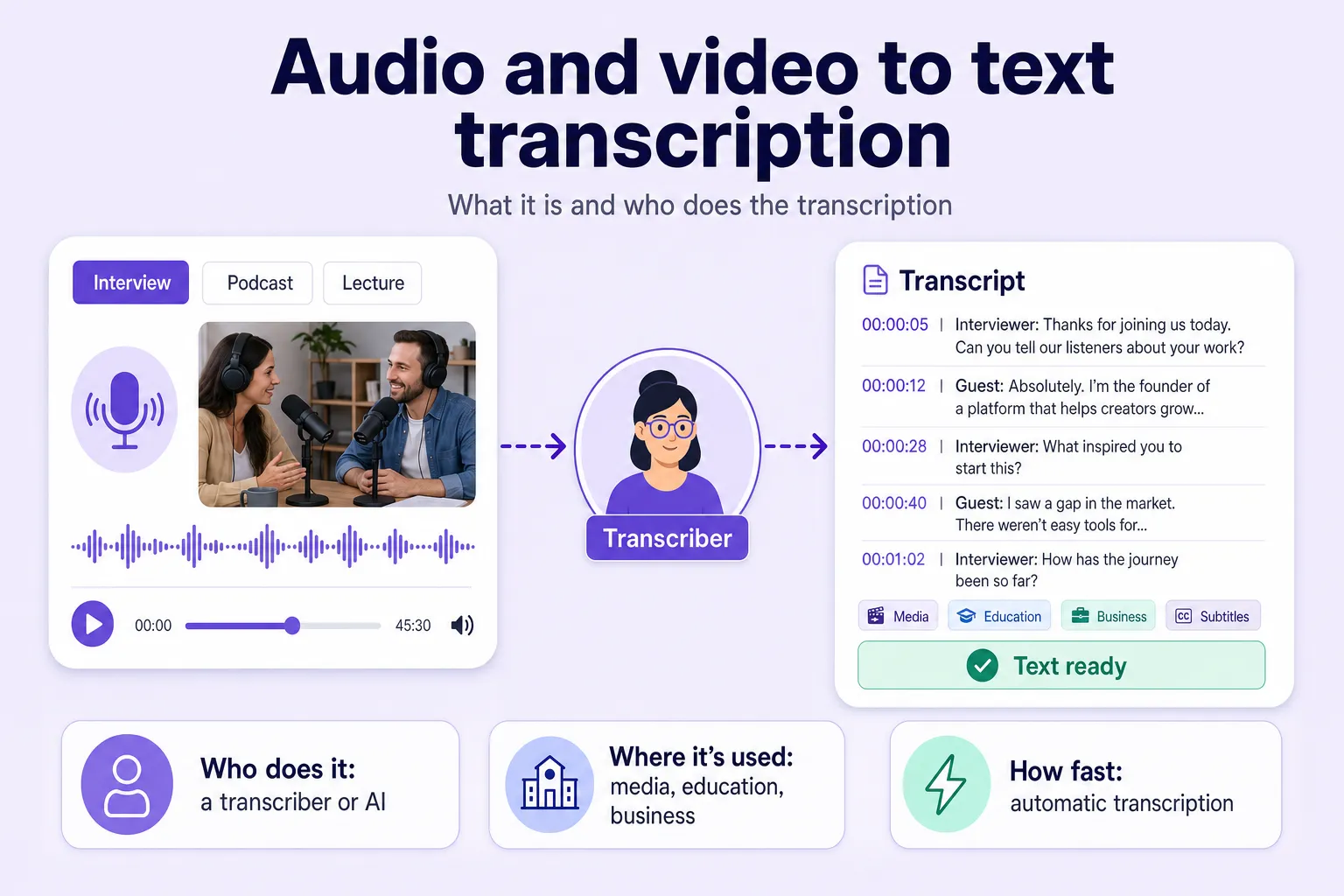
يحوّل مُفرّغ النصوص الصوت والفيديو المنطوق إلى نص مكتوب — وإليك ما يقوم به وكيف يسرّع التعرّف الآلي على الكلام هذه المهمة.