Як дадаць субтытры да відэа
Субтытры сталі неад'емнай часткай сучаснага відэакантэнту. Яны робяць ролікі даступнымі для людзей, якія не чуюць ці дрэнна чуюць, дапамагаюць гледачам сачыць за маўленнем на замежнай мове і дазваляюць глядзець відэа ў сітуацыях, дзе гук немагчымы — напрыклад, у грамадскім транспарце ці на працы. Да таго ж субтытры павышаюць уцягнутасць гледачоў і дапамагаюць вашаму кантэнту распаўсюджвацца далей: відэа з тэкставай дарожкай прасцей зразумець пошукавым сістэмам, і яно даўжэй утрымлівае ўвагу ў сацсетках.
Карацей кажучы, субтытры робяць ваша відэа больш даступным, зразумелым і ўніверсальным для шырокай аўдыторыі.
Якія бываюць тыпы субтытраў?
Ёсць два асноўныя тыпы субтытраў, і выбар аднаго з іх залежыць ад вашых мэт і таго, як будзе распаўсюджвацца відэа.
Закрытыя субтытры
Закрытыя субтытры (CC) — гэта субтытры, якія гледачы могуць уключаць і выключаць па сваім жаданні. Яны падтрымліваюцца платформамі накшталт YouTube, Vimeo і большасцю медыяплэераў. Закрытыя субтытры часта ўключаюць не толькі маўленне — яны дадаюць апісальныя пазнакі накшталт [воплескі] ці [гучная музыка], каб перадаць невербальны гук.
Гэта гнуткі, універсальны фармат.
Адкрытыя субтытры
Адкрытыя субтытры упісаны непасрэдна ў выяву — яны заўсёды бачныя на экране і іх нельга выключыць. Гэты фармат папулярны ў сацсетках (Instagram, TikTok, Shorts), дзе людзі часта глядзяць відэа з выключаным гукам.
Калі вы хочаце, каб тэкст гарантавана быў бачны незалежна ад прылады ці яе налад, дадавайце адкрытыя субтытры.
Фарматы субтытраў
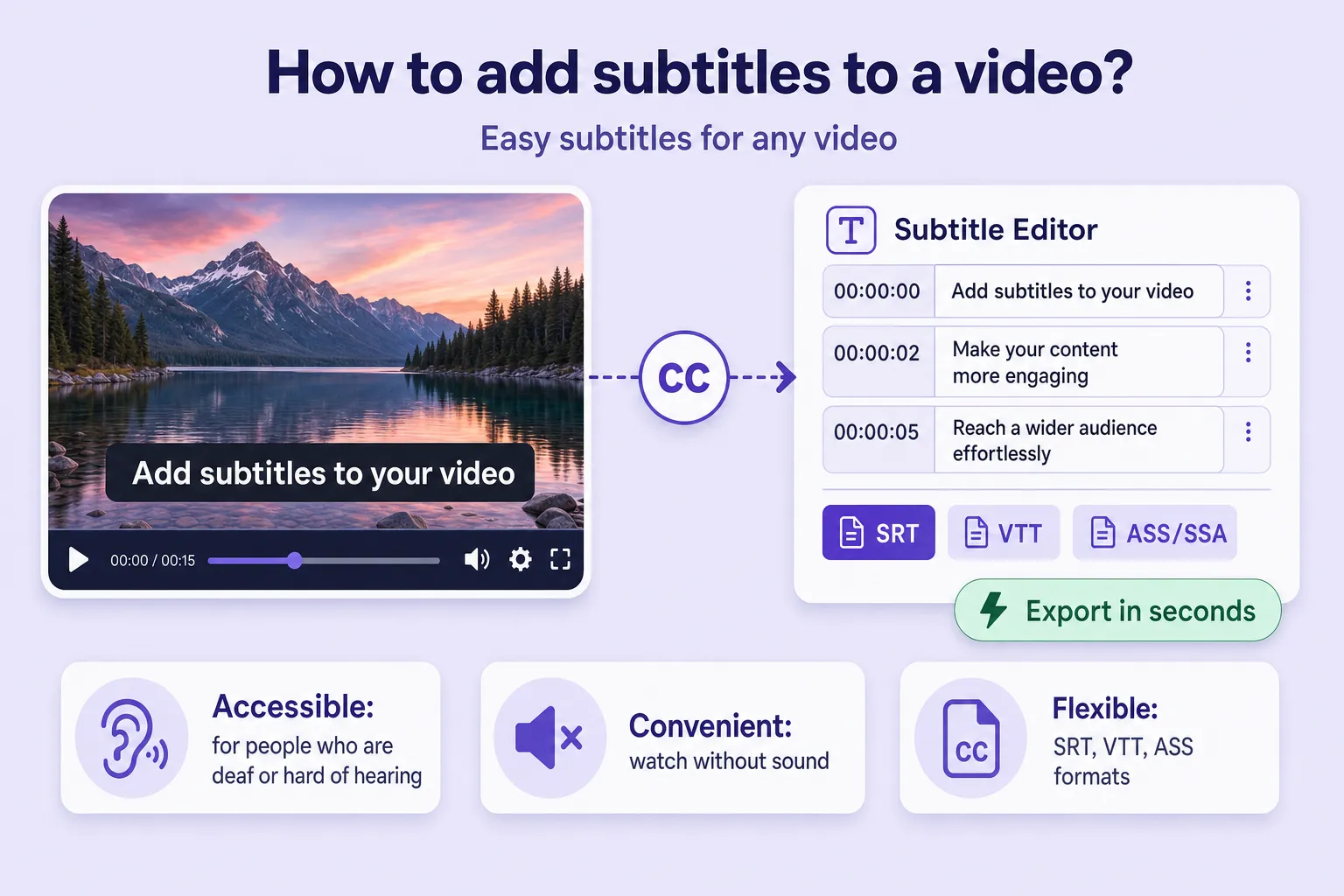
Субтытры таксама адрозніваюцца фарматам файла, што выкарыстоўваецца для захоўвання і прайгравання тэкставай дарожкі. Вось асноўныя і найбольш шырока выкарыстоўваныя:
- SRT (SubRip Subtitle) — найпапулярнейшы і ўніверсальны фармат. Яго лёгка ствараць і рэдагаваць, і ён сумяшчальны практычна з кожнай відэаплатформай і плэерам: YouTube, VLC, OBS, Adobe Premiere і іншымі. Ён падтрымлівае нумарацыю, таймштампы і тэкст.
- VTT (WebVTT) — выкарыстоўваецца ў вэб-плэерах і сучасных браўзерах. Яго структура падобная да SRT, але з дадатковымі магчымасцямі: фарматаванне тэксту, пазіцыянаванне субтытраў і стылізацыя.
- ASS/SSA (Advanced SubStation Alpha) — больш прасунутыя фарматы для прафесійнага субтытравання. Яны падтрымліваюць стылізацыю, анімацыю, колер, шрыфты і дакладнае пазіцыянаванне тэксту і часта выкарыстоўваюцца ў анімэ, фільмах і прэзентацыях.
Перавагі аўтаматычнага стварэння субтытраў
Дадаваць субтытры ўручную павольна і працаёмка: трэба праслухаць кожную фразу, задаць таймштампы і набраць тэкст. На шчасце, сучасныя тэхналогіі дазваляюць дадаваць субтытры аўтаматычна — хутка і з нашмат меншымі намаганнямі. Вось асноўныя перавагі аўтаматычна згенераваных субтытраў.
1. Эканомія часу
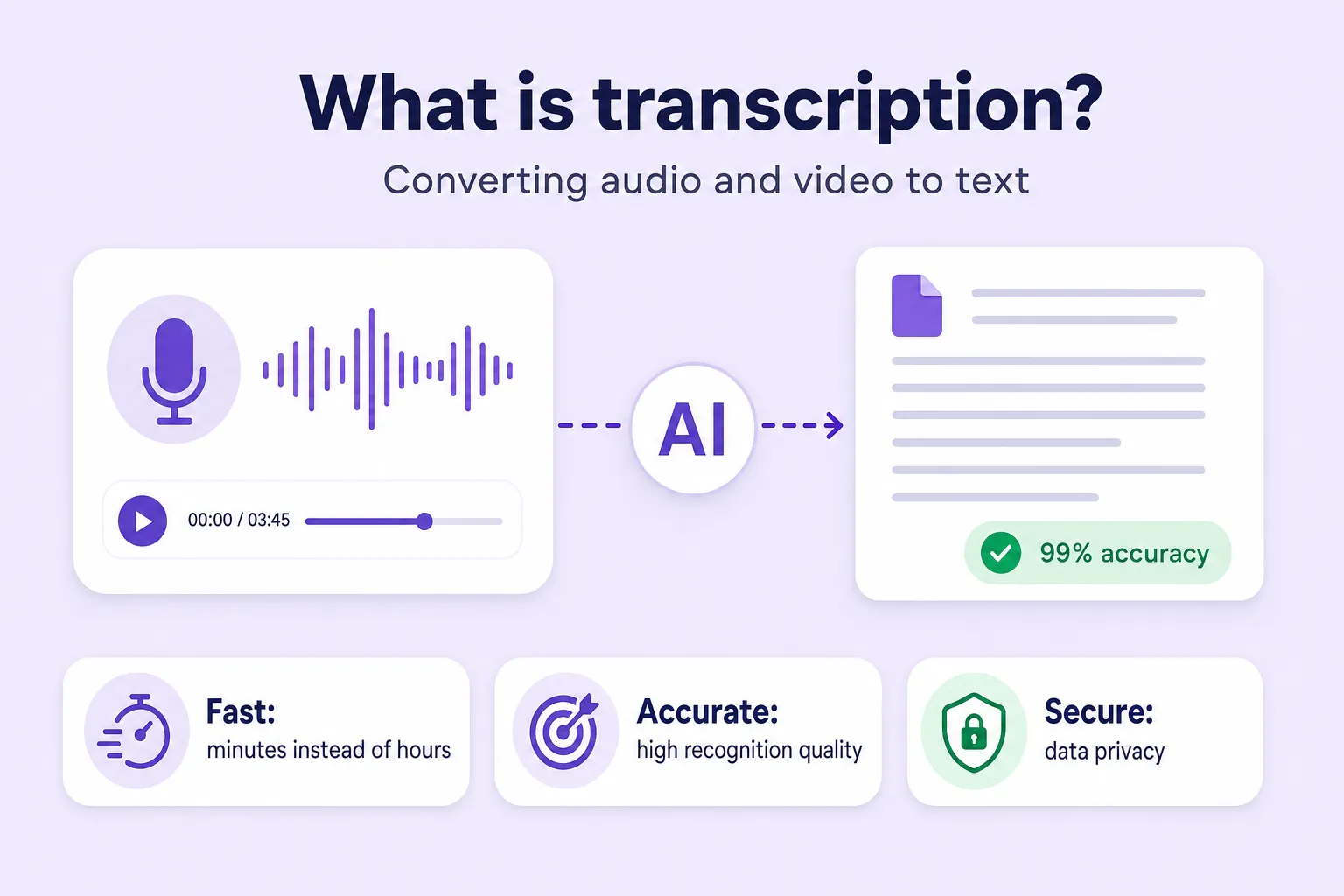
Алгарытмы распазнавання маўлення істотна скарачаюць час, патрэбны на стварэнне субтытраў, хутка і дакладна пераўтвараючы аўдыя ў тэкст. Гэта важней за ўсё для доўгіх відэа, дзе ручны метад патрабуе шмат часу і намаганняў. Выкарыстанне такой тэхналогіі робіць увесь працэс апрацоўкі кантэнту нашмат больш эфектыўным.
2. Высокая дакладнасць распазнавання
Any2Text выкарыстоўвае сучасныя нейрасеткі, што даюць высокую дакладнасць — асабліва з выразным аўдыя і добрай дыкцыяй. Сістэма можа адрозніваць розных спікераў, аўтаматычна дадае пунктуацыю і разбівае тэкст на сэнсавыя блокі.
3. Прастата выкарыстання
Нічога не трэба ўсталёўваць, і няма складанага праграмнага забеспячэння, якое трэба вывучаць. Проста загрузіце свой відэафайл, выберыце мову, націсніце кнопку і атрымайце гатовы тэкст з таймштампамі. Сучасныя платформы могуць нават ствараць субтытры на вашым тэлефоне.
4. Падтрымка папулярных фарматаў
Вы можаце спампаваць гатовыя субтытры ў SRT, TXT, DOCX ці XLSX — што пасуе вашым задачам і платформам.
5. Шматмоўная падтрымка
Any2Text працуе з больш чым 50 мовамі, у тым ліку англійскай, іспанскай, кітайскай і мноствам іншых, што зручна для міжнароднага кантэнту і перакладу.
6. Аўтаматычнае вызначэнне спікераў
Калі гавораць некалькі чалавек, сістэма аўтаматычна раздзяляе іх рэплікі па голасе — зручна для субтытравання інтэрв'ю, падкастаў і вэбінараў.
7. Даступнасць
Сэрвіс транскрыбуе вашы першыя 15 хвілін відэа бясплатна, так што вы можаце апрабаваць магчымасці без аплаты.
Як стварыць субтытры з дапамогай Any2Text
Крок 1. Загрузіце свой відэа- ці аўдыяфайл
Націсніце кнопку «Загрузіць файл» і выберыце відэа (ці аўдыя), для якога хочаце субтытры. Вы таксама можаце проста перацягнуць файл у акно загрузкі. Падтрымліваюцца ўсе папулярныя фарматы: MP4, AVI, MP3, WAV і іншыя. Максімальная даўжыня залежыць ад вашага плана, але першыя 15 хвілін бясплатныя.
Крок 2. Выберыце налады
У наладах выберыце мову для транскрыбацыі, і сэрвіс створыць тэкст вашага файла на гэтай мове. Вы таксама можаце наладзіць стыль субтытраў і колькасць спікераў.
Крок 3. Запусціце транскрыбацыю
Націсніце «Пераўтварыць у тэкст». Сістэма аналізуе аўдыядарожку і стварае тэкставы транскрыпт.
Крок 4. Спампуйце свае субтытры
Гатова! Вы можаце спампаваць тэкст у любым зручным фармаце — выберыце SRT для гатовых да выкарыстання субтытраў. Паспрабуйце проста зараз з нашымі інструментамі відэа ў тэкст і аўдыя ў тэкст, ці вывучыце ўсе нашы інструменты транскрыбацыі.