Как да добавите субтитри към видео
Субтитрите се превърнаха в неразделна част от съвременното видео съдържание. Те правят клиповете достъпни за глухи или трудно чуващи хора, помагат на зрителите да следят реч на чужд език и позволяват на хората да гледат видео в ситуации, в които звукът не е опция — например в градския транспорт или на работа. Освен това субтитрите повишават ангажираността на зрителите и помагат на съдържанието ви да достигне по-далеч: видео с текстова пътечка е по-лесно за разбиране от търсачките и задържа вниманието по-дълго в социалните мрежи.
Накратко, субтитрите правят видеото ви по-достъпно, по-лесно за разбиране и по-универсално за широка аудитория.
Какви видове субтитри има?
Има два основни вида субтитри, а кой от тях ще изберете зависи от целите ви и от начина, по който ще се разпространява видеото.
Затворени надписи
Затворените надписи (CC) са субтитри, които зрителите могат да включват и изключват по желание. Поддържат се от платформи като YouTube, Vimeo и повечето медийни плейъри. Затворените надписи често включват повече от самата реч — добавят описателни означения като [аплодисменти] или [силна музика], за да предадат невербалния звук.
Това е гъвкав, универсален формат.
Отворени субтитри
Отворените субтитри са вградени директно в изображението — те са винаги видими на екрана и не могат да бъдат изключени. Този формат е популярен в социалните мрежи (Instagram, TikTok, Shorts), където хората често гледат видео със заглушен звук.
Ако искате текстът да е гарантирано видим независимо от устройството или неговите настройки, добавете отворени субтитри.
Формати на субтитрите
Субтитрите се различават и по файловия формат, използван за съхранение и възпроизвеждане на текстовата пътечка. Ето основните и най-широко използвани от тях:
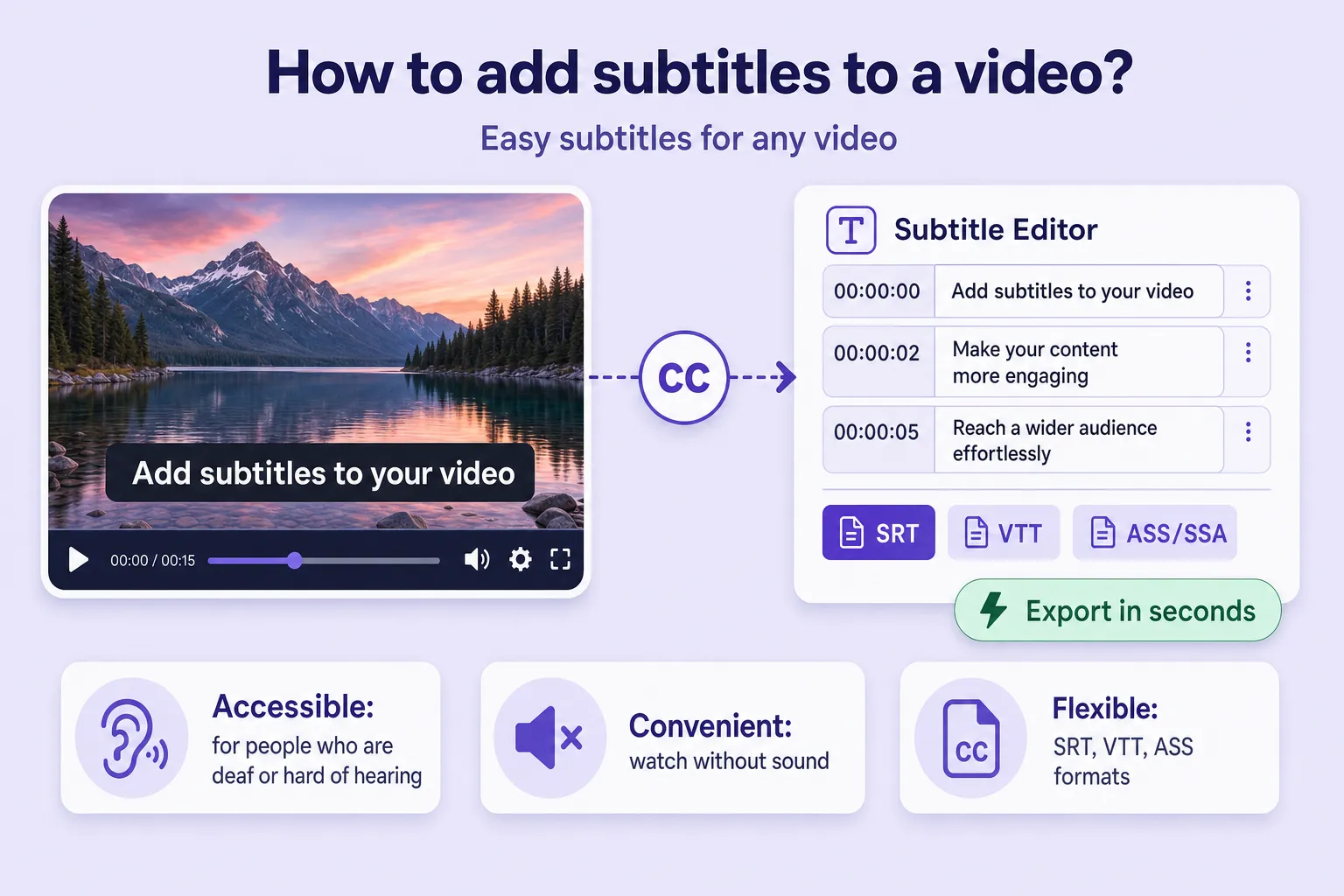
- SRT (SubRip Subtitle) — най-популярният и универсален формат. Лесен е за създаване и редактиране и е съвместим на практика с всяка видео платформа и плейър: YouTube, VLC, OBS, Adobe Premiere и други. Поддържа номериране, времеви маркери и текст.
- VTT (WebVTT) — използва се в уеб плейъри и съвременни браузъри. Структурата му е подобна на SRT, но с допълнителни възможности: форматиране на текста, позициониране и стилизиране на субтитрите.
- ASS/SSA (Advanced SubStation Alpha) — по-усъвършенствани формати за професионално субтитриране. Поддържат стилизиране, анимация, цвят, шрифтове и прецизно позициониране на текста и често се използват в аниме, филми и презентации.
Предимствата на автоматичното създаване на субтитри
Добавянето на субтитри на ръка е бавно и трудоемко: трябва да изслушате всяка фраза, да зададете времеви маркери и да изпишете текста. За щастие съвременните технологии ви позволяват да добавяте субтитри автоматично — бързо и с далеч по-малко усилия. Ето основните предимства на автоматично генерираните субтитри.
1. Спестява време
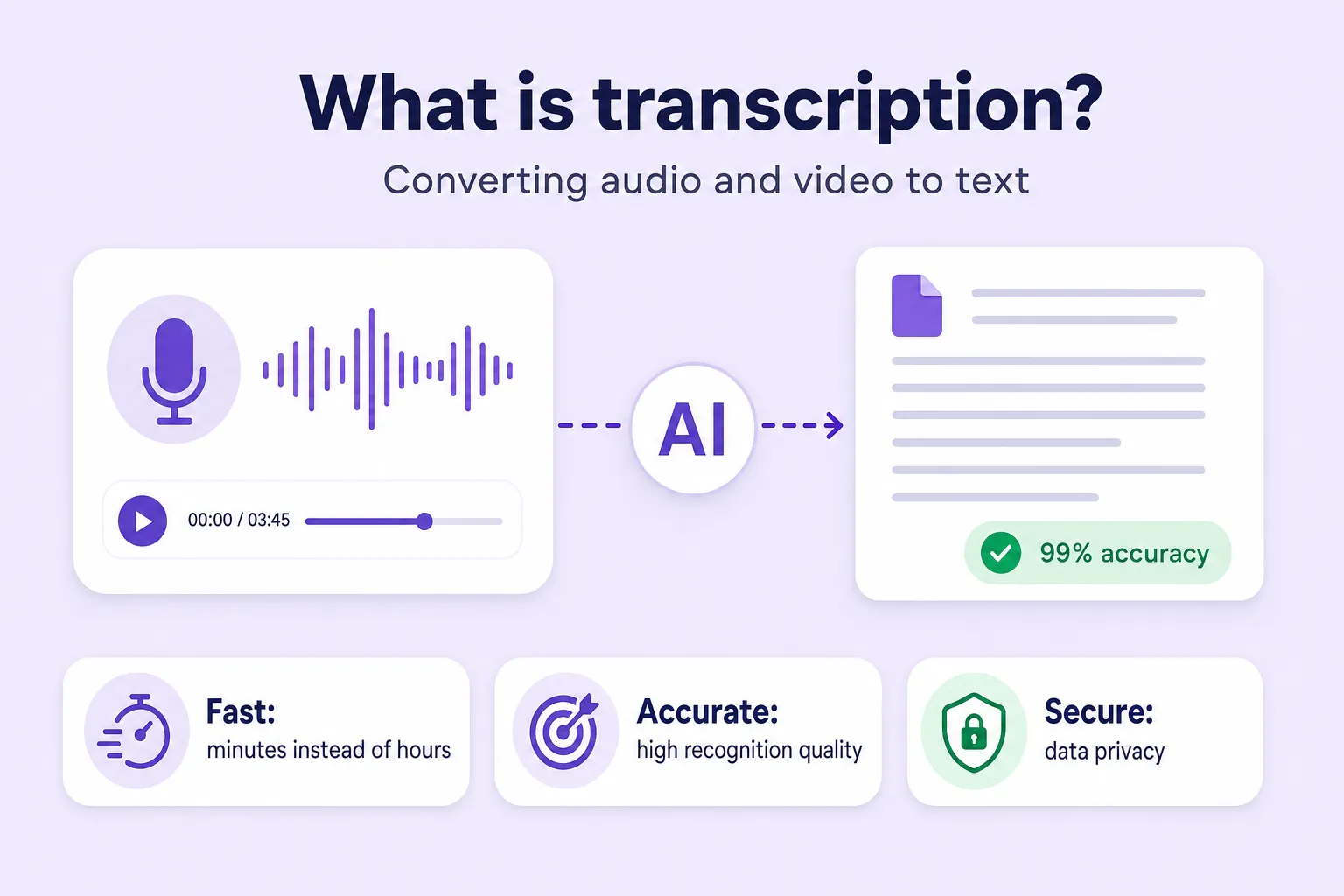
Алгоритмите за разпознаване на реч драстично намаляват времето за създаване на субтитри, като превръщат аудиото в текст бързо и точно. Това има най-голямо значение при дълги видеа, при които ръчният метод изисква много време и усилия. Използването на този вид технология прави целия работен процес по обработка на съдържание далеч по-ефективен.
2. Висока точност на разпознаване
Any2Text използва съвременни невронни мрежи, които осигуряват висока точност — особено при ясно аудио и добра дикция. Системата може да различава различните говорещи, добавя пунктуация автоматично и разделя текста на смислови блокове.
3. Лесна за използване
Няма нищо за инсталиране и няма сложен софтуер за усвояване. Просто качете видео файла си, изберете езика, натиснете бутон и получете готов текст с времеви маркери. Съвременните платформи могат дори да създават субтитри на телефона ви.
4. Поддръжка на популярни формати
Можете да изтеглите готовите субтитри в SRT, TXT, DOCX или XLSX — както подхожда на задачите и платформите ви.
5. Многоезична поддръжка
Any2Text работи с над 50 езика, включително английски, испански, китайски и много други, което е удобно за международно съдържание и превод.
6. Автоматично разпознаване на говорещите
Когато говорят няколко души, системата автоматично разделя репликите им по глас — удобно за субтитриране на интервюта, подкасти и уебинари.
7. Достъпност
Услугата транскрибира първите ви 15 минути видео безплатно, така че можете да изпробвате функциите без разходи.
Как да създадете субтитри с Any2Text
Стъпка 1. Качете видео или аудио файла си
Натиснете бутона "Качване на файл" и изберете видеото (или аудиото), за което искате субтитри. Можете също просто да плъзнете и пуснете файла в прозореца за качване. Поддържат се всички популярни формати: MP4, AVI, MP3, WAV и други. Максималната дължина зависи от вашия план, но първите 15 минути са безплатни.
Стъпка 2. Изберете настройките си
В настройките изберете езика за транскрипция и услугата ще произведе текста на файла ви на този език. Можете също да конфигурирате стила на субтитрите и броя на говорещите.
Стъпка 3. Стартирайте транскрипцията
Натиснете "Преобразуване в текст". Системата анализира аудио пътечката и създава текстов транскрипт.
Стъпка 4. Изтеглете субтитрите си
Готово! Можете да изтеглите текста в който формат ви е най-удобен — изберете SRT за готови за използване субтитри. Опитайте сега с нашите инструменти за видео в текст и аудио в текст или разгледайте всичките ни инструменти за транскрипция.