Video
Jak převést video na text online zdarma: přehled nejlepších služeb
Jak převést video na text online zdarma: jak to funguje, postupný návod a srovnání nejlepších služeb pro přepis.

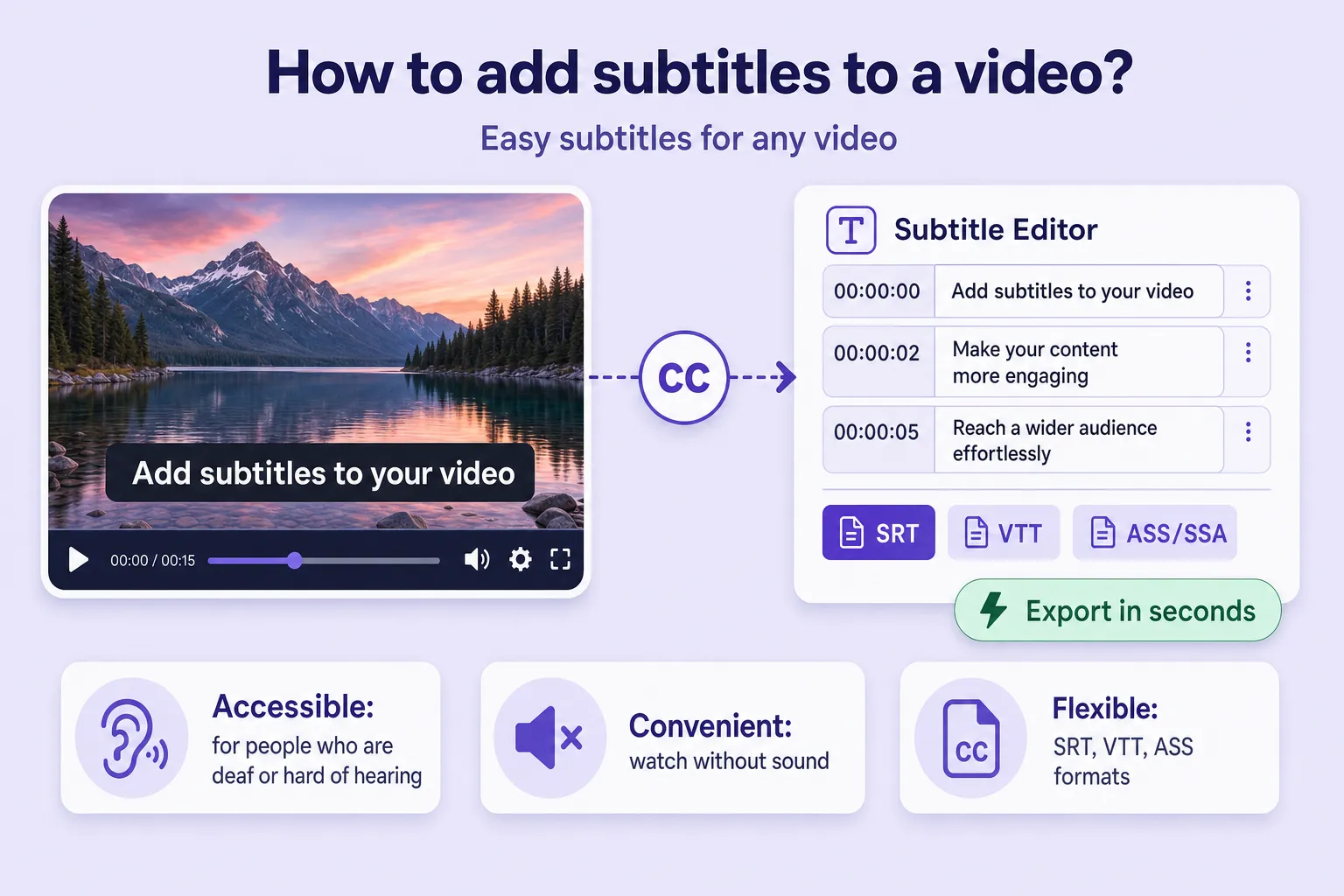
Titulky se staly nezbytnou součástí moderního video obsahu. Zpřístupňují klipy neslyšícím a nedoslýchavým, pomáhají divákům sledovat řeč v cizím jazyce a umožňují sledovat video v situacích, kdy zvuk nepřipadá v úvahu — třeba v hromadné dopravě nebo v práci. Titulky navíc zvyšují zapojení diváků a pomáhají vašemu obsahu doletět dál: videu s textovou stopou lépe rozumějí vyhledávače a na sociálních sítích déle udrží pozornost.
Ve zkratce: titulky činí vaše video přístupnějším, srozumitelnějším a univerzálnějším pro široké publikum.
Existují dva hlavní typy titulků a to, který zvolíte, závisí na vašich cílech a na tom, jak se video bude šířit.
Skryté titulky (CC) jsou titulky, které si divák může libovolně zapnout a vypnout. Podporují je platformy jako YouTube, Vimeo a většina přehrávačů médií. Skryté titulky často obsahují víc než jen řeč — přidávají popisné pokyny jako [potlesk] nebo [hlasitá hudba], aby zprostředkovaly neverbální zvuk.
Jde o flexibilní, univerzální formát.
Otevřené titulky jsou vypálené přímo do obrazu — jsou vždy viditelné na obrazovce a nelze je vypnout. Tento formát je populární na sociálních sítích (Instagram, TikTok, Shorts), kde lidé často sledují video s vypnutým zvukem.
Pokud chcete mít jistotu, že bude text viditelný bez ohledu na zařízení nebo jeho nastavení, přidejte otevřené titulky.
Titulky se také liší formátem souboru, v němž se textová stopa ukládá a přehrává. Zde jsou ty hlavní a nejrozšířenější:
Přidávat titulky ručně je pomalé a pracné: musíte poslouchat každou frázi, nastavovat časové značky a vypisovat text. Naštěstí moderní technologie umožňují přidávat titulky automaticky — rychle a s mnohem menší námahou. Zde jsou hlavní výhody automaticky generovaných titulků.
1. Šetří čas
Algoritmy rozpoznávání řeči dramaticky zkracují dobu tvorby titulků a mění zvuk na text rychle a přesně. Nejvíc to platí u dlouhých videí, kde ruční metoda vyžaduje spoustu času a úsilí. Použití takové technologie činí celý proces zpracování obsahu mnohem efektivnějším.
2. Vysoká přesnost rozpoznávání
Any2Text používá moderní neuronové sítě, které přinášejí vysokou přesnost — zvlášť u čistého zvuku a dobré výslovnosti. Systém dokáže rozlišit různé mluvčí, automaticky přidává interpunkci a dělí text na smysluplné bloky.
3. Snadné použití
Není co instalovat a žádný složitý software k naučení. Stačí nahrát video soubor, zvolit jazyk, kliknout na tlačítko a získat hotový text s časovými značkami. Moderní platformy umí titulky vytvořit dokonce i v telefonu.
4. Podpora populárních formátů
Hotové titulky si můžete stáhnout ve formátu SRT, TXT, DOCX nebo XLSX — podle toho, co vyhovuje vašim úkolům a platformám.
5. Vícejazyčná podpora
Any2Text pracuje s více než 50 jazyky, včetně angličtiny, španělštiny, čínštiny a mnoha dalších, což je pohodlné pro mezinárodní obsah a překlady.
6. Automatické rozpoznání mluvčích
Když mluví několik lidí, systém automaticky rozdělí jejich repliky podle hlasu — praktické pro titulkování rozhovorů, podcastů a webinářů.
7. Dostupnost
Služba přepíše prvních 15 minut videa zdarma, takže si funkce můžete vyzkoušet bez poplatku.
Krok 1. Nahrajte video nebo zvukový soubor
Klikněte na tlačítko „Nahrát soubor“ a zvolte video (nebo zvuk), ke kterému chcete titulky. Soubor můžete také jednoduše přetáhnout do okna pro nahrávání. Podporovány jsou všechny populární formáty: MP4, AVI, MP3, WAV a další. Maximální délka závisí na vašem plánu, ale prvních 15 minut je zdarma.
Krok 2. Zvolte nastavení
V nastavení vyberte jazyk pro přepis a služba vytvoří text vašeho souboru v tomto jazyce. Můžete také nakonfigurovat styl titulků a počet mluvčích.
Krok 3. Spusťte přepis
Klikněte na „Převést na text“. Systém analyzuje zvukovou stopu a vytvoří textový přepis.
Krok 4. Stáhněte titulky
Hotovo! Text si můžete stáhnout v jakémkoli formátu, který vám vyhovuje — pro titulky připravené k použití zvolte SRT. Vyzkoušejte to hned s našimi nástroji pro převod videa na text a převod zvuku na text, nebo prozkoumejte všechny naše nástroje pro přepis.
Jak převést video na text online zdarma: jak to funguje, postupný návod a srovnání nejlepších služeb pro přepis.

Postupný proces, srovnání 8 nástrojů pro přepis a expertní tipy, jak proměnit zvuk v přesný text.
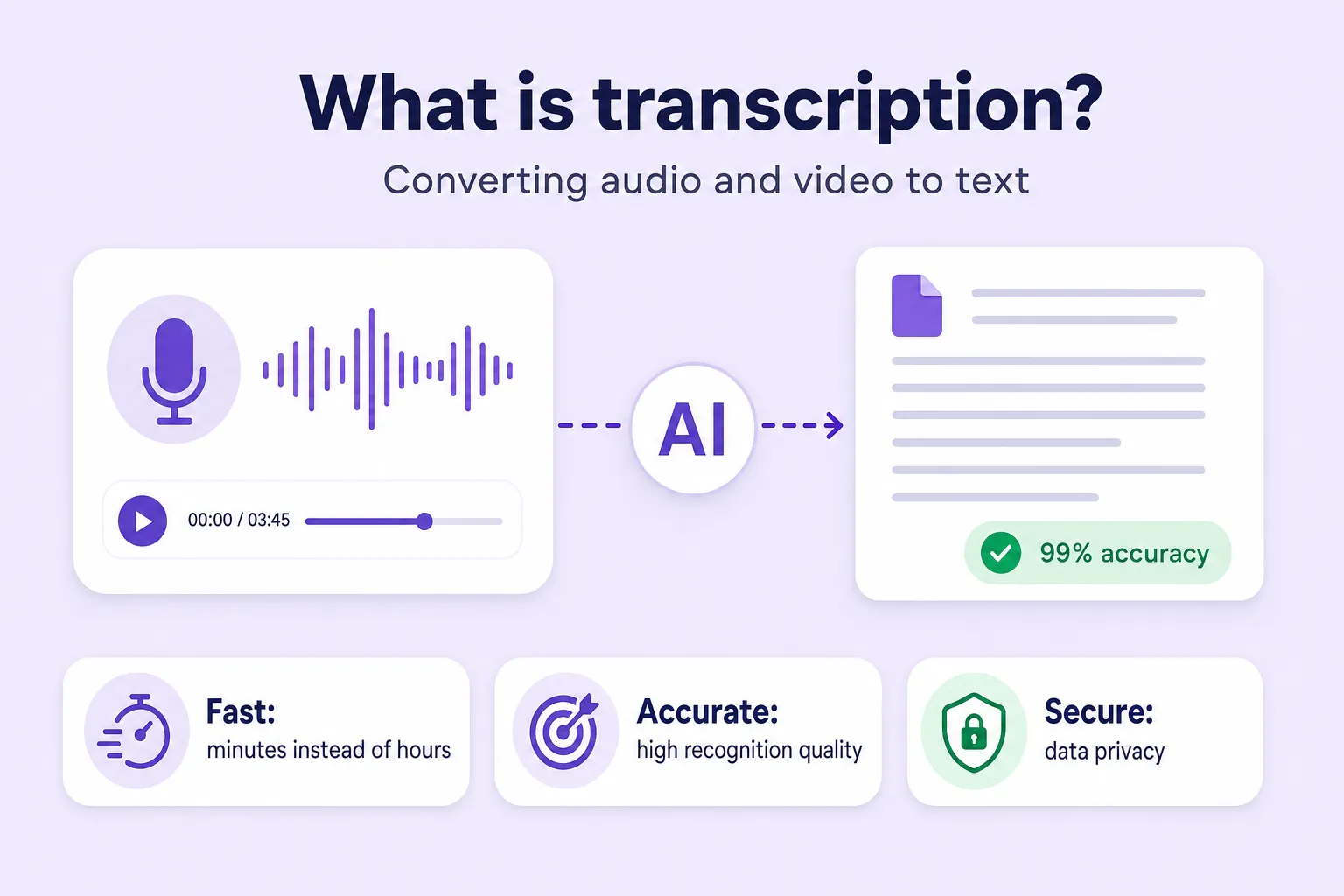
Přepis řeči mění mluvené slovo ze zvuku a videa na psaný text. Poznejte jeho typy, jak funguje rozpoznávání řeči a kde se používá.