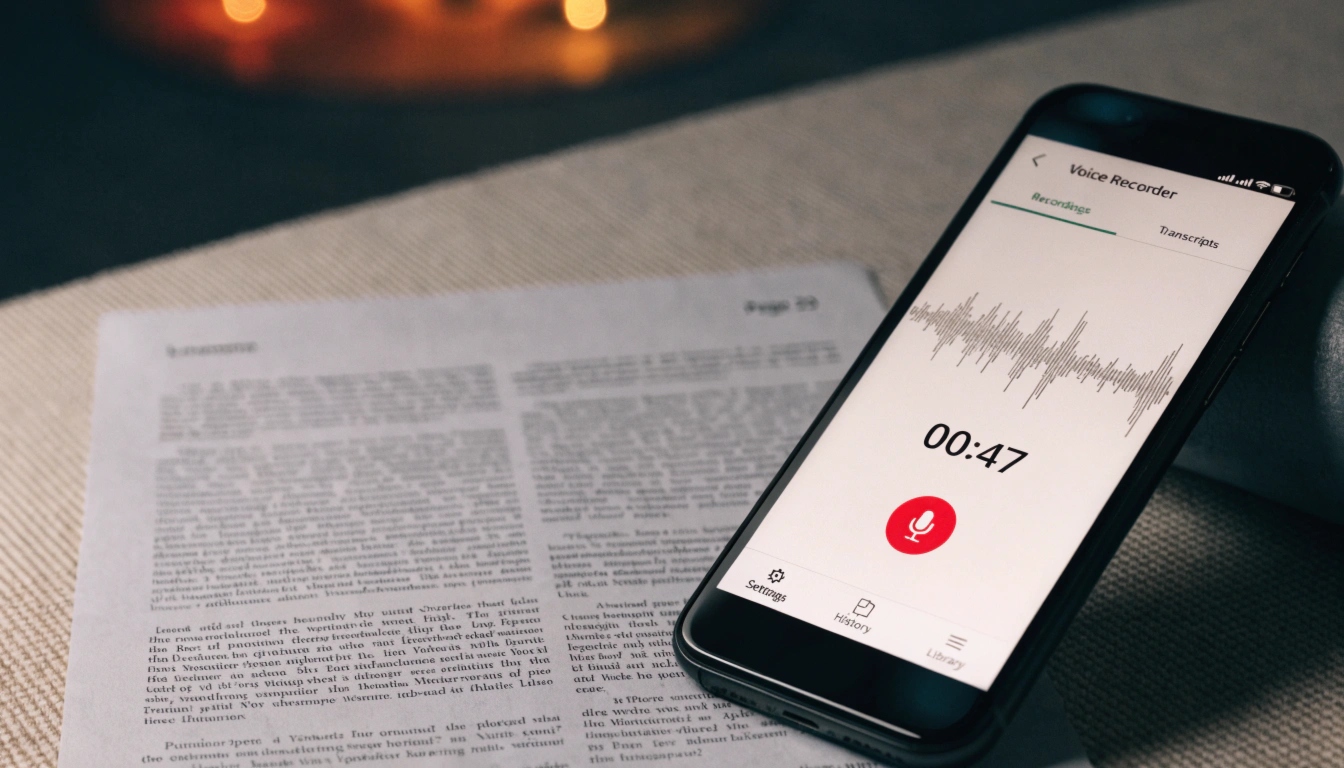
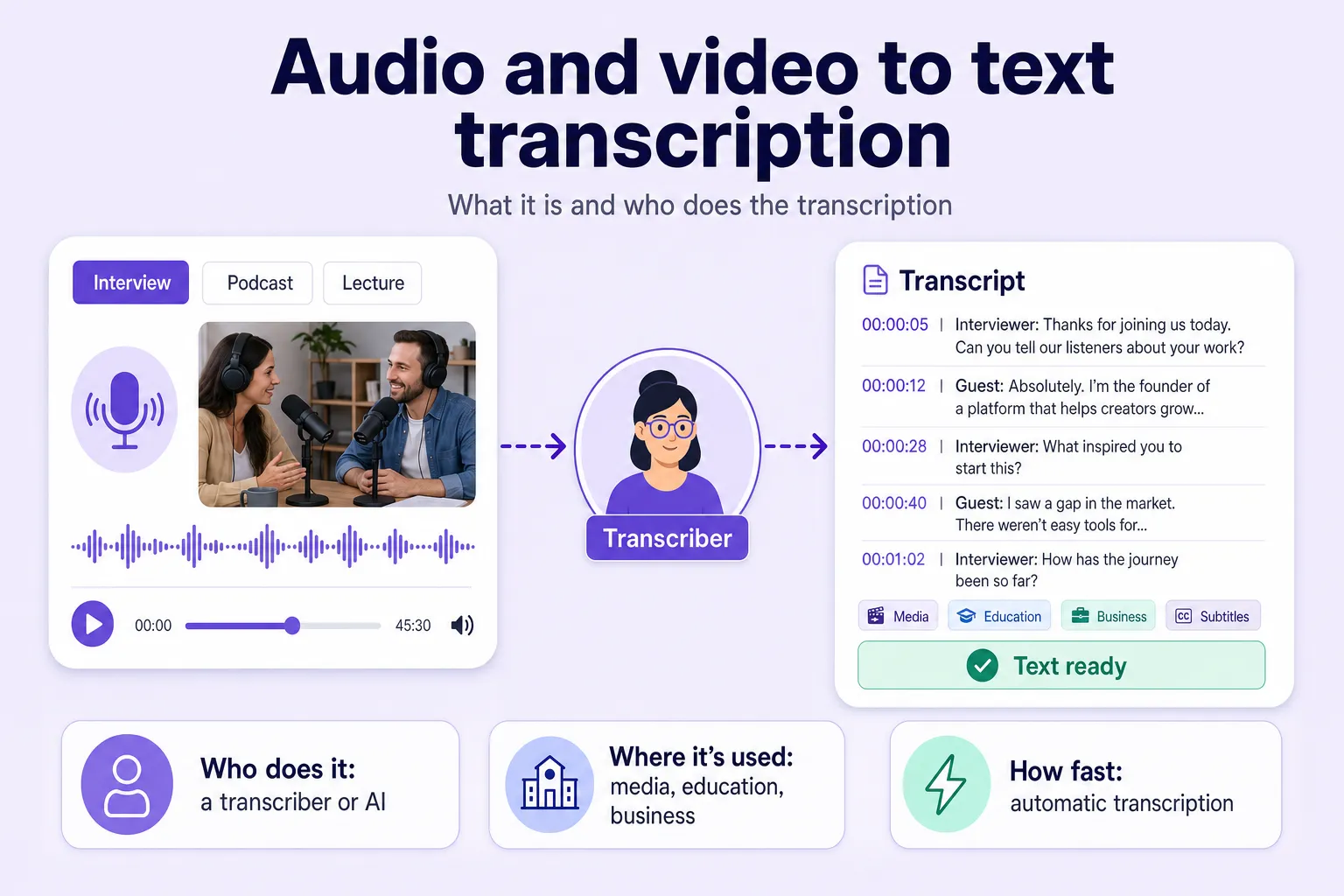
At lave en diktafonfil om til tekst betyder at transskribere en optagelse af et interview, en forelæsning, en personlig note eller en forhandling automatisk ved hjælp af AI-drevne tjenester. Moderne systemer, herunder Any2Text, klarer en times optaget lyd på 3–10 minutter og når 95–98 % præcision — sammenlignet med 4–6 timers manuel skrivning.
Automatisk transskription er nyttig på tværs af mange felter:
- journalister — til at transskribere interviews;
- advokater — til at dokumentere konsultationer;
- HR-medarbejdere — til at gennemgå jobsamtaler;
- studerende — til forelæsningsnoter;
- marketingfolk — til briefinger og møder.
Denne guide dækker trin-for-trin-instruktioner til Android, iPhone og computer, tips til optagekvalitet og et overblik over efterbehandlingsmuligheder.
Sådan laver du en diktafonfil om til tekst: trin for trin
Princippet er det samme overalt: filen fra din optageapp går ind i en transskriptionstjeneste, en AI-model behandler lyden, og du får færdig tekst som resultat. Enhederne adskiller sig kun i, hvordan du sender optagelsen — på enhver enhed ligger stemmenoten i standardappen til lydoptagelse. De fleste tjenester accepterer de sædvanlige diktafonformater (M4A, AMR, MP3, WAV) gennem en webflade eller en messenger-bot.
Sådan transskriberer du en optagelse fra en Android-telefon
Appen til lydoptagelse på Android har forskellige navne afhængigt af producenten: “Voice Recorder” på Samsung, “Recorder” på Xiaomi, “Recorder” på Google Pixel. Trinene er de samme:
- Åbn diktafonappen.
- Find den optagelse, du har brug for, i listen.
- Tryk på “Del”.
- Vælg, hvordan du vil sende den — en webtjeneste, en messenger-bot eller en dedikeret transskriptionsapp.
- Upload filen til den tjeneste, du valgte.
- Få din færdige tekst.
Android-optagelser gemmes i M4A- eller AMR-format — det præcise format afhænger af telefonmodellen. Hvis den mulighed, du har brug for, ikke er i “Del”-menuen, så åbn din filhåndtering, gå til mappen Optagelser eller Voice Recorder og hold fingeren nede på filen — her dukker en “Del”-mulighed også op.
Sådan laver du en diktafonfil fra iPhone om til tekst
Du kan transskribere en stemmeoptagelse på iPhone direkte fra telefonen — ingen computer nødvendig. Sådan gør du:
- Åbn appen Memoer.
- Vælg den optagelse, du har brug for.
- Tryk på “…”-ikonet.
- Vælg “Del”.
- Send filen til en transskriptionstjeneste og få din tekst.
iPhone gemmer stemmeoptagelser i M4A-format. Hvis optagelsen er gemt i iCloud, så hent den ned til enheden først — ellers virker filoverførslen ikke. Som alternativ kan du åbne optagelsen gennem appen Filer eller uploade den til tjenestens website direkte fra Safari.
Sådan transskriberer du en stemmeoptagelse på en computer
For at arbejde på en computer skal du først flytte filen fra din telefon til computeren — via kabel, gennem skylagring eller ved at sende en besked til dig selv i en messenger. Derefter:
- Åbn transskriptionstjenestens webflade.
- Upload filen fra din computer.
- Vælg det sprog og den behandlingstilstand, du vil have.
- Vent på resultatet og hent den færdige tekst.
- Rediger den i den indbyggede editor, hvis det er nødvendigt.
Tjenesterne accepterer standard-diktafonformater: M4A, AMR, MP3, WAV, OGG, FLAC.
| Enhed | Optageformat |
|---|
| Android (Samsung, Xiaomi) | M4A, AMR |
| Google Pixel | M4A |
| iPhone | M4A |
| Tredjeparts-diktafon | WAV, FLAC |
En computer er mere bekvem end en telefon til lange optagelser — halvanden times forelæsninger eller møder på flere timer: resultatet kopieres direkte ind i dit arbejdsdokument, og funktionen med synkroniseret afspilning, som nogle tjenester tilbyder, hjælper dig hurtigt med at verificere et præcist citat fra et interview.
Tip: hvis en optagelse blev gemt i AMR-format, så konvertér den til MP3 før upload — tjenesten genkender talen hurtigere og uden kompatibilitetsfejl.
Sådan forbedrer du kvaliteten og behandler transskriptionsresultatet
Du kan forbedre den færdige tekst både i optagefasen og efter transskriptionen — disse to øjeblikke påvirker resultatet på hver sin måde.
Sådan optager du et interview, så transskriptionen bliver præcis
Optagelsens kvalitet afgør direkte transskriptionspræcisionen: med ren lyd når den 95–98 %, mens kraftig støj sænker den til 60–70 %. Et sigende eksempel: en journalist optog et interview med telefonen i en jakkelomme i stedet for at lægge den på bordet — transskriptionspræcisionen faldt til 70 %, nogle linjer blev genkendt med fejl, og teksten skulle korrekturlæses i hånden.
Fem regler for en præcis optagelse:
- hold telefonen 20–30 cm fra taleren;
- læg enheden med skærmen opad på bordet — i en lomme eller taske bliver lyden dæmpet, og genkendelsespræcisionen falder mærkbart;
- slå notifikationer og vibration fra, før du begynder at optage;
- på støjende steder (caféer, pressekonferencer) skal du bruge en ekstern knaphuls- eller retningsmikrofon;
- lav en 30-sekunders testoptagelse før interviewet, og tjek lydniveauet.
Muligheder for automatisk behandling: diarisering, ren prosastil og andre tilstande
Moderne transskriptionstjenester laver lyd om til tekst og går videre og former resultatet til en bekvem form.
Diarisering er den automatiske adskillelse af linjer efter taler: tjenesten mærker sætninger “Taler 1” og “Taler 2” i stedet for én sammenhængende strøm af tekst. På et interview eller en mødeoptagelse sparer denne funktion timevis af manuel opmærkning af, hvem der sagde hvad.
Ren prosastil forvandler en rå, ordret transskription fuld af fyldord, gentagelser og ufærdige sætninger til pæn, læsbar tekst:
| Ordret transskription | Ren prosastil |
|---|
| “Så, altså, du ved, vi besluttede, at, øh, vi liksom er nødt til at tage dette spørgsmål mere alvorligt…” | “Vi besluttede at tage dette spørgsmål mere alvorligt.” |
Hver tilstand er nyttig for et forskelligt publikum, afhængigt af hvem der arbejder med teksten. For en journalist hjælper et kort resumé med hurtigt at finde det rette fragment af et interview til et citat. For en redaktør sparer en færdig artikelstruktur tid på at ordne materialet. For en forsker gør fremhævede nøglepunkter det lettere at navigere i en lang optagelse uden at afspille hele filen igen.
Nogle tjenester tilbyder derudover et resumé af en lang optagelse, formatering af teksten som en struktureret artikel og fremhævelse af nøglepunkter. Funktionen med synkroniseret afspilning — et klik på et tekstfragment springer lyden til præcis det øjeblik — er særligt praktisk, når man tjekker præcise citater fra et interview.
Vigtigste pointer
- Automatisk transskription af en stemmeoptagelse tager minutter i stedet for timers skrivning.
- Måden, du uploader filen på, er forskellig på Android, iPhone og computer, men tjenesten fungerer ens overalt.
- Tjenesterne accepterer standard-diktafonformater: M4A, AMR, MP3, WAV.
- Diarisering og ren prosastil sparer tid på at redigere den færdige tekst.
- Klarheden i den oprindelige optagelse er den vigtigste faktor for transskriptionspræcisionen.
Prøv at transskribere en kort optagelse med Any2Text — det tager blot et par minutter.