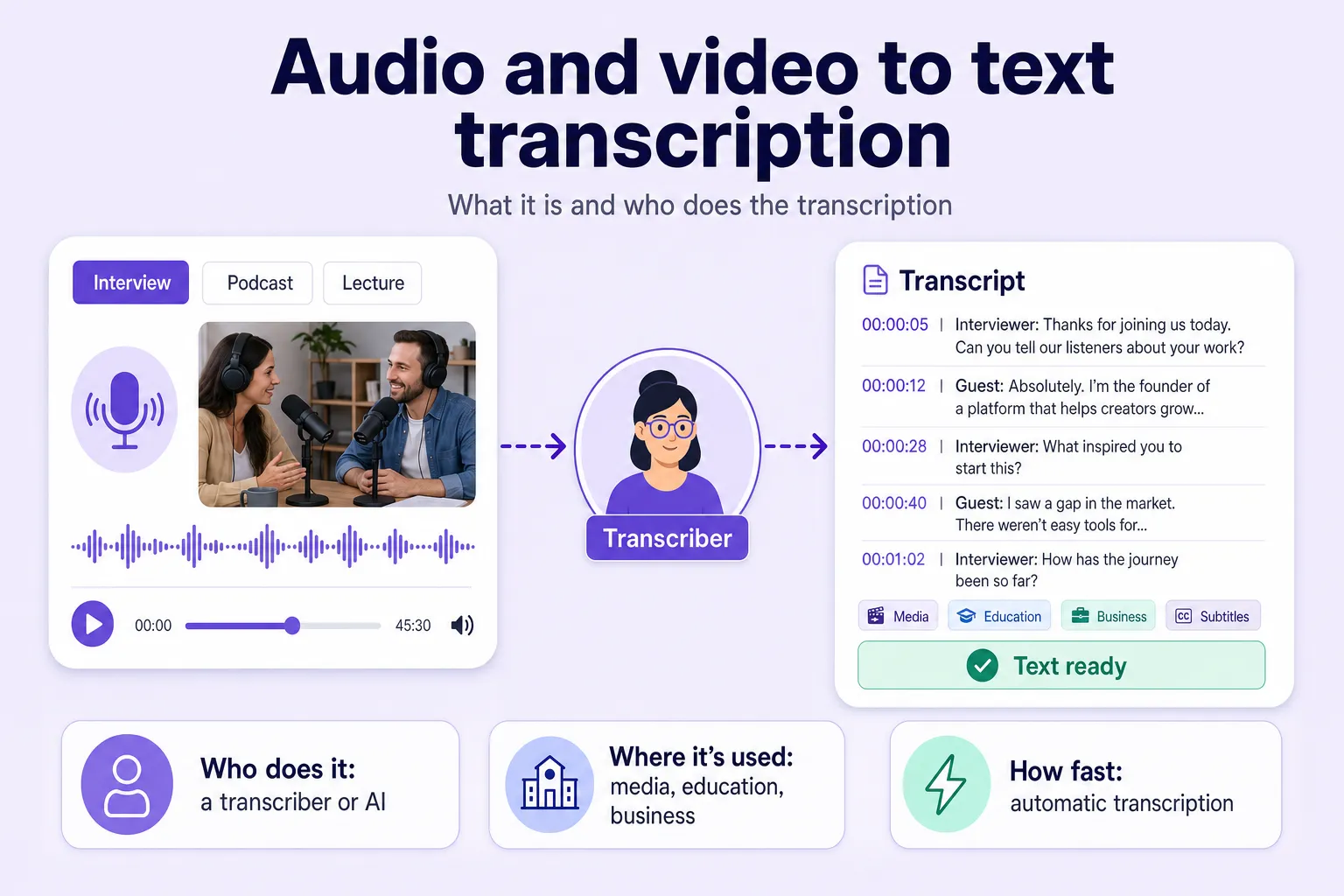
वॉइस रिकॉर्डर की फ़ाइल को टेक्स्ट में बदलने का मतलब है AI-आधारित सेवाओं की मदद से किसी इंटरव्यू, लेक्चर, निजी नोट या बातचीत की रिकॉर्डिंग को अपने-आप ट्रांसक्राइब करना। Any2Text समेत आधुनिक सिस्टम एक घंटे की रिकॉर्ड की गई ऑडियो को 3–10 मिनट में निपटा देते हैं और 95–98% सटीकता तक पहुँचते हैं — जबकि हाथ से टाइप करने में 4–6 घंटे लगते हैं।
ऑटोमैटिक ट्रांसक्रिप्शन कई क्षेत्रों में उपयोगी है:
- पत्रकार — इंटरव्यू ट्रांसक्राइब करने के लिए;
- वकील — परामर्श दर्ज करने के लिए;
- HR विशेषज्ञ — नौकरी के इंटरव्यू की समीक्षा के लिए;
- छात्र — लेक्चर नोट्स के लिए;
- मार्केटर — ब्रीफ़िंग और मीटिंग के लिए।
यह गाइड Android, iPhone और डेस्कटॉप के लिए स्टेप-बाय-स्टेप निर्देश, रिकॉर्डिंग गुणवत्ता के सुझाव और पोस्ट-प्रोसेसिंग विकल्पों का अवलोकन देती है।
वॉइस रिकॉर्डर की फ़ाइल को टेक्स्ट में कैसे बदलें: स्टेप बाय स्टेप
सिद्धांत हर जगह एक-सा है: आपके रिकॉर्डिंग ऐप की फ़ाइल ट्रांसक्रिप्शन सेवा में जाती है, एक AI मॉडल ऑडियो को प्रोसेस करता है, और नतीजे के रूप में आपको तैयार टेक्स्ट मिलता है। डिवाइस सिर्फ़ इस बात में अलग होते हैं कि आप रिकॉर्डिंग कैसे भेजते हैं — हर गैजेट पर वॉइस नोट मानक साउंड-रिकॉर्डिंग ऐप में रहती है। ज़्यादातर सेवाएँ आम रिकॉर्डर फ़ॉर्मैट (M4A, AMR, MP3, WAV) को वेब इंटरफ़ेस या मैसेंजर बॉट के ज़रिए स्वीकार करती हैं।
Android फ़ोन की रिकॉर्डिंग कैसे ट्रांसक्राइब करें
Android पर वॉइस-रिकॉर्डिंग ऐप का नाम निर्माता के अनुसार अलग होता है: Samsung पर “Voice Recorder”, Xiaomi पर “Recorder”, Google Pixel पर “Recorder”। चरण एक-से ही हैं:
- वॉइस रिकॉर्डर ऐप खोलें।
- सूची में अपनी ज़रूरत की रिकॉर्डिंग खोजें।
- “Share” पर टैप करें।
- चुनें कि इसे कैसे भेजना है — कोई वेब सेवा, मैसेंजर बॉट या समर्पित ट्रांसक्रिप्शन ऐप।
- चुनी हुई सेवा पर फ़ाइल अपलोड करें।
- अपना तैयार टेक्स्ट पाएँ।
Android की रिकॉर्डिंग M4A या AMR फ़ॉर्मैट में सहेजी जाती हैं — सटीक फ़ॉर्मैट फ़ोन मॉडल पर निर्भर करता है। अगर आपको ज़रूरी विकल्प “Share” मेन्यू में न मिले, तो अपना फ़ाइल मैनेजर खोलें, Recordings या Voice Recorder फ़ोल्डर में जाएँ और फ़ाइल पर लंबा दबाएँ — वहाँ भी एक “Share” विकल्प दिखता है।
iPhone वॉइस रिकॉर्डर की फ़ाइल को टेक्स्ट में कैसे बदलें
आप iPhone पर वॉइस रिकॉर्डिंग को सीधे फ़ोन से ही ट्रांसक्राइब कर सकते हैं — कंप्यूटर की ज़रूरत नहीं। ऐसे करें:
- Voice Memos ऐप खोलें।
- अपनी ज़रूरत की रिकॉर्डिंग चुनें।
- “…” आइकन पर टैप करें।
- “Share” चुनें।
- फ़ाइल को किसी ट्रांसक्रिप्शन सेवा पर भेजें और अपना टेक्स्ट पाएँ।
iPhone वॉइस रिकॉर्डिंग को M4A फ़ॉर्मैट में सहेजता है। अगर रिकॉर्डिंग iCloud में सहेजी है, तो पहले उसे डिवाइस पर डाउनलोड करें — वरना फ़ाइल ट्रांसफ़र काम नहीं करेगा। एक विकल्प के तौर पर, रिकॉर्डिंग को Files ऐप के ज़रिए खोलें या सीधे Safari से सेवा की वेबसाइट पर अपलोड करें।
कंप्यूटर पर वॉइस रिकॉर्डिंग कैसे ट्रांसक्राइब करें
डेस्कटॉप पर काम करने के लिए, पहले फ़ाइल को फ़ोन से कंप्यूटर में ले जाएँ — केबल से, क्लाउड स्टोरेज के ज़रिए या किसी मैसेंजर में खुद को मैसेज भेजकर। फिर:
- ट्रांसक्रिप्शन सेवा का वेब इंटरफ़ेस खोलें।
- अपने कंप्यूटर से फ़ाइल अपलोड करें।
- अपनी पसंद की भाषा और प्रोसेसिंग मोड चुनें।
- नतीजे का इंतज़ार करें और तैयार टेक्स्ट डाउनलोड करें।
- ज़रूरत हो तो बिल्ट-इन एडिटर में उसे एडिट करें।
सेवाएँ मानक रिकॉर्डर फ़ॉर्मैट स्वीकार करती हैं: M4A, AMR, MP3, WAV, OGG, FLAC।
| डिवाइस | रिकॉर्डिंग फ़ॉर्मैट |
|---|
| Android (Samsung, Xiaomi) | M4A, AMR |
| Google Pixel | M4A |
| iPhone | M4A |
| थर्ड-पार्टी रिकॉर्डर | WAV, FLAC |
लंबी रिकॉर्डिंग के लिए कंप्यूटर फ़ोन से ज़्यादा सुविधाजनक है — डेढ़ घंटे के लेक्चर या कई घंटों की मीटिंग: नतीजा सीधे आपके वर्किंग दस्तावेज़ में कॉपी हो जाता है, और कुछ सेवाओं द्वारा दी जाने वाली सिंक्रोनाइज़्ड-प्लेबैक सुविधा आपको इंटरव्यू के किसी सटीक उद्धरण को जल्दी जाँचने में मदद करती है।
सुझाव: अगर कोई रिकॉर्डिंग AMR फ़ॉर्मैट में सहेजी गई है, तो अपलोड से पहले उसे MP3 में बदल लें — सेवा बोली को तेज़ी से और बिना कम्पैटिबिलिटी त्रुटियों के पहचानेगी।
गुणवत्ता कैसे सुधारें और ट्रांसक्रिप्शन नतीजे को कैसे प्रोसेस करें
आप तैयार टेक्स्ट को रिकॉर्डिंग चरण पर और ट्रांसक्रिप्शन के बाद, दोनों जगह सुधार सकते हैं — ये दोनों पल नतीजे को अलग-अलग तरीके से प्रभावित करते हैं।
इंटरव्यू कैसे रिकॉर्ड करें ताकि ट्रांसक्रिप्शन सटीक हो
रिकॉर्डिंग की गुणवत्ता सीधे ट्रांसक्रिप्शन की सटीकता तय करती है: साफ़ ऑडियो के साथ यह 95–98% तक पहुँचती है, जबकि भारी शोर इसे 60–70% तक गिरा देता है। एक सटीक उदाहरण: एक पत्रकार ने फ़ोन को मेज़ पर रखने के बजाय जैकेट की जेब में रखकर इंटरव्यू रिकॉर्ड किया — ट्रांसक्रिप्शन की सटीकता 70% तक गिर गई, कुछ पंक्तियाँ त्रुटियों के साथ पहचानी गईं, और टेक्स्ट को हाथ से जाँचना पड़ा।
सटीक रिकॉर्डिंग के पाँच नियम:
- फ़ोन को वक्ता से 20–30 सेमी दूर रखें;
- डिवाइस को स्क्रीन ऊपर करके मेज़ पर रखें — जेब या बैग में आवाज़ दबी हुई आती है और रिकग्निशन की सटीकता काफ़ी गिरती है;
- रिकॉर्डिंग शुरू करने से पहले नोटिफ़िकेशन और वाइब्रेशन बंद कर दें;
- शोरगुल वाली जगहों (कैफ़े, प्रेस कॉन्फ़्रेंस) में बाहरी लैवलियर या डायरेक्शनल माइक्रोफ़ोन इस्तेमाल करें;
- इंटरव्यू से पहले 30 सेकंड की टेस्ट रिकॉर्डिंग करें और ऑडियो स्तर जाँचें।
ऑटोमैटिक प्रोसेसिंग विकल्प: डायराइज़ेशन, क्लीन-प्रोज़ शैली और अन्य मोड
आधुनिक ट्रांसक्रिप्शन सेवाएँ ऑडियो को टेक्स्ट में बदलती हैं और आगे बढ़कर नतीजे को एक सुविधाजनक रूप में ढालती हैं।
डायराइज़ेशन पंक्तियों को वक्ता के अनुसार अपने-आप अलग करना है: सेवा एक लगातार टेक्स्ट धारा के बजाय वाक्यांशों को “वक्ता 1” और “वक्ता 2” के रूप में लेबल करती है। किसी इंटरव्यू या मीटिंग की रिकॉर्डिंग पर, यह सुविधा किसने-क्या-कहा को हाथ से चिह्नित करने के घंटों बचा देती है।
क्लीन-प्रोज़ शैली भराव वाले शब्दों, दोहराव और अधूरे वाक्यांशों से भरे एक कच्चे, शब्दशः ट्रांसक्रिप्ट को साफ़, पढ़ने-योग्य टेक्स्ट में बदल देती है:
| शब्दशः ट्रांसक्रिप्ट | क्लीन-प्रोज़ शैली |
|---|
| “तो, मतलब, आप जानते हैं, हमने तय किया कि, उह, हमें कुछ हद तक इस मुद्दे को ज़्यादा गंभीरता से लेना चाहिए…” | “हमने इस मुद्दे को ज़्यादा गंभीरता से लेने का फ़ैसला किया।” |
हर मोड अलग दर्शकों के लिए उपयोगी है, इस पर निर्भर करते हुए कि टेक्स्ट के साथ कौन काम करता है। पत्रकार के लिए, एक छोटा सारांश उद्धरण के लिए इंटरव्यू का सही हिस्सा जल्दी खोजने में मदद करता है। एडिटर के लिए, एक तैयार लेख-संरचना सामग्री को जमाने में समय बचाती है। शोधकर्ता के लिए, उभारे गए मुख्य बिंदु पूरी फ़ाइल दोबारा चलाए बिना एक लंबी रिकॉर्डिंग में राह खोजना आसान बनाते हैं।
कुछ सेवाएँ इसके अलावा किसी लंबी रिकॉर्डिंग का सारांश, टेक्स्ट को एक संरचित लेख के रूप में स्वरूपित करना और मुख्य बिंदुओं को उभारना भी देती हैं। सिंक्रोनाइज़्ड-प्लेबैक सुविधा — टेक्स्ट के किसी हिस्से पर क्लिक करने से ऑडियो ठीक उसी पल पर पहुँच जाता है — इंटरव्यू के सटीक उद्धरण जाँचते समय खासकर काम आती है।
मुख्य बातें
- वॉइस रिकॉर्डिंग का ऑटोमैटिक ट्रांसक्रिप्शन घंटों की टाइपिंग के बजाय कुछ मिनट लेता है।
- फ़ाइल अपलोड करने का तरीका Android, iPhone और डेस्कटॉप पर अलग है, लेकिन सेवा हर जगह एक-सी काम करती है।
- सेवाएँ मानक रिकॉर्डर फ़ॉर्मैट स्वीकार करती हैं: M4A, AMR, MP3, WAV।
- डायराइज़ेशन और क्लीन-प्रोज़ शैली तैयार टेक्स्ट को एडिट करने में समय बचाते हैं।
- मूल रिकॉर्डिंग की स्पष्टता ट्रांसक्रिप्शन की सटीकता का सबसे बड़ा कारक है।
Any2Text के साथ एक छोटी रिकॉर्डिंग ट्रांसक्राइब करके देखें — इसमें बस कुछ ही मिनट लगते हैं।