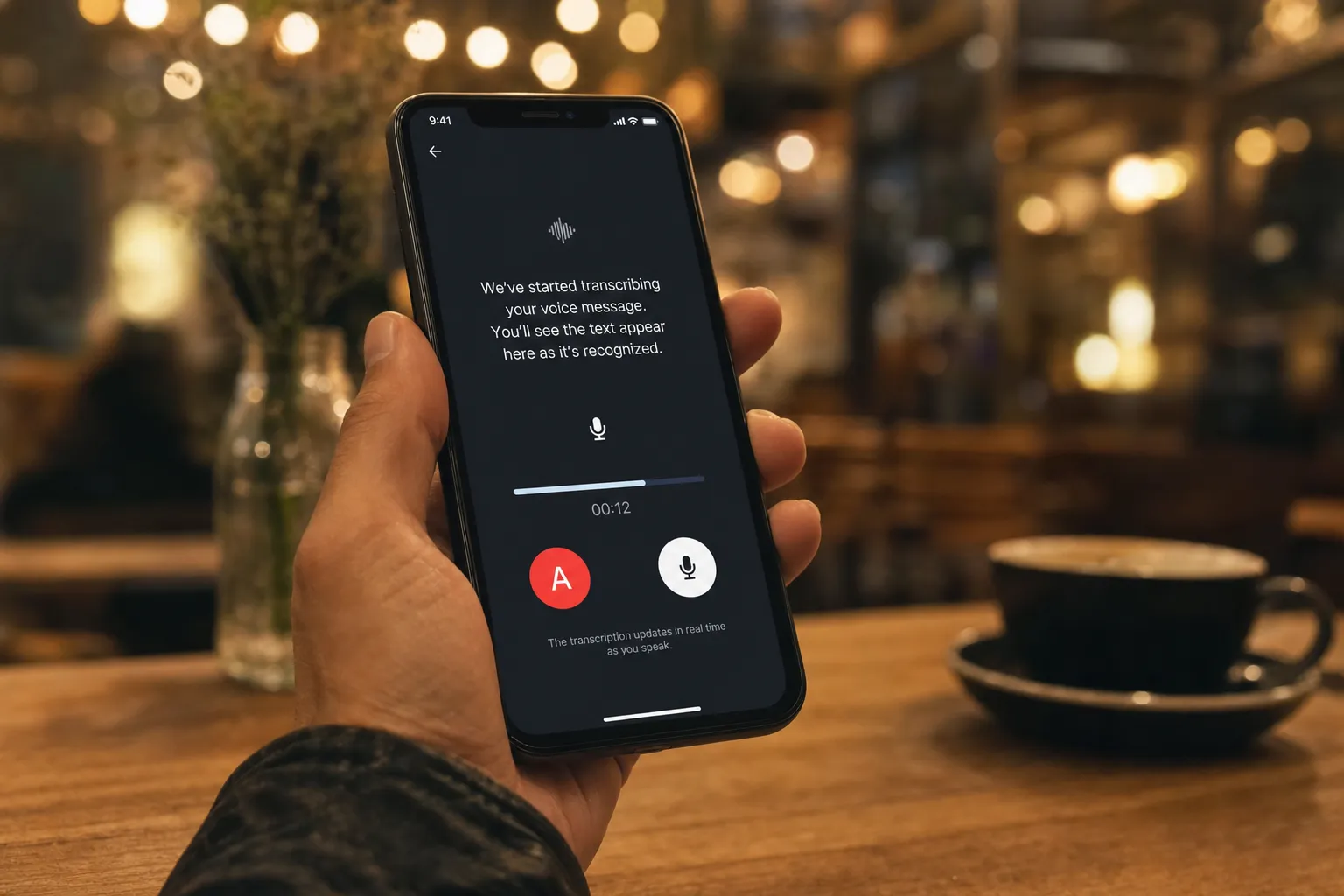
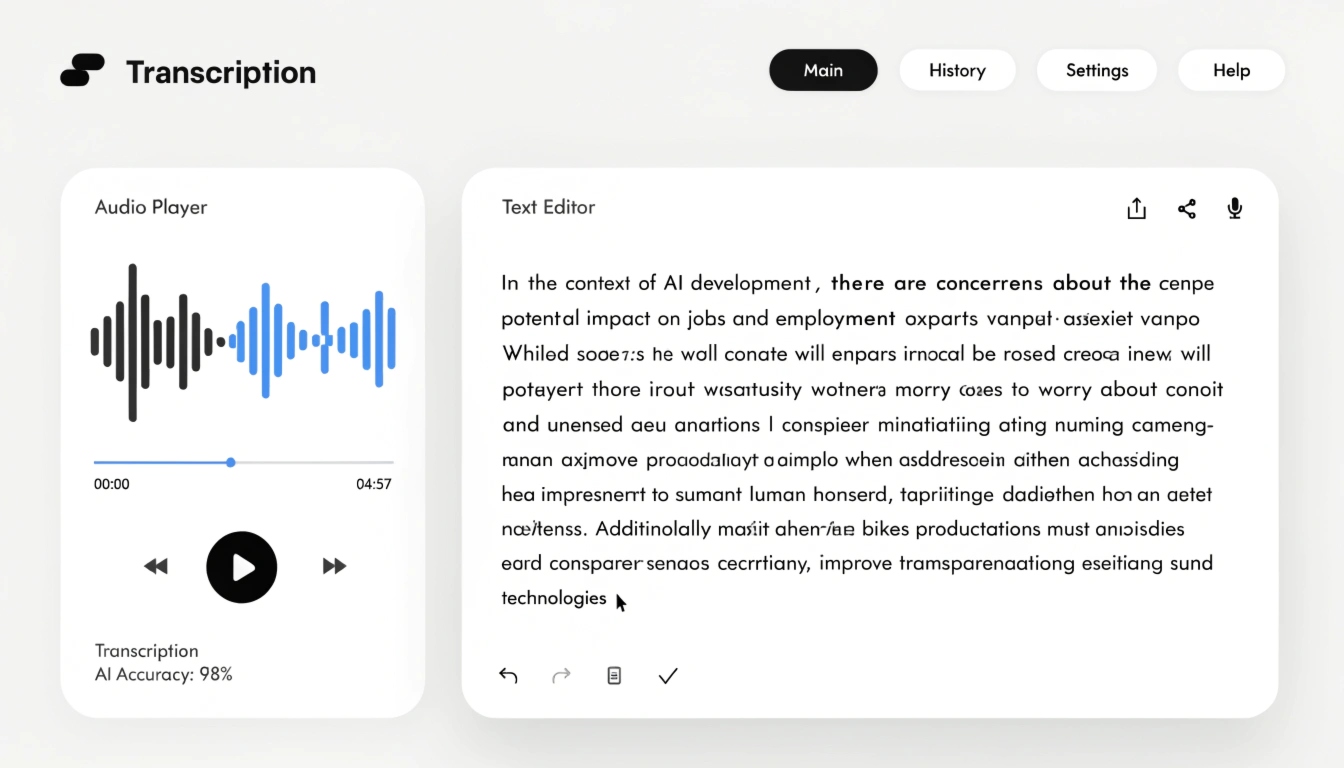
Egy hangüzenet szöveggé alakítása azt jelenti, hogy automatikusan felismered a messenger-hangfelvétel beszédét, és az eredményt szövegként kapod vissza. Több helyzetben is jól jön:
- nem tudod hangosan lejátszani a hangot — egy megbeszélésen, tömegközlekedésen vagy zsúfolt helyen;
- gyorsan meg kell találnod egy adott kifejezést egy hosszú üzenetben;
- írott formában szeretnéd megőrizni az információt;
- a beszélgetést hozzáférhetővé kell tenned egy siket vagy nagyothalló ember számára.
Alább lépésről lépésre bemutatjuk a Telegramot, a WhatsAppot és az iMessage-t, konkrét appokkal Androidra és iPhone-ra egyaránt.
Hogyan alakíts szöveggé egy hangüzenetet a Telegramban
A népszerű messengerek közül a Telegram az egyetlen, amely natívan támogatja a hangüzenetek átiratozását. Két út van: egy fizetős a Telegram Premiumon keresztül, és egy ingyenes a botokon keresztül.
A beépített Telegram Premium funkció
- Nyisd meg a hangüzenetet tartalmazó csevegést.
- Keresd meg a hangfelvételt a beszélgetésben.
- Koppints az üzenet melletti átirat ikonra.
- Olvasd el a kész szöveget.
Tiszta beszédnél a pontosság 85–90% körül marad; háttérzaj esetén csökken. A funkciónak korlátja van az üzenet hosszára is.
Az ingyenes módszer botokkal
Az átiratkészítő botok elfogadnak egy továbbított hangüzenetet, és ingyen visszaküldik a szöveget:
- Keress egy botot a Telegram keresőjén keresztül.
- Küldd el a /start parancsot — ezt a lépést sokan kihagyják, pedig a bot nélküle nem csinál semmit.
- Továbbítsd a hangüzenetet a botnak.
- Várd meg a választ.
- Olvasd el a szöveget.
Egy bot jó helyettesítője az előfizetésnek, ha csak alkalmanként átiratozol hangüzeneteket.
Fontos: amikor egy hangüzenetet küldesz egy botnak, azt külső szervereken dolgozzák fel — bizalmas tartalmat jobb, ha nem így továbbítasz.
Hogyan alakíts szöveggé egy hangüzenetet a WhatsAppban
⚠️ Megjegyzés: a WhatsApp teszteli a beépített átiratkészítést iOS 16+ rendszeren, de 2026-ra a funkció még nem elérhető mindenkinek. Alább három bevált módszer, amely megbízhatóan működik.
A hangüzenet továbbítása egy Telegram-botnak
Ha már fenn van nálad a Telegram, nincs szükség másik app telepítésére:
- Koppints a hangüzenetre a WhatsAppban.
- Koppints a „Megosztás” gombra.
- Válaszd a Telegramot, és továbbítsd a fenti szakaszban ismertetett botnak.
- Olvasd el a szöveget.
Ha a „Megosztás” gomb nem működik, mentsd el a fájlt a Fájlok appon keresztül, és küldd el kézzel a botnak.
Appok Androidra
A dedikált appok, mint a Transcriber és a Speech to Text, a „Megosztás” menün keresztül integrálódnak a WhatsAppal:
- Töltsd le az appot.
- Nyisd meg a WhatsAppot.
- Koppints a hangüzenetre.
- Koppints a „Megosztás” gombra, és válaszd ki az appot.
- Olvasd el a szöveget.
A tesztelt lehetőségek közül a Transcriber kínálja a legjobb felismerési pontosságot. Alternatívák: a Speech to Text és az Audio Message to Text for WA.
Appok iPhone-ra
iOS-en a szokásos választás erre a feladatra a VoicePop, a Scribbn és a Textr:
- Telepítsd az appot.
- Koppints a hangüzenetre a WhatsAppban.
- Koppints a „Megosztás” gombra.
- Válaszd a VoicePopot.
- Olvasd el a WhatsApp képernyője fölött megjelenő szöveget.
A VoicePop kényelmesebb a versenytársainál, mert az átiratot közvetlenül a messenger fölött jeleníti meg — nem kell appok között váltogatnod. A Scribbn hasonlóan működik, de az ingyenes verziójában hirdetéseket mutat, a Textr pedig egy másik használható lehetőség. Ezek közül egyik app sem fut automatikusan — minden átirathoz kell egy művelet tőled.
Hogyan alakíts szöveggé egy iMessage-hangüzenetet iPhone-on
Ez a szakasz csak az Apple-eszközök közötti beszélgetésekre vonatkozik. Az iOS 17-től kezdve az iMessage natív, offline átiratkészítést kapott; a régebbi rendszerverziókhoz vannak kerülőmegoldások.
A natív iOS 17+ funkció
- Nyisd meg az iMessage-t.
- Keresd meg a hangüzenetet.
- Koppints az átirat gombra.
- Olvasd el a szöveget.
A feldolgozás közvetlenül az eszközön történik, internetkapcsolat nélkül — az adatok soha nem hagyják el a telefonodat. Ez a szintű adatvédelem a legtöbb botalapú megoldásnál nem elérhető.
Kerülőmegoldások iOS 16-hoz és régebbihez
Ha még nem tudsz iOS 17-re frissíteni, két lehetőséged van:
- Mentsd el a hangüzenetet a Hangjegyzetek appon keresztül, és dolgozd fel a VoicePopban.
- Továbbítsd a felvételt egy Telegram-botnak a WhatsApp-szakaszban leírt módszerrel.
Mindkettő körülményesebb a natív iOS 17-es funkciónál, ezért érdemes mielőbb frissíteni a rendszert — de előbb készíts biztonsági mentést a készülékedről.
A módszerek összehasonlítása: melyiket válaszd
| Módszer | Messenger | Platform | Nehézség | Offline |
|---|
| Telegram Premium | Telegram | Android / iOS | Alacsony | Nem |
| Átiratkészítő bot | Telegram, WhatsApp (továbbítással) | Android / iOS | Alacsony | Nem |
| Transcriber | WhatsApp | Android | Közepes | Nem |
| VoicePop | WhatsApp, iMessage | iOS | Közepes | Nem |
| iOS 17 natív | iMessage | iOS | Alacsony | Igen |
A Telegram-felhasználóknak csak Premium vagy egy bot kell. A WhatsAppnál a Transcriber kényelmesebb Androidon, a VoicePop pedig iPhone-on. Aki iOS 17-en vagy újabbon van, támaszkodhat a beépített iMessage-funkcióra. Hosszú hangüzenetekhez, vagy több fájl egyszerre történő átiratozásához egyszerűbb egy dedikált szolgáltatást használni, mint az Any2Text.
A legfontosabb tanulságok
- Minden messengerhez van működő módszer a hangüzenet szöveggé alakítására.
- A Telegram a legegyszerűbb lehetőség a beépített átiratkészítésének köszönhetően.
- A WhatsApphoz külső appok kellenek — Transcriber Androidon vagy VoicePop iPhone-on.
- Az iMessage iOS 17+ rendszeren offline, szerverre küldés nélkül átiratozza a hangüzeneteket.
- Nagy mennyiséghez és több fájl egyidejű kezeléséhez kényelmesebb egy olyan szolgáltatás, mint az Any2Text.
Ha egy hosszú üzenetet, vagy több fájlt kell egyszerre átiratoznod, próbáld ki az Any2Textet — hangot és videót alakít pontos szöveggé, és SRT, DOCX, XLSX és TXT formátumba exportál.