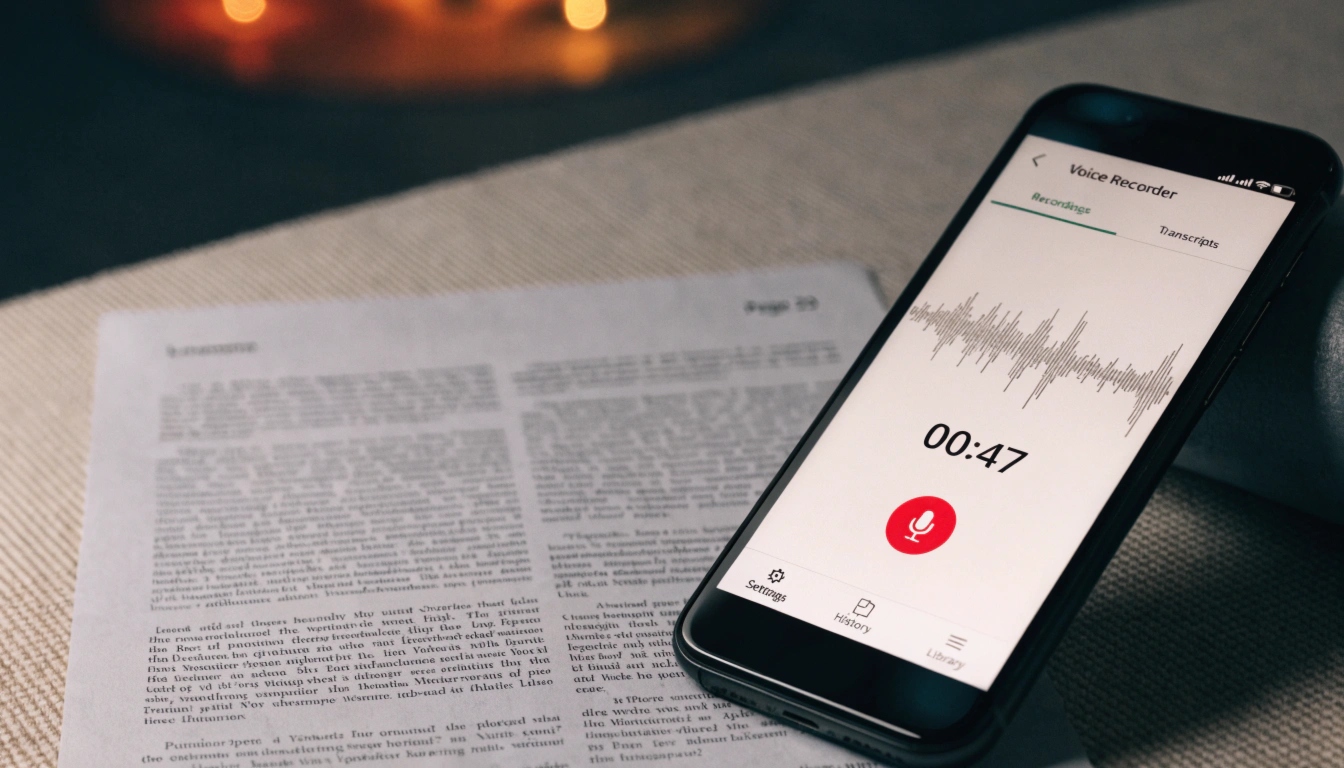
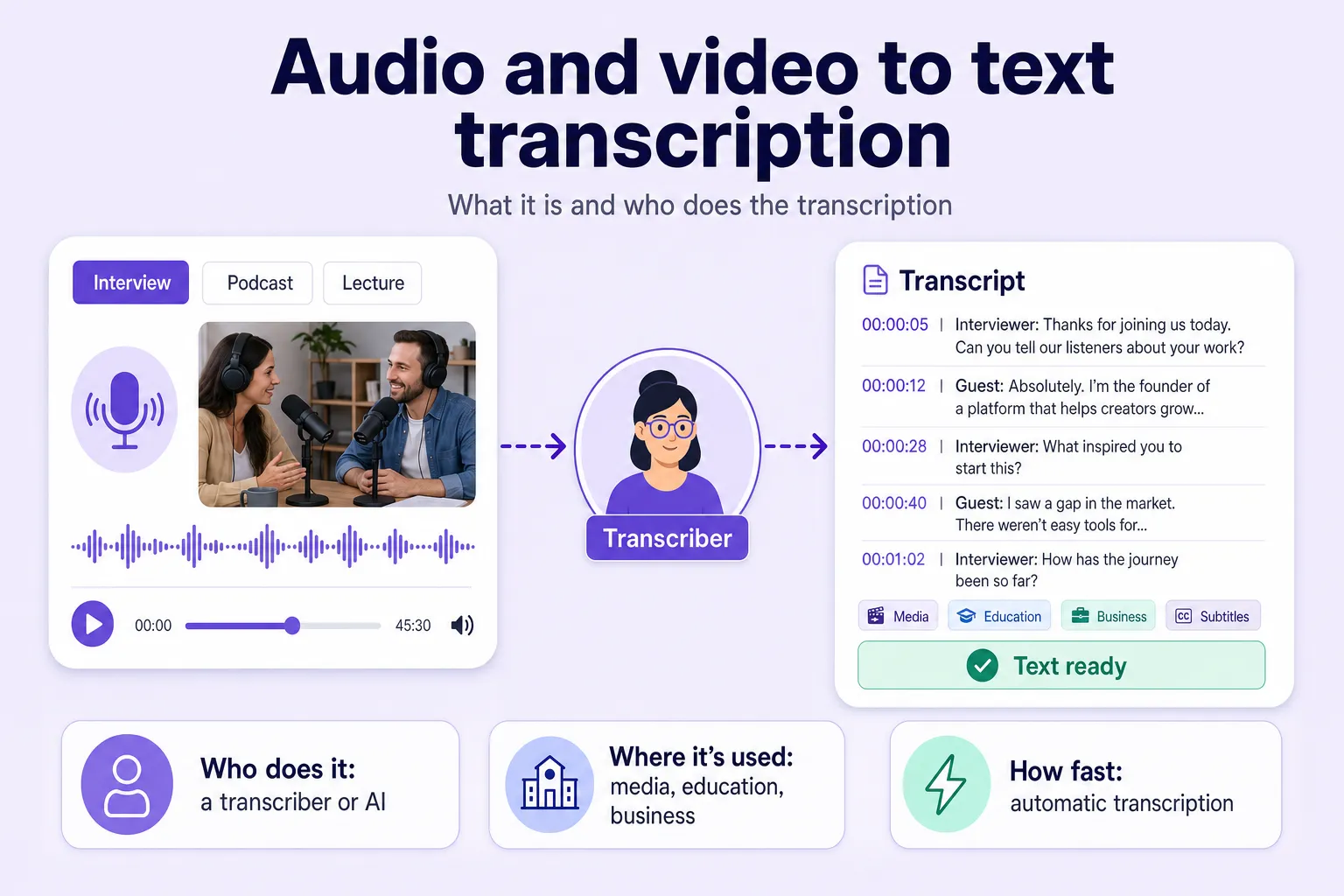
Mengubah file perekam suara menjadi teks berarti secara otomatis mentranskripsi rekaman wawancara, kuliah, catatan pribadi, atau negosiasi menggunakan layanan bertenaga AI. Sistem modern, termasuk Any2Text, menangani rekaman audio berdurasi satu jam dalam 3–10 menit dan mencapai akurasi 95–98% — dibandingkan 4–6 jam mengetik dengan tangan.
Transkripsi otomatis berguna di banyak bidang:
- jurnalis — untuk mentranskripsi wawancara;
- pengacara — untuk mendokumentasikan konsultasi;
- staf HR — untuk meninjau wawancara kerja;
- mahasiswa — untuk catatan kuliah;
- pemasar — untuk pengarahan dan rapat.
Panduan ini mencakup instruksi langkah demi langkah untuk Android, iPhone, dan desktop, tips kualitas rekaman, serta ikhtisar opsi pemrosesan pascatranskripsi.
Cara mengubah file perekam suara menjadi teks: langkah demi langkah
Prinsipnya sama di mana pun: file dari aplikasi rekaman Anda masuk ke layanan transkripsi, model AI mengolah audionya, lalu Anda memperoleh teks jadi sebagai hasilnya. Perangkat hanya berbeda dalam cara Anda mengirim rekaman — di setiap gawai, catatan suara tersimpan di aplikasi perekam suara standar. Sebagian besar layanan menerima format perekam biasa (M4A, AMR, MP3, WAV) melalui antarmuka web atau bot aplikasi pesan.
Cara mentranskripsi rekaman dari ponsel Android
Aplikasi perekam suara di Android bernama berbeda-beda tergantung produsennya: “Voice Recorder” di Samsung, “Recorder” di Xiaomi, “Recorder” di Google Pixel. Langkahnya sama:
- Buka aplikasi perekam suara.
- Cari rekaman yang Anda perlukan di daftar.
- Ketuk “Bagikan”.
- Pilih cara mengirimnya — layanan web, bot aplikasi pesan, atau aplikasi transkripsi khusus.
- Unggah file ke layanan yang Anda pilih.
- Dapatkan teks jadi Anda.
Rekaman Android tersimpan dalam format M4A atau AMR — format persisnya bergantung pada model ponsel. Jika opsi yang Anda perlukan tidak ada di menu “Bagikan”, buka pengelola file, masuk ke folder Recordings atau Voice Recorder, lalu tekan-tahan file — opsi “Bagikan” juga muncul di sana.
Cara mengubah file perekam suara iPhone menjadi teks
Anda dapat mentranskripsi rekaman suara di iPhone langsung dari ponsel — tanpa perlu komputer. Begini caranya:
- Buka aplikasi Voice Memos.
- Pilih rekaman yang Anda perlukan.
- Ketuk ikon “…”.
- Pilih “Bagikan”.
- Kirim file ke layanan transkripsi dan dapatkan teks Anda.
iPhone menyimpan rekaman suara dalam format M4A. Jika rekaman tersimpan di iCloud, unduh dulu ke perangkat — jika tidak, pengiriman file tidak akan berhasil. Sebagai alternatif, buka rekaman melalui aplikasi Files atau unggah ke situs web layanan langsung dari Safari.
Cara mentranskripsi rekaman suara di komputer
Untuk bekerja di desktop, pindahkan dulu file dari ponsel ke komputer — lewat kabel, melalui penyimpanan awan, atau dengan mengirim pesan ke diri sendiri di aplikasi pesan. Lalu:
- Buka antarmuka web layanan transkripsi.
- Unggah file dari komputer Anda.
- Pilih bahasa dan mode pemrosesan yang Anda inginkan.
- Tunggu hasilnya dan unduh teks jadi.
- Sunting di editor bawaan bila perlu.
Layanan menerima format perekam standar: M4A, AMR, MP3, WAV, OGG, FLAC.
| Perangkat | Format rekaman |
|---|
| Android (Samsung, Xiaomi) | M4A, AMR |
| Google Pixel | M4A |
| iPhone | M4A |
| Perekam pihak ketiga | WAV, FLAC |
Komputer lebih praktis daripada ponsel untuk rekaman panjang — kuliah satu setengah jam atau rapat berjam-jam: hasilnya tersalin langsung ke dokumen kerja Anda, dan fitur pemutaran tersinkron yang ditawarkan sebagian layanan membantu Anda cepat memverifikasi kutipan persis dari wawancara.
Tips: jika rekaman tersimpan dalam format AMR, konversikan ke MP3 sebelum diunggah — layanan akan mengenali ucapan lebih cepat dan tanpa galat kompatibilitas.
Cara meningkatkan kualitas dan mengolah hasil transkripsi
Anda dapat meningkatkan teks jadi baik pada tahap perekaman maupun setelah transkripsi — kedua momen ini memengaruhi hasil dengan cara yang berbeda.
Cara merekam wawancara agar transkripsinya akurat
Kualitas rekaman menentukan langsung akurasi transkripsi: dengan audio bersih ia mencapai 95–98%, sedangkan bising berat menurunkannya ke 60–70%. Sebuah kasus yang menggambarkan: seorang jurnalis merekam wawancara dengan ponsel di saku jaket alih-alih meletakkannya di meja — akurasi transkripsi turun ke 70%, sejumlah baris dikenali dengan kesalahan, dan teksnya harus dikoreksi dengan tangan.
Lima aturan untuk rekaman yang akurat:
- jaga jarak ponsel 20–30 cm dari pembicara;
- letakkan perangkat dengan layar menghadap ke atas di meja — di saku atau tas suaranya teredam dan akurasi pengenalan turun nyata;
- matikan notifikasi dan getar sebelum mulai merekam;
- di tempat berisik (kafe, konferensi pers) gunakan mikrofon jepit eksternal atau mikrofon terarah;
- buat rekaman uji 30 detik sebelum wawancara dan periksa tingkat audionya.
Opsi pemrosesan otomatis: diarisasi, gaya prosa bersih, dan mode lainnya
Layanan transkripsi modern mengubah audio menjadi teks dan melangkah lebih jauh, membentuk hasilnya ke wujud yang praktis.
Diarisasi adalah pemisahan baris otomatis menurut pembicara: layanan melabeli frasa “Pembicara 1” dan “Pembicara 2” alih-alih satu aliran teks yang menyatu. Pada rekaman wawancara atau rapat, fitur ini menghemat berjam-jam menandai secara manual siapa mengucapkan apa.
Gaya prosa bersih mengubah transkrip mentah kata demi kata yang penuh kata pengisi, pengulangan, dan frasa tak selesai menjadi teks yang rapi dan mudah dibaca:
| Transkrip verbatim | Gaya prosa bersih |
|---|
| “Jadi, kayak, gitu ya, kita memutuskan bahwa, eh, kita agak perlu menanggapi masalah ini lebih serius…” | “Kami memutuskan untuk menanggapi masalah ini lebih serius.” |
Setiap mode berguna bagi audiens yang berbeda tergantung siapa yang mengolah teksnya. Bagi jurnalis, ringkasan singkat membantu cepat menemukan penggalan wawancara yang tepat untuk sebuah kutipan. Bagi editor, struktur artikel yang sudah jadi menghemat waktu menata materi. Bagi peneliti, poin-poin kunci yang disorot memudahkan menavigasi rekaman panjang tanpa memutar ulang seluruh file.
Sebagian layanan juga menawarkan ringkasan rekaman panjang, memformat teks sebagai artikel terstruktur, dan menyoroti poin-poin kunci. Fitur pemutaran tersinkron — mengeklik penggalan teks melompatkan audio ke momen persis itu — sangat berguna saat memeriksa kutipan yang tepat dari wawancara.
Poin-poin penting
- Transkripsi otomatis rekaman suara memakan hitungan menit, bukan berjam-jam mengetik.
- Cara mengunggah file berbeda di Android, iPhone, dan desktop, tetapi layanannya bekerja dengan cara yang sama di mana pun.
- Layanan menerima format perekam standar: M4A, AMR, MP3, WAV.
- Diarisasi dan gaya prosa bersih menghemat waktu menyunting teks jadi.
- Kejernihan rekaman asli adalah faktor utama akurasi transkripsi.
Coba transkripsikan rekaman singkat dengan Any2Text — hanya perlu beberapa menit.