Hvernig á að bæta skjátextum við myndband
Skjátextar eru orðnir ómissandi hluti af nútíma myndbandsefni. Þeir gera myndskeið aðgengileg fólki sem er heyrnarlaust eða heyrnarskert, hjálpa áhorfendum að fylgja tali á erlendu tungumáli, og gera fólki kleift að horfa á myndband við aðstæður þar sem hljóð er ekki valkostur — í almenningssamgöngum eða í vinnunni, til dæmis. Þar að auki auka skjátextar þátttöku áhorfenda og hjálpa efninu þínu að ferðast lengra: myndband með textarás er auðveldara fyrir leitarvélar að skilja og heldur athygli lengur á samfélagsmiðlum.
Í stuttu máli gera skjátextar myndbandið þitt aðgengilegra, auðskiljanlegra og alhliða fyrir breiðan markhóp.
Hvaða gerðir skjátexta eru til?
Það eru tvær helstu gerðir skjátexta, og hvora þú velur veltur á markmiðum þínum og hvernig myndbandinu verður dreift.
Lokaðir skjátextar
Lokaðir skjátextar (CC) eru skjátextar sem áhorfendur geta kveikt og slökkt á að vild. Þeir eru studdir af vettvöngum eins og YouTube, Vimeo og flestum margmiðlunarspilurum. Lokaðir skjátextar innihalda oft meira en bara tal — þeir bæta við lýsandi vísbendingum eins og [lófatak] eða [hávær tónlist] til að miðla hljóði sem er ekki orð.
Þetta er sveigjanlegt, alhliða snið.
Opnir skjátextar
Opnir skjátextar eru brenndir beint inn í myndina — þeir eru alltaf sýnilegir á skjánum og ekki er hægt að slökkva á þeim. Þetta snið er vinsælt á samfélagsmiðlum (Instagram, TikTok, Shorts), þar sem fólk horfir oft á myndband með hljóðið slökkt.
Ef þú vilt að textinn sé örugglega sýnilegur óháð tækinu eða stillingum þess skaltu bæta við opnum skjátextum.
Skjátextasnið
Skjátextar eru líka ólíkir eftir því skráarsniði sem notað er til að geyma og spila textarásina. Hér eru helstu og mest notuðu sniðin:
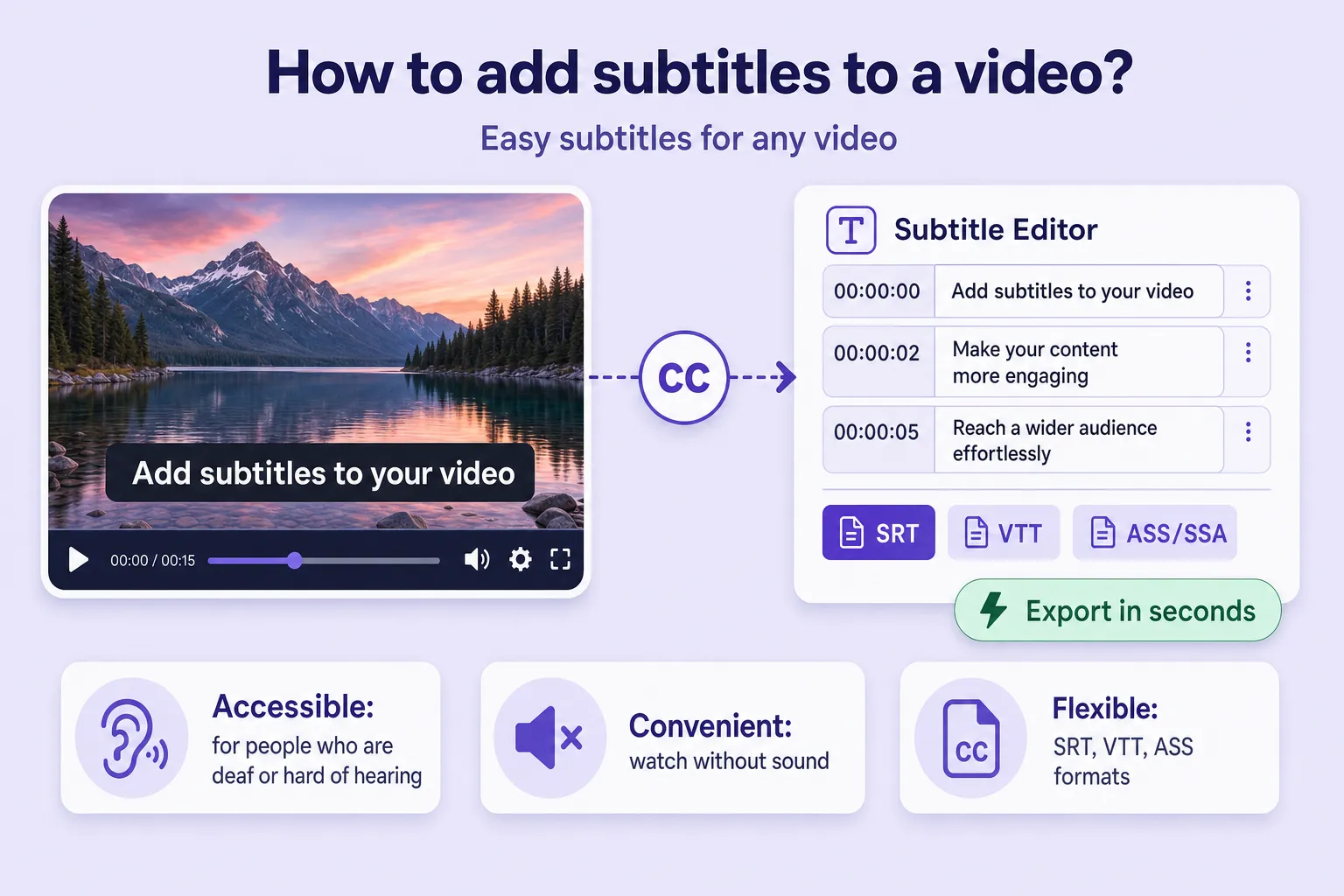
- SRT (SubRip Subtitle) — vinsælasta og alhliða sniðið. Það er auðvelt að búa til og breyta og samhæft nánast öllum myndbandsvettvöngum og spilurum: YouTube, VLC, OBS, Adobe Premiere og fleirum. Það styður númeringu, tímastimpla og texta.
- VTT (WebVTT) — notað í vefspilurum og nútímavöfrum. Uppbygging þess er svipuð SRT en með aukagetu: textasnið, staðsetningu skjátexta og stílun.
- ASS/SSA (Advanced SubStation Alpha) — fullkomnari snið fyrir faglega skjátextagerð. Þau styðja stílun, hreyfimyndir, liti, letur og nákvæma staðsetningu texta, og eru almennt notuð í anime, kvikmyndum og kynningum.
Kostir sjálfvirkrar skjátextagerðar
Að bæta skjátextum við með höndunum er hægt og vinnufrekt: þú þarft að hlusta á hverja setningu, setja tímastimpla og slá textann inn. Sem betur fer gerir nútímatækni þér kleift að bæta skjátextum við sjálfvirkt — fljótt og með mun minni fyrirhöfn. Hér eru helstu kostir sjálfvirkt búinna skjátexta.
1. Sparar tíma
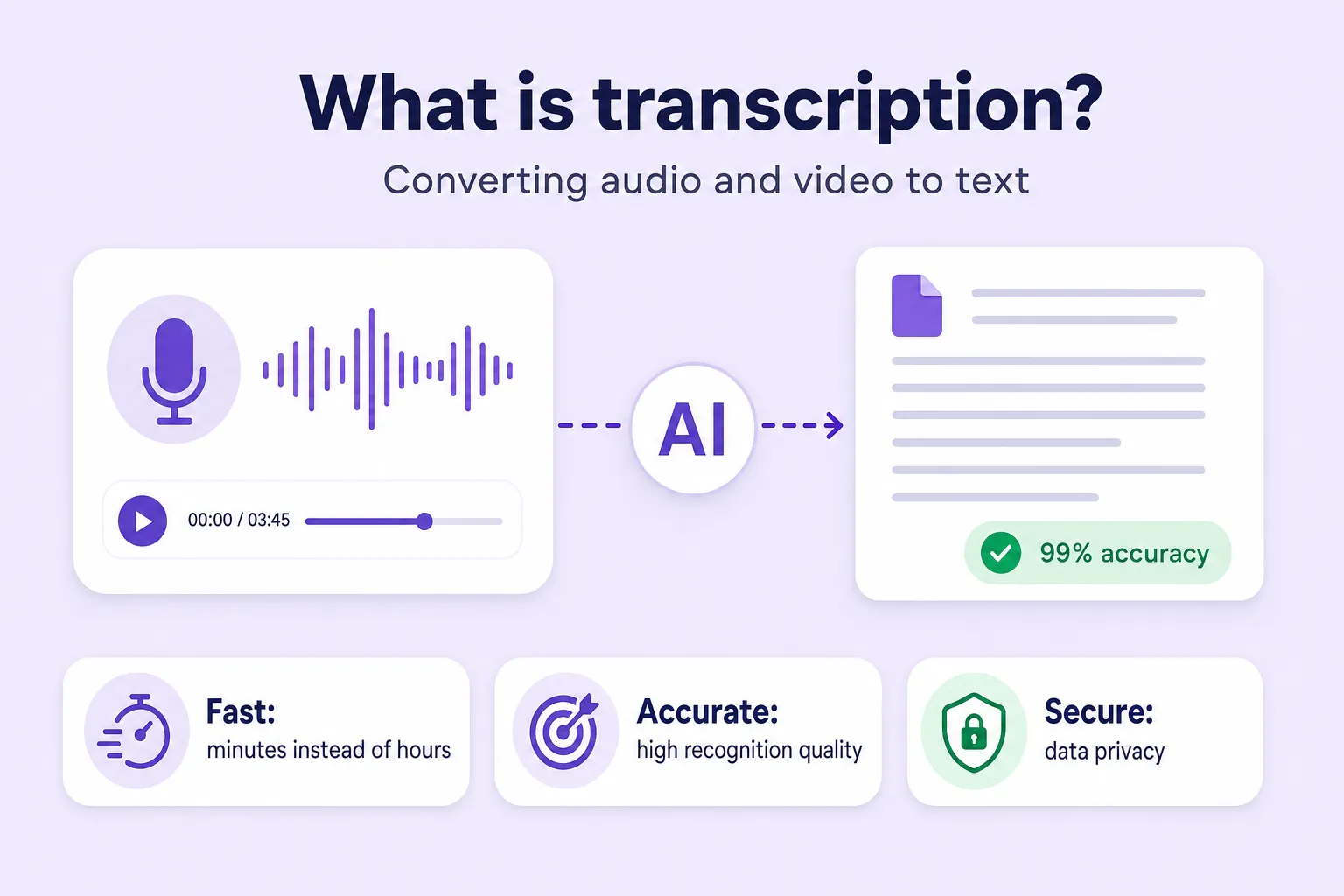
Talgreiningarreiknirit stytta stórkostlega þann tíma sem það tekur að búa til skjátexta, með því að breyta hljóði í texta fljótt og nákvæmlega. Þetta skiptir mestu máli fyrir löng myndbönd, þar sem handvirka aðferðin krefst mikils tíma og fyrirhafnar. Notkun slíkrar tækni gerir allt efnisvinnsluferlið mun skilvirkara.
2. Mikil greiningarnákvæmni
Any2Text notar nútíma tauganet sem skila mikilli nákvæmni — sérstaklega með skýru hljóði og góðum framburði. Kerfið getur greint á milli ólíkra mælenda, bætir við greinarmerkjum sjálfvirkt og skiptir textanum í merkingarbærar blokkir.
3. Auðvelt í notkun
Það er ekkert að setja upp og enginn flókinn hugbúnaður að læra. Hladdu bara upp myndbandsskránni þinni, veldu tungumálið, ýttu á hnapp og fáðu tilbúinn texta með tímastimplum. Nútímavettvangar geta jafnvel búið til skjátexta í símanum þínum.
4. Stuðningur við vinsæl snið
Þú getur sótt fullbúnu skjátextana á SRT, TXT, DOCX eða XLSX — hvað sem hentar verkefnum þínum og vettvöngum.
5. Fjöltyngdur stuðningur
Any2Text vinnur með fleiri en 50 tungumál, þar á meðal ensku, spænsku, kínversku og mörg önnur, sem er þægilegt fyrir alþjóðlegt efni og þýðingar.
6. Sjálfvirk greining mælenda
Þegar margir tala aðgreinir kerfið setningar þeirra sjálfvirkt eftir rödd — handhægt fyrir skjátextagerð viðtala, hlaðvarpa og vefnámskeiða.
7. Aðgengi
Þjónustan umritar fyrstu 15 mínúturnar af myndbandi ókeypis, svo þú getur prófað eiginleikana án endurgjalds.
Hvernig á að búa til skjátexta með Any2Text
Skref 1. Hladdu upp myndbands- eða hljóðskránni þinni
Smelltu á „Hlaða upp skrá“-hnappinn og veldu myndbandið (eða hljóðið) sem þú vilt skjátexta fyrir. Þú getur líka einfaldlega dregið og sleppt skránni í upphleðslugluggann. Allir vinsælir snið eru studdir: MP4, AVI, MP3, WAV og fleiri. Hámarkslengd fer eftir pakkanum þínum, en fyrstu 15 mínúturnar eru ókeypis.
Skref 2. Veldu stillingar þínar
Í stillingunum skaltu velja tungumál umritunarinnar og þjónustan mun framleiða texta skrárinnar á því tungumáli. Þú getur líka stillt skjátextastílinn og fjölda mælenda.
Skref 3. Ræstu umritunina
Smelltu á „Breyta í texta“. Kerfið greinir hljóðrásina og býr til textaumrit.
Skref 4. Sæktu skjátextana þína
Búið! Þú getur sótt textann á hvaða sniði sem er þægilegast — veldu SRT fyrir tilbúna skjátexta. Prófaðu það núna með myndband-í-texta- og hljóð-í-texta-verkfærunum okkar, eða skoðaðu öll umritunarverkfærin okkar.