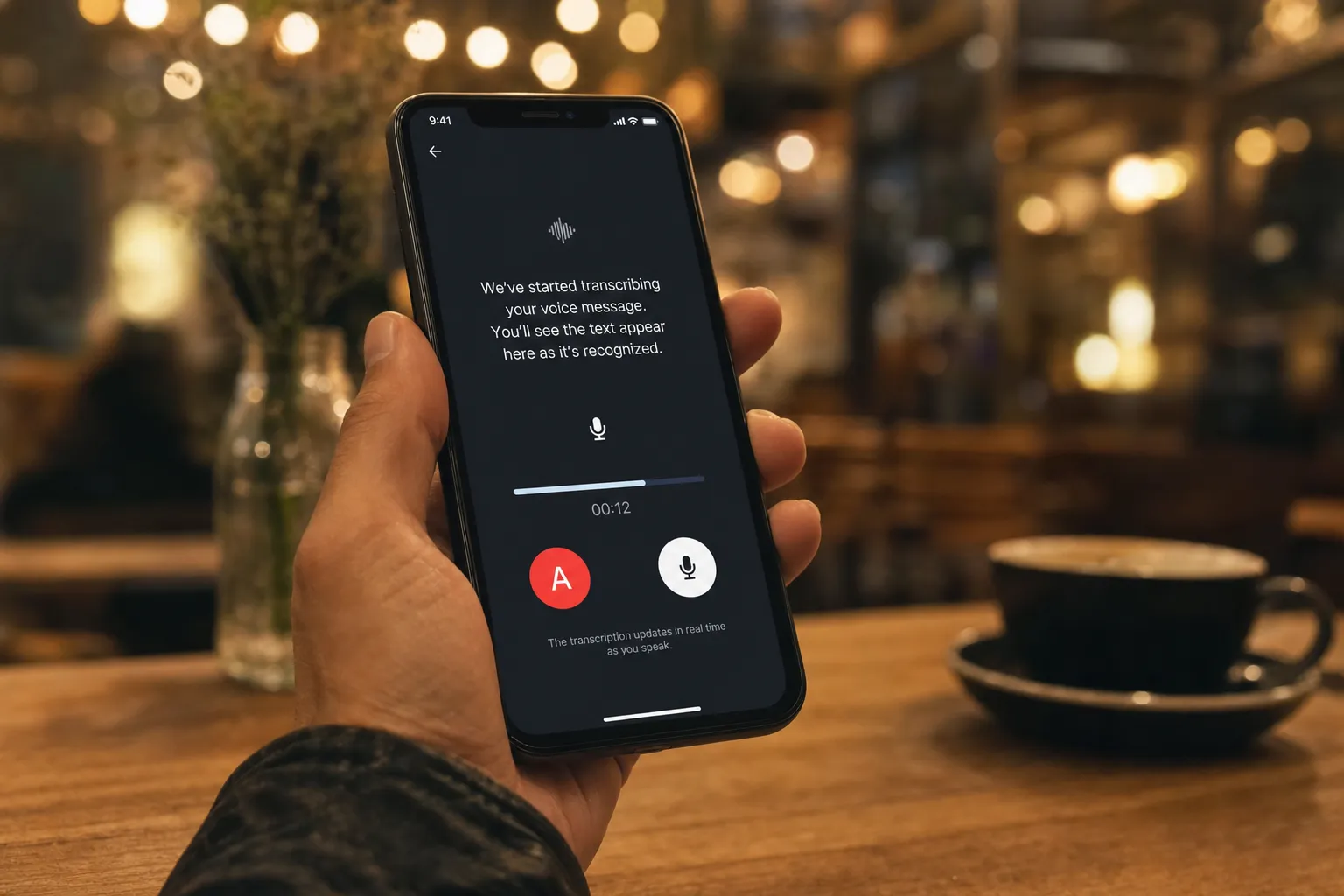
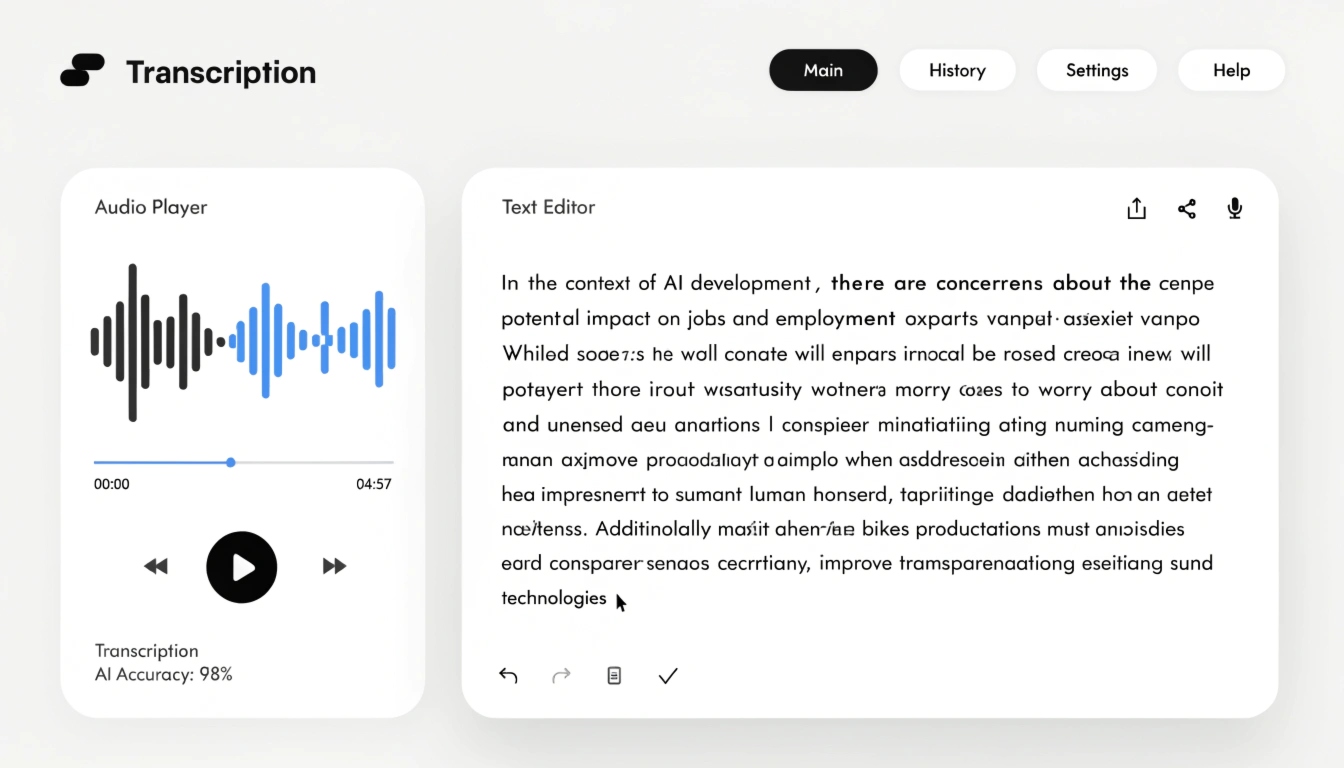
Að umrita talskilaboð þýðir að greina talið í hljóðupptöku úr skilaboðaforriti sjálfvirkt og skila útkomunni sem texta. Það kemur sér vel við ýmsar aðstæður:
- þú getur ekki spilað hljóð upphátt — á fundi, í almenningssamgöngum eða á fjölmennum stað;
- þú þarft að finna tiltekna setningu fljótt inni í löngum skilaboðum;
- þú vilt geyma upplýsingarnar á rituðu formi;
- samtalið þarf að vera aðgengilegt einhverjum sem er heyrnarlaus eða heyrnarskertur.
Hér að neðan eru skref-fyrir-skref leiðbeiningar fyrir Telegram, WhatsApp og iMessage, með tilteknum forritum fyrir bæði Android og iPhone.
Hvernig á að umrita talskilaboð í Telegram
Telegram er eina vinsæla skilaboðaforritið með innbyggðan stuðning við umritun talskilaboða. Það eru tvær leiðir: greidd leið gegnum Telegram Premium og ókeypis leið gegnum botna.
Innbyggði Telegram Premium-eiginleikinn
- Opnaðu spjallið sem inniheldur talskilaboðin.
- Finndu hljóðupptökuna í samtalinu.
- Ýttu á umritunartáknið við hlið skilaboðanna.
- Lestu fullbúna textann.
Á hreinu tali helst nákvæmnin í kringum 85–90%; með bakgrunnshávaða fellur hún. Eiginleikinn hefur einnig takmörk á lengd skilaboða.
Ókeypis aðferðin með botnum
Umritunarbotnar taka við áframsendu talskilaboði og skila textanum ókeypis:
- Finndu botn gegnum leit í Telegram.
- Sendu skipunina /start — skref sem fólk sleppir oft, þótt botninn geri ekkert án þess.
- Áframsendu talskilaboðin til botnsins.
- Bíddu eftir svarinu.
- Lestu textann.
Botn er góð staðgengill fyrir áskrift ef þú umritar talskilaboð bara stöku sinnum.
Mikilvægt: þegar þú sendir talskilaboð til botns er unnið úr þeim á utanaðkomandi netþjónum — best er að áframsenda ekki trúnaðarefni þá leið.
Hvernig á að umrita talskilaboð í texta í WhatsApp
⚠️ Athugið: WhatsApp er að prófa innbyggða umritun á iOS 16+, en frá og með 2026 er eiginleikinn ekki aðgengilegur öllum. Hér að neðan eru þrjár reyndar aðferðir sem virka áreiðanlega.
Að áframsenda talskilaboðin til Telegram-botns
Ef þú ert þegar með Telegram uppsett er engin þörf á að bæta við öðru forriti:
- Ýttu á talskilaboðin í WhatsApp.
- Ýttu á „Deila“.
- Veldu Telegram og áframsendu þau til botnsins úr hlutanum hér að ofan.
- Lestu textann.
Ef „Deila“-hnappurinn virkar ekki skaltu vista skrána gegnum Files-forritið og senda hana til botnsins handvirkt.
Forrit fyrir Android
Sérstök forrit eins og Transcriber og Speech to Text samþættast WhatsApp gegnum „Deila“-valmyndina:
- Sæktu forritið.
- Opnaðu WhatsApp.
- Ýttu á talskilaboðin.
- Ýttu á „Deila“ og veldu forritið.
- Lestu textann.
Meðal valkostanna sem prófaðir voru býður Transcriber bestu greiningarnákvæmnina. Aðrir kostir eru Speech to Text og Audio Message to Text for WA.
Forrit fyrir iPhone
Á iOS eru venjulegu valkostirnir fyrir þetta verkefni VoicePop, Scribbn og Textr:
- Settu forritið upp.
- Ýttu á talskilaboðin í WhatsApp.
- Ýttu á „Deila“.
- Veldu VoicePop.
- Lestu textann sem birtist ofan á WhatsApp-skjánum.
VoicePop er þægilegra en keppinautarnir því það sýnir umritunina beint ofan á skilaboðaforritinu — þú þarft ekki að skipta á milli forrita. Scribbn virkar á svipaðan hátt en sýnir auglýsingar í ókeypis útgáfunni, og Textr er annar nothæfur kostur. Ekkert þessara forrita keyrir sjálfkrafa — hver umritun krefst aðgerðar frá þér.
Hvernig á að umrita talskilaboð í texta í iMessage á iPhone
Þessi hluti á aðeins við um samtöl milli Apple-tækja. Frá og með iOS 17 fékk iMessage innbyggða umritun án nettengingar; fyrir eldri útgáfur kerfisins eru til krókaleiðir.
Innbyggði iOS 17+-eiginleikinn
- Opnaðu iMessage.
- Finndu talskilaboðin.
- Ýttu á umritunarhnappinn.
- Lestu textann.
Vinnslan fer fram beint í tækinu, án nettengingar — gögnin fara aldrei úr símanum. Slík friðhelgi er ekki í boði með flestum botnlausnum.
Krókaleiðir fyrir iOS 16 og eldri
Ef þú getur ekki uppfært í iOS 17 enn þá eru tveir valkostir:
- Vistaðu talskilaboðin gegnum Voice Memos-forritið og vinnið úr þeim í VoicePop.
- Áframsendu upptökuna til Telegram-botns með aðferðinni úr WhatsApp-hlutanum.
Hvort tveggja er umfangsmeira en innbyggði iOS 17-eiginleikinn, svo það borgar sig að uppfæra kerfið um leið og þú getur — eftir að hafa tekið öryggisafrit af tækinu fyrst.
Samanburður á aðferðum: hverja á að velja
| Aðferð | Skilaboðaforrit | Kerfi | Erfiðleikastig | Án nettengingar |
|---|
| Telegram Premium | Telegram | Android / iOS | Lágt | Nei |
| Umritunarbotn | Telegram, WhatsApp (gegnum áframsendingu) | Android / iOS | Lágt | Nei |
| Transcriber | WhatsApp | Android | Meðal | Nei |
| VoicePop | WhatsApp, iMessage | iOS | Meðal | Nei |
| iOS 17 innbyggt | iMessage | iOS | Lágt | Já |
Telegram-notendur þurfa aðeins Premium eða botn. Fyrir WhatsApp er Transcriber handhægara á Android og VoicePop á iPhone. Hver sem er á iOS 17 eða nýrra getur reitt sig á innbyggða iMessage-eiginleikann. Fyrir löng talskilaboð, eða til að umrita margar skrár í einu, er einfaldara að nota sérstaka þjónustu eins og Any2Text.
Lykilatriði
- Hvert skilaboðaforrit hefur virka leið til að breyta talskilaboði í texta.
- Telegram er einfaldasti kosturinn þökk sé innbyggðri umritun.
- WhatsApp þarf forrit frá þriðja aðila — Transcriber á Android eða VoicePop á iPhone.
- iMessage á iOS 17+ umritar talskilaboð án nettengingar, án þess að senda gögn á netþjón.
- Fyrir mikið magn og margar skrár í einu er þjónusta eins og Any2Text þægilegri.
Ef þú þarft að umrita löng skilaboð, eða margar skrár í einu, prófaðu Any2Text — það breytir hljóði og myndbandi í nákvæman texta og flytur út á SRT, DOCX, XLSX og TXT.