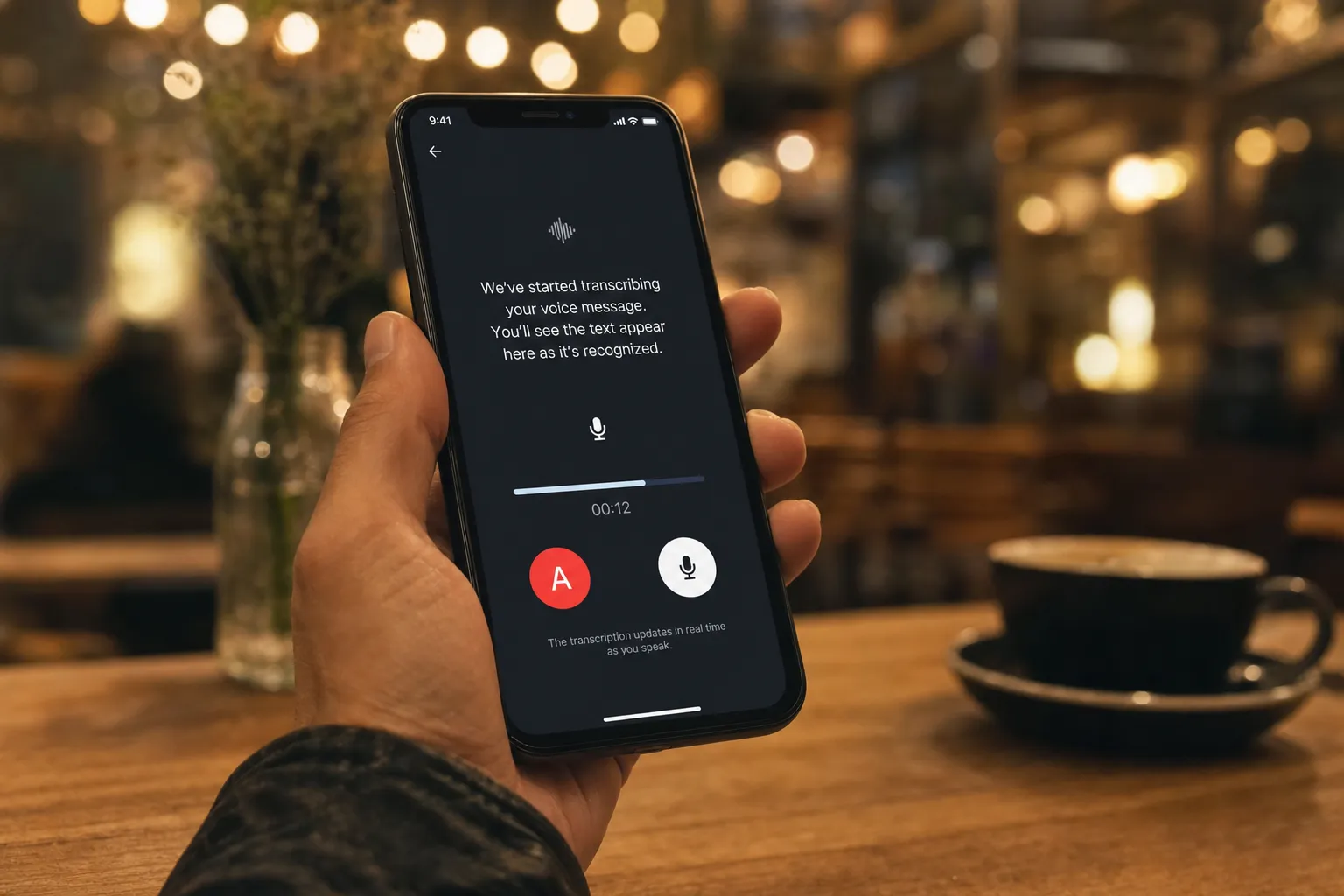
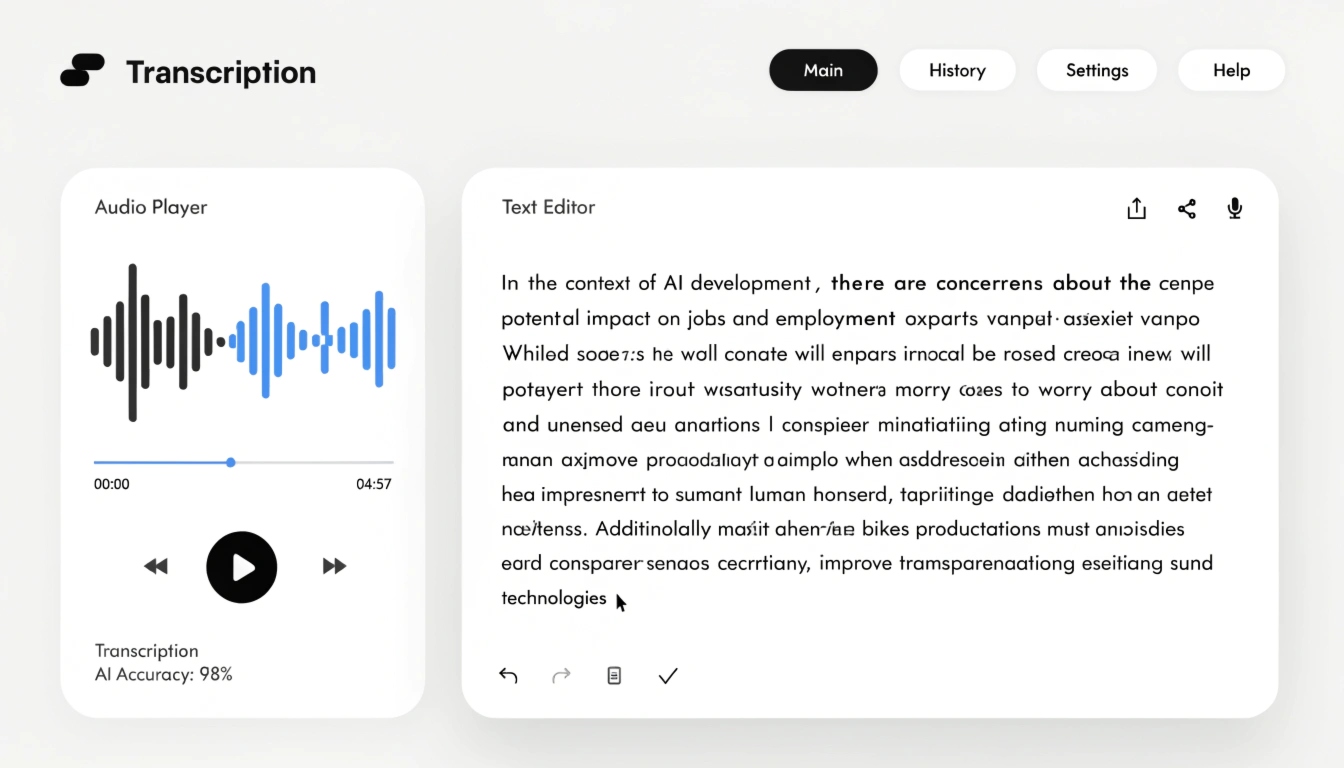
Trascrivere un messaggio vocale significa riconoscere automaticamente il parlato in una registrazione audio di un'app di messaggistica e restituirne il risultato come testo. Torna utile in diverse situazioni:
- non puoi riprodurre l'audio ad alta voce — in una riunione, sui mezzi pubblici o in un luogo affollato;
- devi trovare rapidamente una frase specifica all'interno di un lungo messaggio;
- vuoi conservare l'informazione in forma scritta;
- la conversazione deve essere accessibile a una persona sorda o con problemi di udito.
Di seguito trovi istruzioni passo passo per Telegram, WhatsApp e iMessage, con app specifiche sia per Android sia per iPhone.
Come trascrivere un messaggio vocale su Telegram
Telegram è l'unica tra le app di messaggistica più diffuse a offrire un supporto nativo per la trascrizione dei messaggi vocali. Ci sono due strade: una a pagamento tramite Telegram Premium e una gratuita tramite i bot.
La funzione integrata di Telegram Premium
- Apri la chat che contiene il messaggio vocale.
- Trova la registrazione audio nella conversazione.
- Tocca l'icona di trascrizione accanto al messaggio.
- Leggi il testo finito.
Su un parlato pulito, l'accuratezza si aggira intorno all'85–90%; con rumore di fondo cala. La funzione ha anche un limite sulla lunghezza del messaggio.
Il metodo gratuito con i bot
I bot di trascrizione accettano un messaggio vocale inoltrato e restituiscono il testo gratuitamente:
- Trova un bot tramite la ricerca di Telegram.
- Invia il comando /start — un passaggio che spesso si salta, anche se senza di esso il bot non fa nulla.
- Inoltra il messaggio vocale al bot.
- Attendi la risposta.
- Leggi il testo.
Un bot è una buona alternativa all'abbonamento se trascrivi messaggi vocali solo di tanto in tanto.
Importante: quando invii un messaggio vocale a un bot, viene elaborato su server esterni — è meglio non inoltrare in quel modo contenuti riservati.
Come trascrivere in testo un messaggio vocale su WhatsApp
⚠️ Nota: WhatsApp sta testando la trascrizione integrata su iOS 16+, ma nel 2026 la funzione non è ancora disponibile per tutti. Di seguito trovi tre metodi collaudati che funzionano in modo affidabile.
Inoltrare il messaggio vocale a un bot di Telegram
Se hai già Telegram installato, non serve aggiungere un'altra app:
- Tocca il messaggio vocale in WhatsApp.
- Tocca "Condividi".
- Scegli Telegram e inoltralo al bot della sezione precedente.
- Leggi il testo.
Se il pulsante "Condividi" non funziona, salva il file tramite l'app File e invialo al bot manualmente.
App per Android
App dedicate come Transcriber e Speech to Text si integrano con WhatsApp tramite il menu "Condividi":
- Scarica l'app.
- Apri WhatsApp.
- Tocca il messaggio vocale.
- Tocca "Condividi" e scegli l'app.
- Leggi il testo.
Tra le opzioni testate, Transcriber offre la migliore accuratezza di riconoscimento. Le alternative includono Speech to Text e Audio Message to Text for WA.
App per iPhone
Su iOS, le scelte più comuni per questo compito sono VoicePop, Scribbn e Textr:
- Installa l'app.
- Tocca il messaggio vocale in WhatsApp.
- Tocca "Condividi".
- Scegli VoicePop.
- Leggi il testo che compare sopra la schermata di WhatsApp.
VoicePop è più comodo dei concorrenti perché mostra la trascrizione direttamente sopra l'app di messaggistica: non devi passare da un'app all'altra. Scribbn funziona in modo simile ma mostra pubblicità nella versione gratuita, e Textr è un'altra opzione valida. Nessuna di queste app funziona in automatico: ogni trascrizione richiede una tua azione.
Come trascrivere in testo un messaggio vocale su iMessage su iPhone
Questa sezione riguarda solo le conversazioni tra dispositivi Apple. A partire da iOS 17, iMessage ha introdotto la trascrizione nativa offline; per le versioni più vecchie del sistema esistono soluzioni alternative.
La funzione nativa di iOS 17+
- Apri iMessage.
- Trova il messaggio vocale.
- Tocca il pulsante di trascrizione.
- Leggi il testo.
L'elaborazione avviene direttamente sul dispositivo, senza connessione a internet: i dati non lasciano mai il telefono. Questo livello di privacy non è disponibile con la maggior parte delle soluzioni basate su bot.
Soluzioni alternative per iOS 16 e precedenti
Se non puoi ancora aggiornare a iOS 17, ci sono due opzioni:
- Salva il messaggio vocale tramite l'app Memo Vocali ed elaboralo con VoicePop.
- Inoltra la registrazione a un bot di Telegram usando il metodo della sezione WhatsApp.
Entrambe sono più macchinose della funzione nativa di iOS 17, quindi vale la pena aggiornare il sistema appena puoi — dopo aver prima fatto un backup del dispositivo.
Confronto tra i metodi: quale scegliere
| Metodo | App di messaggistica | Piattaforma | Difficoltà | Offline |
|---|
| Telegram Premium | Telegram | Android / iOS | Bassa | No |
| Bot di trascrizione | Telegram, WhatsApp (tramite inoltro) | Android / iOS | Bassa | No |
| Transcriber | WhatsApp | Android | Media | No |
| VoicePop | WhatsApp, iMessage | iOS | Media | No |
| Nativo iOS 17 | iMessage | iOS | Bassa | Sì |
Agli utenti di Telegram bastano Premium o un bot. Per WhatsApp, Transcriber è più comodo su Android e VoicePop su iPhone. Chi ha iOS 17 o versioni successive può affidarsi alla funzione integrata di iMessage. Per messaggi vocali lunghi, o per trascrivere più file contemporaneamente, è più semplice usare un servizio dedicato come Any2Text.
Punti chiave
- Ogni app di messaggistica ha un modo efficace per trasformare un messaggio vocale in testo.
- Telegram è l'opzione più semplice grazie alla trascrizione integrata.
- WhatsApp richiede app di terze parti — Transcriber su Android o VoicePop su iPhone.
- iMessage su iOS 17+ trascrive i messaggi vocali offline, senza inviare dati a un server.
- Per grandi volumi e più file contemporaneamente, un servizio come Any2Text è più comodo.
Se devi trascrivere un messaggio lungo, o più file contemporaneamente, prova Any2Text — trasforma audio e video in testo accurato ed esporta in SRT, DOCX, XLSX e TXT.