메신저
Telegram 음성 메시지를 전사하는 법: 내장 버튼부터 전문 서비스까지 모든 방법
Telegram 음성 메시지를 텍스트로: 내장 전사 버튼, 봇, 웹 서비스를 비교하고 어떤 것을 골라야 하는지 알려드립니다.


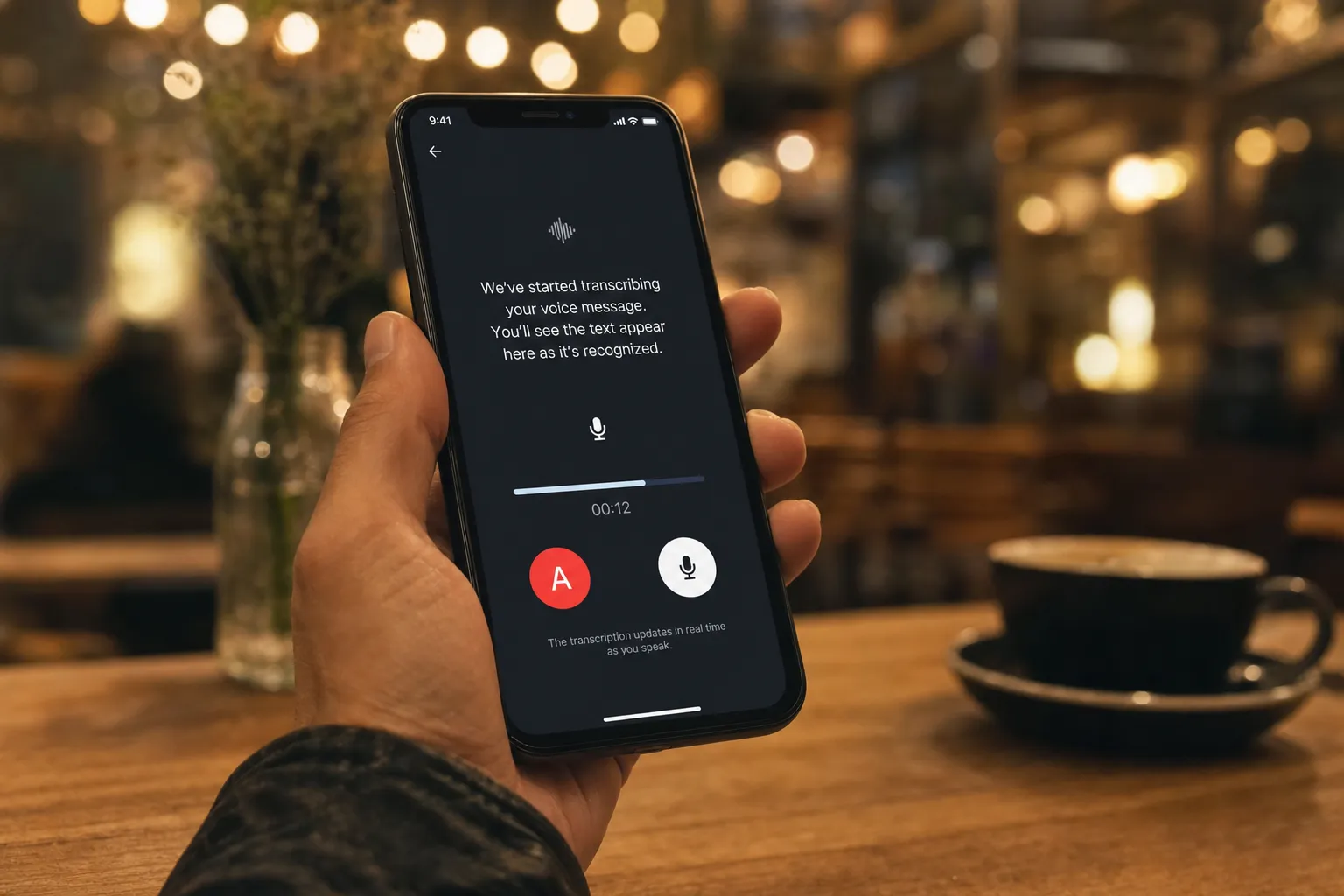
음성 메시지를 전사한다는 것은 메신저의 오디오 녹음 속 음성을 자동으로 인식해 결과를 텍스트로 돌려받는 것입니다. 여러 상황에서 유용합니다.
아래는 Telegram, WhatsApp, iMessage를 위한 단계별 안내이며 Android와 iPhone용 구체적인 앱을 함께 소개합니다.
Telegram은 인기 메신저 중 유일하게 음성 메시지 전사를 자체 지원합니다. 두 가지 경로가 있습니다. Telegram Premium을 통한 유료 방법과 봇을 통한 무료 방법입니다.
깨끗한 음성에서는 정확도가 약 85~90%를 유지하지만, 배경 소음이 있으면 떨어집니다. 이 기능에는 메시지 길이 제한도 있습니다.
전사 봇은 전달된 음성 메시지를 받아 텍스트를 무료로 돌려줍니다.
음성 메시지를 가끔만 전사한다면 봇은 구독을 대신하기에 좋습니다.
중요: 음성 메시지를 봇에게 보내면 외부 서버에서 처리됩니다 — 기밀 내용은 그렇게 전달하지 않는 것이 좋습니다.
⚠️ 참고: WhatsApp은 iOS 16 이상에서 내장 전사를 시험하고 있지만, 2026년 기준으로 이 기능은 모두에게 제공되지는 않습니다. 아래는 안정적으로 작동하는 검증된 세 가지 방법입니다.
이미 Telegram이 설치되어 있다면 다른 앱을 추가할 필요가 없습니다.
“공유” 버튼이 작동하지 않으면 파일 앱을 통해 파일을 저장한 뒤 봇에게 직접 보냅니다.
Transcriber와 Speech to Text 같은 전용 앱은 “공유” 메뉴를 통해 WhatsApp과 연동됩니다.
시험해본 선택지 중에서는 Transcriber가 가장 좋은 인식 정확도를 보였습니다. 대안으로는 Speech to Text와 Audio Message to Text for WA가 있습니다.
iOS에서 이 작업에 흔히 쓰이는 선택지는 VoicePop, Scribbn, Textr입니다.
VoicePop은 전사 결과를 메신저 위에 바로 보여주기 때문에 경쟁 앱보다 편리합니다 — 앱을 오갈 필요가 없습니다. Scribbn도 비슷하게 작동하지만 무료 버전에서 광고를 보여주고, Textr도 쓸 만한 또 다른 선택지입니다. 이 앱들 중 어느 것도 자동으로 실행되지는 않습니다 — 전사할 때마다 여러분의 동작이 필요합니다.
이 섹션은 Apple 기기 간 대화에만 해당합니다. iOS 17부터 iMessage에 오프라인 전사가 자체적으로 추가되었고, 이전 버전에는 우회 방법이 있습니다.
처리가 인터넷 연결 없이 기기에서 직접 이루어지며 — 데이터가 휴대폰을 벗어나지 않습니다. 그 수준의 프라이버시는 봇 기반 해법 대부분에서는 얻을 수 없습니다.
아직 iOS 17로 업데이트할 수 없다면 두 가지 방법이 있습니다.
둘 다 iOS 17 내장 기능보다 손이 많이 가므로, 가능한 한 빨리 — 먼저 기기를 백업한 뒤 — 시스템을 업데이트하는 것이 좋습니다.
| 방법 | 메신저 | 플랫폼 | 난이도 | 오프라인 |
|---|---|---|---|---|
| Telegram Premium | Telegram | Android / iOS | 낮음 | 아니오 |
| 전사 봇 | Telegram, WhatsApp(전달을 통해) | Android / iOS | 낮음 | 아니오 |
| Transcriber | Android | 중간 | 아니오 | |
| VoicePop | WhatsApp, iMessage | iOS | 중간 | 아니오 |
| iOS 17 내장 | iMessage | iOS | 낮음 | 예 |
Telegram 사용자는 Premium이나 봇만 있으면 됩니다. WhatsApp에서는 Android에서 Transcriber가, iPhone에서 VoicePop이 더 편리합니다. iOS 17 이상 사용자는 iMessage 내장 기능에 의존할 수 있습니다. 긴 음성 메시지거나 여러 파일을 한꺼번에 전사하려면 Any2Text 같은 전용 서비스를 쓰는 편이 간단합니다.
긴 메시지나 여러 파일을 한꺼번에 전사해야 한다면 Any2Text를 써보세요 — 오디오와 영상을 정확한 텍스트로 바꾸고 SRT, DOCX, XLSX, TXT로 내보냅니다.
Telegram 음성 메시지를 텍스트로: 내장 전사 버튼, 봇, 웹 서비스를 비교하고 어떤 것을 골라야 하는지 알려드립니다.
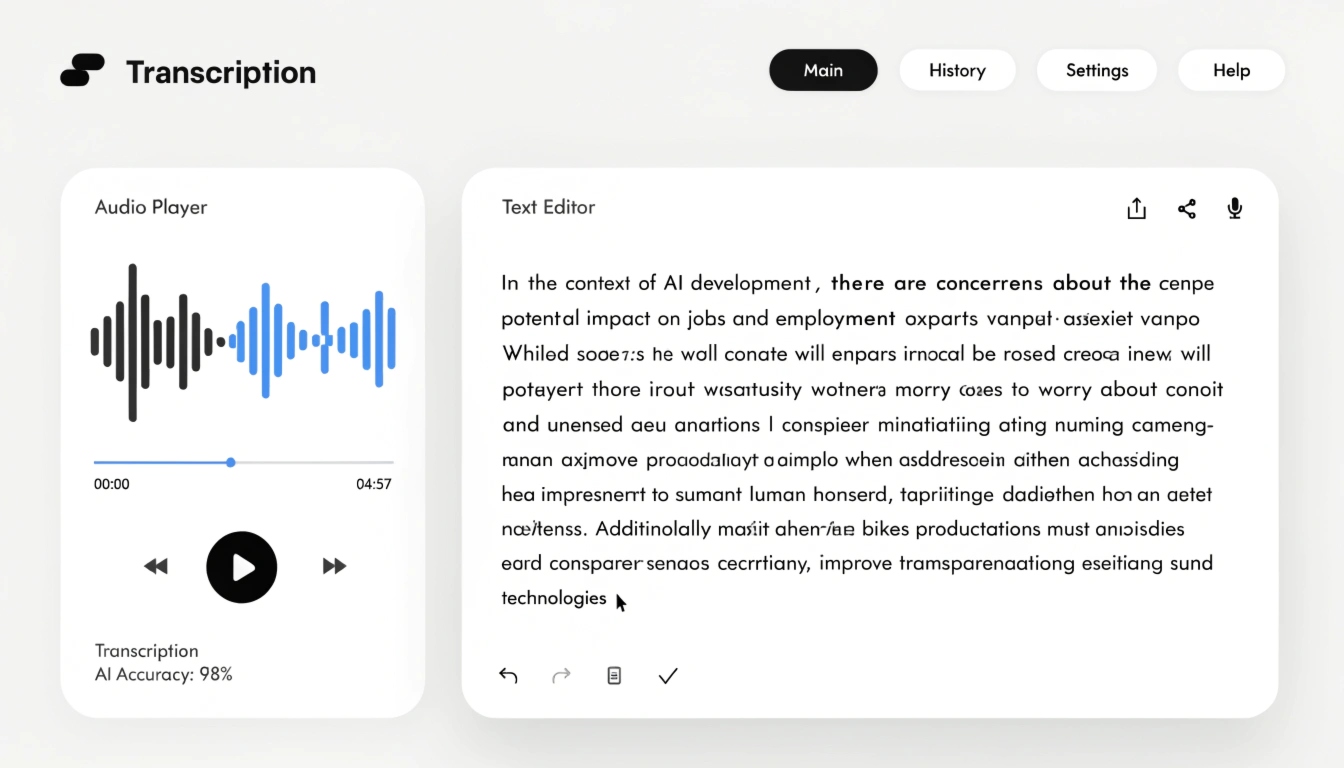
전사를 쉬운 말로 풀어봅니다: 음성-텍스트 변환의 원리, 수동·자동·하이브리드 유형, 쓰이는 분야, 그리고 서비스 고르는 법.
