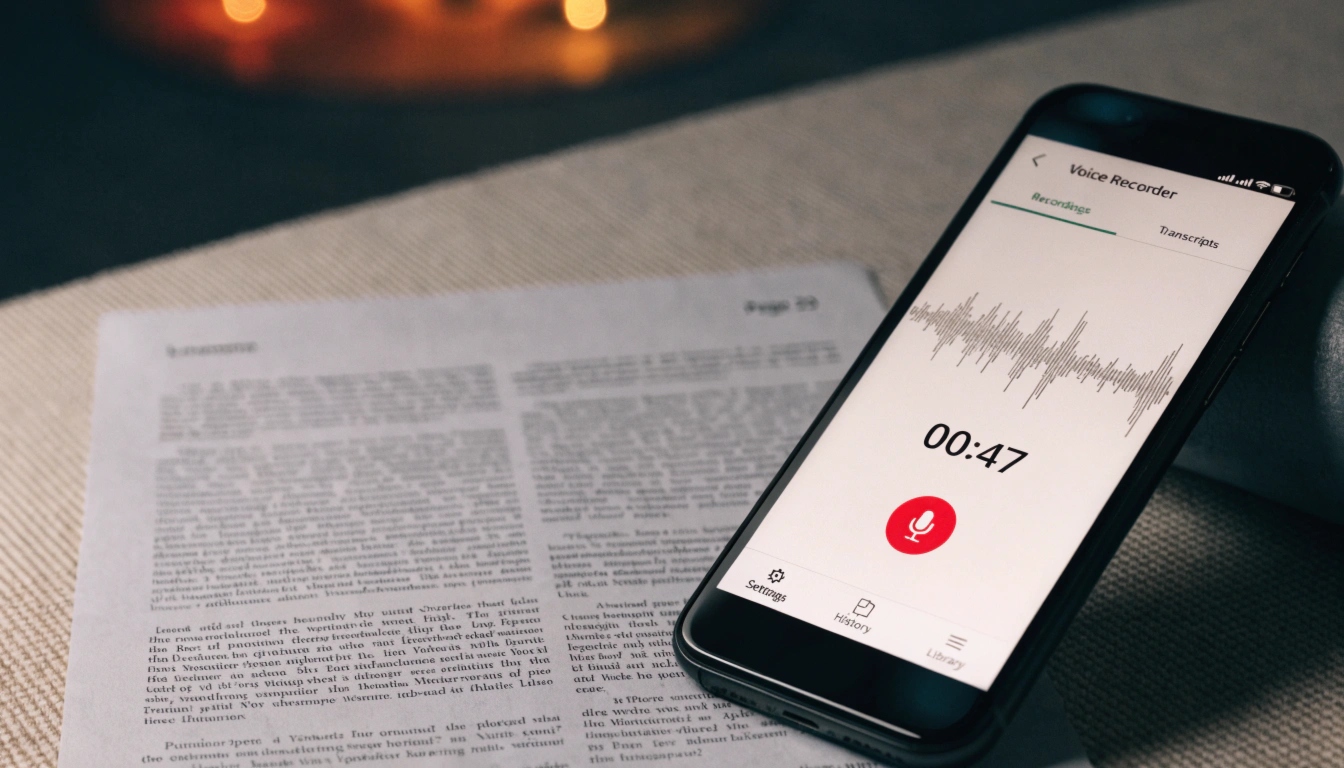
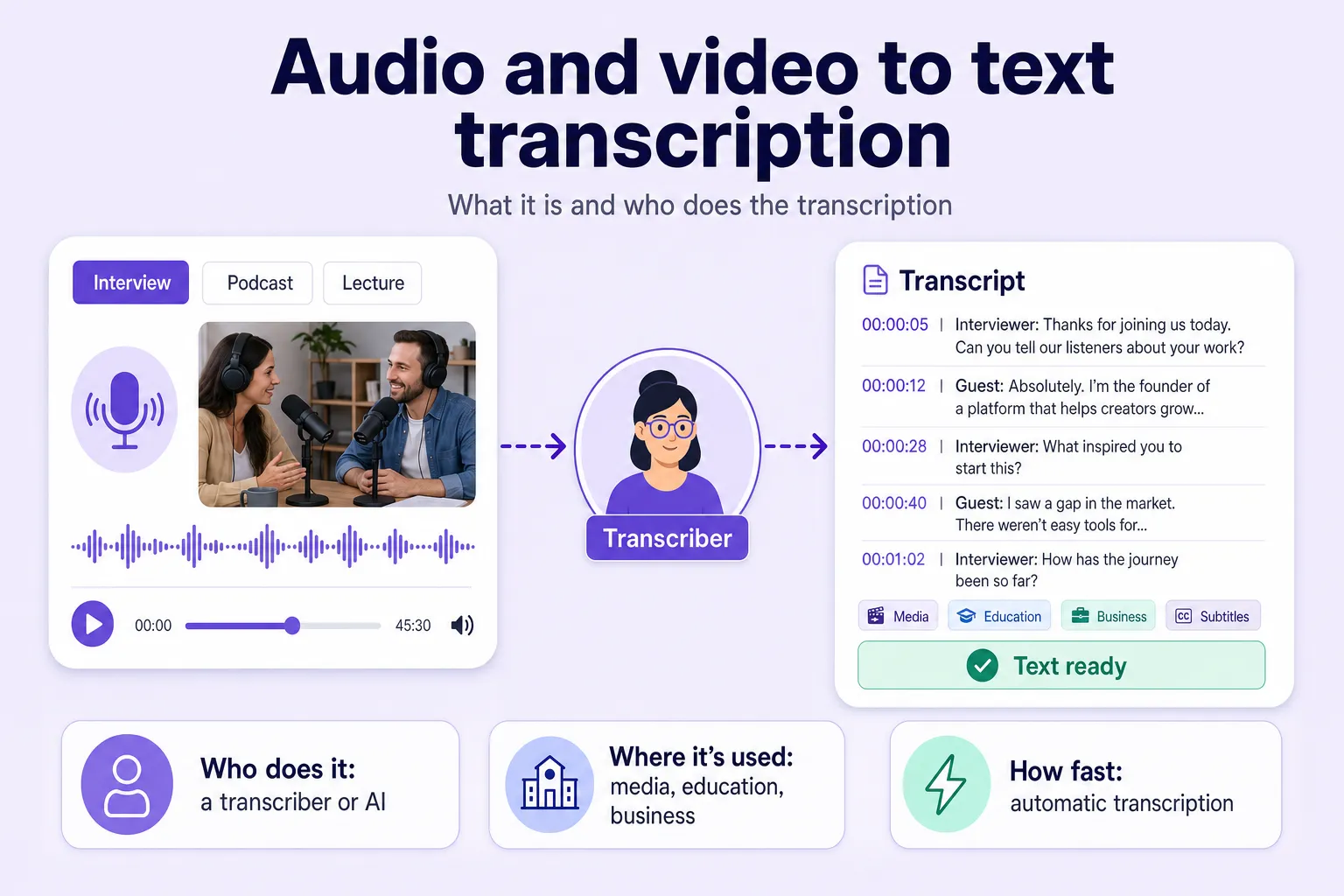
व्हॉइस रेकॉर्डरची फाइल मजकुरात बदलणे म्हणजे मुलाखत, व्याख्यान, वैयक्तिक टीप किंवा वाटाघाटीचे रेकॉर्डिंग AI-चालित सेवा वापरून आपोआप ट्रान्सक्राइब करणे. Any2Text सह आधुनिक प्रणाली एका तासाच्या रेकॉर्ड केलेल्या ऑडिओला 3–10 मिनिटांत हाताळतात आणि 95–98% अचूकता गाठतात — तर हाताने टाइप करायला 4–6 तास लागतात.
स्वयंचलित ट्रान्सक्रिप्शन अनेक क्षेत्रांत उपयुक्त आहे:
- पत्रकार — मुलाखती ट्रान्सक्राइब करण्यासाठी;
- वकील — सल्लामसलतींची नोंद ठेवण्यासाठी;
- HR तज्ञ — नोकरी मुलाखतींचा आढावा घेण्यासाठी;
- विद्यार्थी — व्याख्यानाच्या नोट्ससाठी;
- मार्केटर — ब्रीफिंग व मीटिंगसाठी.
हा मार्गदर्शक Android, iPhone आणि डेस्कटॉपसाठी टप्प्याटप्प्याने सूचना, रेकॉर्डिंग गुणवत्तेच्या टिप्स आणि पोस्ट-प्रोसेसिंग पर्यायांचा आढावा देतो.
व्हॉइस रेकॉर्डरची फाइल मजकुरात कशी बदलावी: टप्प्याटप्प्याने
तत्त्व सर्वत्र समान आहे: तुमच्या रेकॉर्डिंग अॅपमधील फाइल ट्रान्सक्रिप्शन सेवेत जाते, AI मॉडेल ऑडिओवर प्रक्रिया करते आणि तुम्हाला निकाल म्हणून तयार मजकूर मिळतो. डिव्हाइस फक्त रेकॉर्डिंग कसे पाठवायचे यात भिन्न असतात — प्रत्येक गॅजेटवर व्हॉइस नोट मानक ध्वनी-रेकॉर्डिंग अॅपमध्ये असते. बहुतांश सेवा नेहमीचे रेकॉर्डर फॉरमॅट (M4A, AMR, MP3, WAV) वेब इंटरफेस किंवा मेसेंजर बॉटद्वारे स्वीकारतात.
Android फोनवरील रेकॉर्डिंग कसे ट्रान्सक्राइब करावे
Android वरील व्हॉइस-रेकॉर्डिंग अॅपची नावे निर्मात्यानुसार वेगळी असतात: Samsung वर “Voice Recorder”, Xiaomi वर “Recorder”, Google Pixel वर “Recorder”. पायऱ्या एकसारख्याच आहेत:
- व्हॉइस रेकॉर्डर अॅप उघडा.
- यादीत तुम्हाला हवे असलेले रेकॉर्डिंग शोधा.
- “Share” वर टॅप करा.
- ते कसे पाठवायचे ते निवडा — वेब सेवा, मेसेंजर बॉट किंवा खास ट्रान्सक्रिप्शन अॅप.
- तुम्ही निवडलेल्या सेवेवर फाइल अपलोड करा.
- तुमचा तयार मजकूर मिळवा.
Android रेकॉर्डिंग M4A किंवा AMR फॉरमॅटमध्ये साठवली जातात — नेमका फॉरमॅट फोन मॉडेलवर अवलंबून असतो. तुम्हाला हवा असलेला पर्याय “Share” मेनूत नसेल, तर तुमचा फाइल मॅनेजर उघडा, Recordings किंवा Voice Recorder फोल्डरमध्ये जा आणि फाइल दाबून धरा — तिथेही “Share” पर्याय दिसतो.
iPhone व्हॉइस रेकॉर्डरची फाइल मजकुरात कशी बदलावी
iPhone वर व्हॉइस रेकॉर्डिंग थेट फोनवरूनच ट्रान्सक्राइब करता येते — संगणकाची गरज नाही. हे असे करा:
- Voice Memos अॅप उघडा.
- तुम्हाला हवे असलेले रेकॉर्डिंग निवडा.
- “…” आयकॉनवर टॅप करा.
- “Share” निवडा.
- फाइल ट्रान्सक्रिप्शन सेवेला पाठवा आणि तुमचा मजकूर मिळवा.
iPhone व्हॉइस रेकॉर्डिंग M4A फॉरमॅटमध्ये सेव्ह करते. रेकॉर्डिंग iCloud मध्ये साठवले असेल, तर आधी ते डिव्हाइसवर डाउनलोड करा — अन्यथा फाइल हस्तांतरण होणार नाही. पर्याय म्हणून, Files अॅपद्वारे रेकॉर्डिंग उघडा किंवा थेट Safari मधून सेवेच्या वेबसाइटवर अपलोड करा.
संगणकावर व्हॉइस रेकॉर्डिंग कसे ट्रान्सक्राइब करावे
डेस्कटॉपवर काम करण्यासाठी, आधी फाइल फोनवरून संगणकावर हलवा — केबलद्वारे, क्लाउड स्टोरेजद्वारे किंवा मेसेंजरमध्ये स्वतःला मेसेज पाठवून. मग:
- ट्रान्सक्रिप्शन सेवेचा वेब इंटरफेस उघडा.
- संगणकावरून फाइल अपलोड करा.
- भाषा आणि तुम्हाला हवी असलेली प्रक्रिया पद्धत निवडा.
- निकालाची वाट पाहा आणि तयार मजकूर डाउनलोड करा.
- गरज असल्यास बिल्ट-इन एडिटरमध्ये तो संपादित करा.
सेवा मानक रेकॉर्डर फॉरमॅट स्वीकारतात: M4A, AMR, MP3, WAV, OGG, FLAC.
| डिव्हाइस | रेकॉर्डिंग फॉरमॅट |
|---|
| Android (Samsung, Xiaomi) | M4A, AMR |
| Google Pixel | M4A |
| iPhone | M4A |
| थर्ड-पार्टी रेकॉर्डर | WAV, FLAC |
लांब रेकॉर्डिंगसाठी संगणक फोनपेक्षा अधिक सोयीस्कर आहे — दीड तासाची व्याख्याने किंवा कित्येक तासांच्या मीटिंग: निकाल थेट तुमच्या कामाच्या दस्तऐवजात कॉपी होतो, आणि काही सेवा देत असलेले समक्रमित-प्लेबॅक वैशिष्ट्य मुलाखतीतील नेमके अवतरण जलद तपासण्यास मदत करते.
टीप: रेकॉर्डिंग AMR फॉरमॅटमध्ये सेव्ह झाले असेल, तर अपलोडपूर्वी ते MP3 मध्ये रूपांतरित करा — सेवा भाषण जलद व सुसंगतता त्रुटींशिवाय ओळखेल.
गुणवत्ता कशी सुधारावी आणि ट्रान्सक्रिप्शनच्या निकालावर प्रक्रिया कशी करावी
तयार मजकूर तुम्ही रेकॉर्डिंगच्या टप्प्यावर आणि ट्रान्सक्रिप्शननंतर दोन्ही ठिकाणी सुधारू शकता — हे दोन क्षण निकालावर वेगवेगळ्या प्रकारे परिणाम करतात.
मुलाखत अशी रेकॉर्ड करा की ट्रान्सक्रिप्शन अचूक होईल
रेकॉर्डिंगची गुणवत्ता थेट ट्रान्सक्रिप्शन अचूकता ठरवते: स्वच्छ ऑडिओसह ती 95–98% पर्यंत पोहोचते, तर जास्त गोंगाटामुळे ती 60–70% पर्यंत घसरते. एक बोलके उदाहरण: एका पत्रकाराने फोन टेबलवर ठेवण्याऐवजी जॅकेटच्या खिशात ठेवून मुलाखत रेकॉर्ड केली — ट्रान्सक्रिप्शन अचूकता 70% पर्यंत घसरली, काही ओळी चुकांसह ओळखल्या गेल्या आणि मजकूर हाताने तपासावा लागला.
अचूक रेकॉर्डिंगसाठी पाच नियम:
- फोन वक्त्यापासून 20–30 सेमी अंतरावर ठेवा;
- डिव्हाइस स्क्रीन-वर करून टेबलवर ठेवा — खिशात किंवा बॅगेत आवाज दबला जातो आणि रिकग्निशन अचूकता लक्षणीयरीत्या घसरते;
- रेकॉर्डिंग सुरू करण्यापूर्वी सूचना व व्हायब्रेशन बंद करा;
- गोंगाटयुक्त ठिकाणी (कॅफे, पत्रकार परिषदा) बाह्य लॅव्हेलियर किंवा दिशात्मक मायक्रोफोन वापरा;
- मुलाखतीपूर्वी 30 सेकंदांचे चाचणी रेकॉर्डिंग करा आणि ऑडिओ पातळी तपासा.
स्वयंचलित प्रक्रिया पर्याय: डायरायझेशन, क्लीन-प्रोझ शैली आणि इतर मोड
आधुनिक ट्रान्सक्रिप्शन सेवा ऑडिओला मजकुरात बदलतात आणि पुढे जाऊन निकालाला सोयीस्कर स्वरूपात आणतात.
डायरायझेशन म्हणजे वक्त्यानुसार ओळी आपोआप वेगळ्या करणे: सेवा वाक्यांना एका सलग मजकूर प्रवाहाऐवजी “Speaker 1” आणि “Speaker 2” अशी लेबले लावते. मुलाखत किंवा मीटिंगच्या रेकॉर्डिंगवर हे वैशिष्ट्य कोणी काय म्हटले हे हाताने चिन्हांकित करण्याचे तास वाचवते.
क्लीन-प्रोझ शैली फिलर शब्द, पुनरावृत्ती आणि अपूर्ण वाक्यांनी भरलेला कच्चा, शब्दश: ट्रान्सक्रिप्ट नीटनेटक्या, वाचनीय मजकुरात बदलते:
| व्हर्बॅटिम ट्रान्सक्रिप्ट | क्लीन-प्रोझ शैली |
|---|
| “म्हणजे, असं, तुम्हाला माहीत आहे ना, आम्ही ठरवलं की, अं, आपल्याला हा मुद्दा जरा जास्त गांभीर्याने घ्यायला हवा…” | “आम्ही हा मुद्दा अधिक गांभीर्याने घ्यायचे ठरवले.” |
मजकुरासोबत कोण काम करते यावर अवलंबून प्रत्येक मोड वेगळ्या वाचकांसाठी उपयुक्त ठरतो. पत्रकारासाठी, लहान सारांश अवतरणासाठी मुलाखतीचा योग्य भाग जलद शोधण्यास मदत करतो. संपादकासाठी, तयार लेख रचना सामग्री मांडण्याचा वेळ वाचवते. संशोधकासाठी, ठळक केलेले मुख्य मुद्दे संपूर्ण फाइल पुन्हा न ऐकता लांब रेकॉर्डिंगमध्ये मार्ग काढणे सोपे करतात.
काही सेवा अतिरिक्तपणे लांब रेकॉर्डिंगचा सारांश, मजकुराला रचनात्मक लेख म्हणून मांडणी आणि मुख्य मुद्दे ठळक करणे देतात. समक्रमित-प्लेबॅक वैशिष्ट्य — मजकुराच्या एका भागावर क्लिक केल्यावर ऑडिओ त्या नेमक्या क्षणी पोहोचतो — मुलाखतीतील अचूक अवतरणे तपासताना विशेष उपयोगी असते.
मुख्य मुद्दे
- व्हॉइस रेकॉर्डिंगचे स्वयंचलित ट्रान्सक्रिप्शन तासांच्या टायपिंगऐवजी काही मिनिटांत होते.
- फाइल अपलोड करण्याची पद्धत Android, iPhone आणि डेस्कटॉपवर वेगळी असते, पण सेवा सर्वत्र एकसारखीच काम करते.
- सेवा मानक रेकॉर्डर फॉरमॅट स्वीकारतात: M4A, AMR, MP3, WAV.
- डायरायझेशन आणि क्लीन-प्रोझ शैली तयार मजकूर संपादित करण्याचा वेळ वाचवतात.
- मूळ रेकॉर्डिंगची स्पष्टता ट्रान्सक्रिप्शन अचूकतेतील मुख्य घटक आहे.
Any2Text ने एक लहान रेकॉर्डिंग ट्रान्सक्राइब करून पाहा — यास केवळ दोन मिनिटे लागतात.