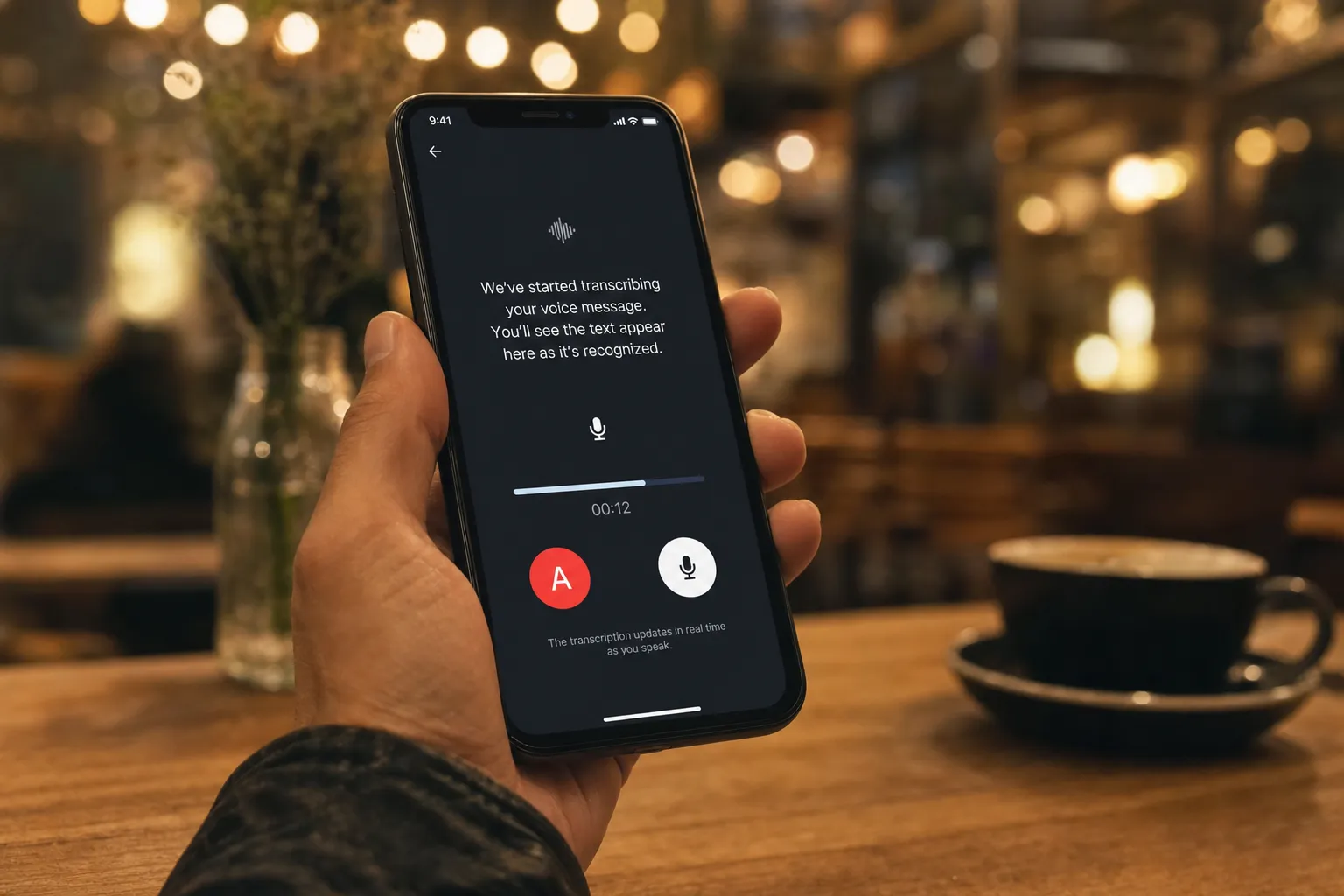
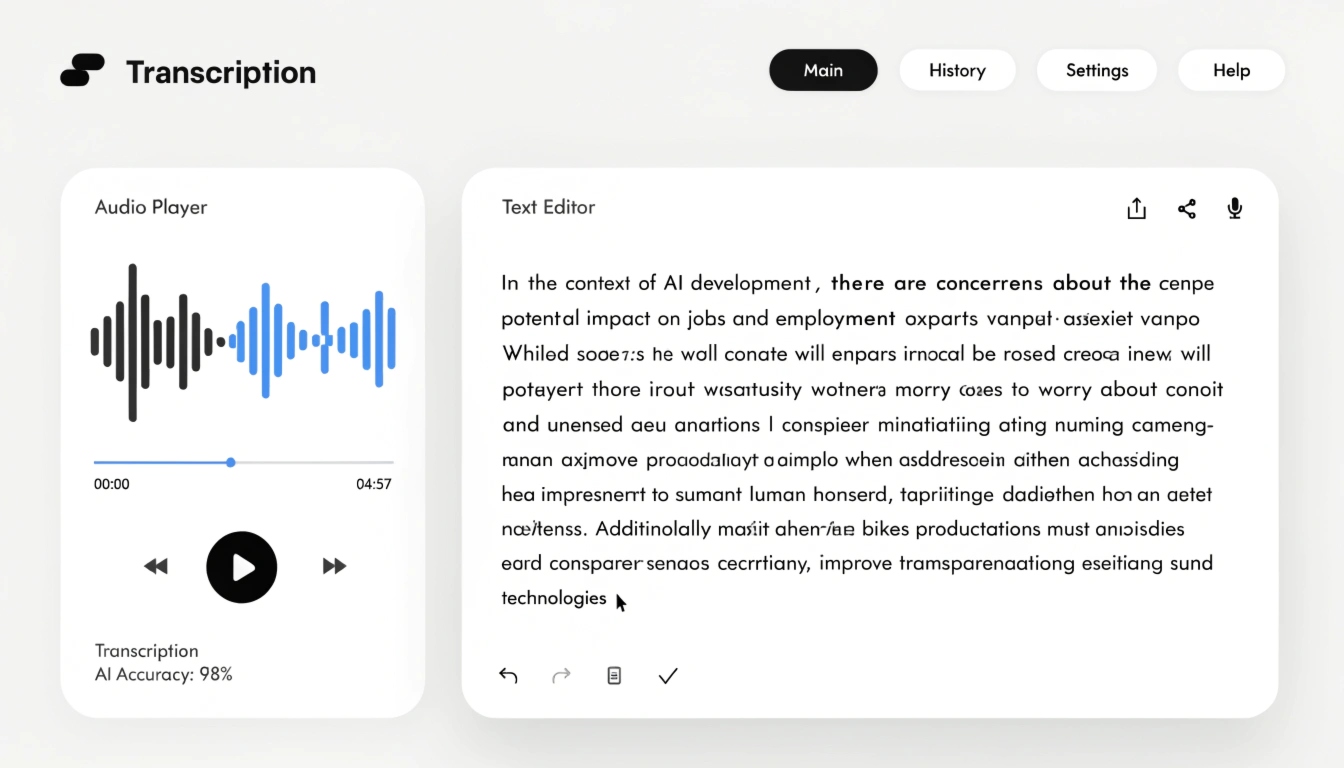
भ्वाइस मेसेज ट्रान्सक्राइब गर्नु भनेको मेसेन्जरको अडियो रेकर्डिङमा रहेको बोली स्वत: चिनेर परिणाम टेक्स्टका रूपमा फर्काउनु हो। यो केही अवस्थामा काम लाग्छ:
- तपाईं अडियो ठूलो स्वरमा बजाउन सक्नुहुन्न — बैठकमा, सार्वजनिक यातायातमा वा भीडभाडमा;
- लामो मेसेजभित्र कुनै निश्चित वाक्यांश छिटो खोज्नुपर्छ;
- तपाईं जानकारीलाई लिखित रूपमा राख्न चाहनुहुन्छ;
- वार्तालाप बहिरा वा सुस्त श्रवण भएका व्यक्तिका लागि पहुँचयोग्य हुनुपर्छ।
तल Telegram, WhatsApp र iMessage का चरण-दर-चरण निर्देशन दिइएका छन्, Android र iPhone दुवैका निश्चित एपसहित।
Telegram मा भ्वाइस मेसेज कसरी ट्रान्सक्राइब गर्ने
लोकप्रिय मेसेन्जरमध्ये Telegram मात्र यस्तो हो जसले भ्वाइस मेसेज ट्रान्सक्राइब गर्ने नेटिभ समर्थन दिन्छ। दुई बाटो छन्: Telegram Premium मार्फतको भुक्तानी तरिका र बटमार्फतको नि:शुल्क तरिका।
बिल्ट-इन Telegram Premium सुविधा
- भ्वाइस मेसेज भएको च्याट खोल्नुहोस्।
- वार्तालापमा अडियो रेकर्डिङ भेट्टाउनुहोस्।
- मेसेजको छेउमा भएको ट्रान्सक्रिप्शन आइकनमा ट्याप गर्नुहोस्।
- तयारी टेक्स्ट पढ्नुहोस्।
सफा बोलीमा सटीकता करिब ८५–९०% रहन्छ; पृष्ठभूमिको होहल्लासँग यो घट्छ। यस सुविधामा मेसेज लम्बाइको सीमा पनि हुन्छ।
बटहरू प्रयोग गर्ने नि:शुल्क तरिका
ट्रान्सक्रिप्शन बटहरूले फर्वार्ड गरिएको भ्वाइस मेसेज स्वीकार गर्छन् र टेक्स्ट नि:शुल्क फर्काउँछन्:
- Telegram सर्चमार्फत बट भेट्टाउनुहोस्।
- /start कमान्ड पठाउनुहोस् — मानिसहरूले प्राय: छुटाउने चरण, यद्यपि यसबिना बटले केही गर्दैन।
- भ्वाइस मेसेज बटमा फर्वार्ड गर्नुहोस्।
- जवाफ कुर्नुहोस्।
- टेक्स्ट पढ्नुहोस्।
यदि तपाईं कहिलेकाहीँ मात्र भ्वाइस मेसेज ट्रान्सक्राइब गर्नुहुन्छ भने बट सदस्यताको राम्रो विकल्प हो।
महत्त्वपूर्ण: जब तपाईं भ्वाइस मेसेज बटमा पठाउनुहुन्छ, यो बाह्य सर्भरमा प्रशोधन हुन्छ — गोप्य सामग्री त्यसरी फर्वार्ड नगर्नु उत्तम हुन्छ।
WhatsApp मा भ्वाइस मेसेजलाई कसरी टेक्स्टमा बदल्ने
⚠️ नोट: WhatsApp ले iOS 16+ मा बिल्ट-इन ट्रान्सक्रिप्शन परीक्षण गरिरहेको छ, तर २०२६ सम्म यो सुविधा सबैका लागि उपलब्ध छैन। तल भरपर्दो रूपमा काम गर्ने तीन प्रमाणित तरिका छन्।
भ्वाइस मेसेज Telegram बटमा फर्वार्ड गर्ने
यदि तपाईंसँग पहिल्यै Telegram इन्स्टल छ भने, अर्को एप थप्नु पर्दैन:
- WhatsApp मा भ्वाइस मेसेजमा ट्याप गर्नुहोस्।
- "Share" मा ट्याप गर्नुहोस्।
- Telegram छान्नुहोस् र माथिको खण्डको बटमा फर्वार्ड गर्नुहोस्।
- टेक्स्ट पढ्नुहोस्।
यदि "Share" बटन काम गर्दैन भने, Files एपमार्फत फाइल सुरक्षित गरी बटमा हातले पठाउनुहोस्।
Android का एपहरू
Transcriber र Speech to Text जस्ता समर्पित एपहरू "Share" मेनुमार्फत WhatsApp सँग एकीकृत हुन्छन्:
- एप डाउनलोड गर्नुहोस्।
- WhatsApp खोल्नुहोस्।
- भ्वाइस मेसेजमा ट्याप गर्नुहोस्।
- "Share" मा ट्याप गरी एप छान्नुहोस्।
- टेक्स्ट पढ्नुहोस्।
परीक्षण गरिएका विकल्पमध्ये Transcriber ले उत्कृष्ट रिकग्निसन सटीकता दिन्छ। विकल्पमा Speech to Text र Audio Message to Text for WA पर्छन्।
iPhone का एपहरू
iOS मा यस कामका लागि सामान्य छनोट VoicePop, Scribbn र Textr हुन्:
- एप इन्स्टल गर्नुहोस्।
- WhatsApp मा भ्वाइस मेसेजमा ट्याप गर्नुहोस्।
- "Share" मा ट्याप गर्नुहोस्।
- VoicePop छान्नुहोस्।
- WhatsApp स्क्रिनमाथि देखिने टेक्स्ट पढ्नुहोस्।
VoicePop आफ्ना प्रतिस्पर्धीभन्दा सुविधाजनक छ किनकि यसले ट्रान्सक्रिप्शन मेसेन्जरमाथि नै देखाउँछ — तपाईंले एपहरूबीच स्विच गर्नुपर्दैन। Scribbn पनि उस्तै तरिकाले काम गर्छ तर आफ्नो नि:शुल्क संस्करणमा विज्ञापन देखाउँछ, र Textr अर्को उपयोगी विकल्प हो। यीमध्ये कुनै पनि एप स्वत: चल्दैन — हरेक ट्रान्सक्रिप्शनका लागि तपाईंले कारबाही गर्नुपर्छ।
iPhone मा iMessage मा भ्वाइस मेसेजलाई कसरी टेक्स्टमा बदल्ने
यो खण्ड Apple यन्त्रबीचका वार्तालापमा मात्र लागू हुन्छ। iOS 17 देखि iMessage ले नेटिभ अफलाइन ट्रान्सक्रिप्शन पाएको छ; पुराना संस्करणका लागि वैकल्पिक उपाय छन्।
नेटिभ iOS 17+ सुविधा
- iMessage खोल्नुहोस्।
- भ्वाइस मेसेज भेट्टाउनुहोस्।
- ट्रान्सक्रिप्शन बटनमा ट्याप गर्नुहोस्।
- टेक्स्ट पढ्नुहोस्।
प्रशोधन इन्टरनेट जडानबिना सीधै यन्त्रमै हुन्छ — डेटा कहिल्यै तपाईंको फोनबाट बाहिर जाँदैन। यस्तो स्तरको गोपनीयता अधिकांश बट-आधारित समाधानमा उपलब्ध हुँदैन।
iOS 16 र पुराना संस्करणका लागि वैकल्पिक उपाय
यदि तपाईं अझै iOS 17 मा अपडेट गर्न सक्नुहुन्न भने, दुई विकल्प छन्:
- Voice Memos एपमार्फत भ्वाइस मेसेज सुरक्षित गरी VoicePop मा प्रशोधन गर्नुहोस्।
- WhatsApp खण्डको तरिका प्रयोग गरी रेकर्डिङ Telegram बटमा फर्वार्ड गर्नुहोस्।
दुवै नेटिभ iOS 17 सुविधाभन्दा झन्झटिला छन्, त्यसैले सकेसम्म चाँडो प्रणाली अपडेट गर्नु राम्रो हुन्छ — पहिले आफ्नो यन्त्रको ब्याकअप गरेपछि।
तरिकाहरूको तुलना: कुन छान्ने
| तरिका | मेसेन्जर | प्लेटफर्म | कठिनाइ | अफलाइन |
|---|
| Telegram Premium | Telegram | Android / iOS | न्यून | छैन |
| ट्रान्सक्रिप्शन बट | Telegram, WhatsApp (फर्वार्डमार्फत) | Android / iOS | न्यून | छैन |
| Transcriber | WhatsApp | Android | मध्यम | छैन |
| VoicePop | WhatsApp, iMessage | iOS | मध्यम | छैन |
| iOS 17 नेटिभ | iMessage | iOS | न्यून | छ |
Telegram प्रयोगकर्तालाई Premium वा बट मात्र चाहिन्छ। WhatsApp का लागि, Android मा Transcriber र iPhone मा VoicePop बढी सुविधाजनक छ। iOS 17 वा नयाँमा भएका जोकोहीले बिल्ट-इन iMessage सुविधामा भर पर्न सक्छन्। लामो भ्वाइस मेसेज वा एकैपटक धेरै फाइल ट्रान्सक्राइब गर्न, Any2Text जस्तो समर्पित सेवा प्रयोग गर्नु सजिलो हुन्छ।
मुख्य कुराहरू
- हरेक मेसेन्जरमा भ्वाइस मेसेजलाई टेक्स्टमा बदल्ने काम गर्ने तरिका छ।
- बिल्ट-इन ट्रान्सक्रिप्शनका कारण Telegram सबैभन्दा सरल विकल्प हो।
- WhatsApp लाई तेस्रो-पक्ष एप चाहिन्छ — Android मा Transcriber वा iPhone मा VoicePop।
- iOS 17+ मा iMessage ले भ्वाइस मेसेज सर्भरमा डेटा नपठाईकन अफलाइन ट्रान्सक्राइब गर्छ।
- ठूलो परिमाण र एकैपटक धेरै फाइलका लागि, Any2Text जस्तो सेवा बढी सुविधाजनक हुन्छ।
यदि तपाईंलाई लामो मेसेज वा एकैपटक धेरै फाइल ट्रान्सक्राइब गर्नुछ भने, Any2Text प्रयोग गरी हेर्नुहोस् — यसले अडियो र भिडियो लाई सटीक टेक्स्टमा बदल्छ र SRT, DOCX, XLSX तथा TXT मा एक्सपोर्ट गर्छ।