Ondertitels toevoegen aan een video
Ondertitels zijn een essentieel onderdeel van moderne videocontent geworden. Ze maken clips toegankelijk voor doven en slechthorenden, helpen kijkers spraak in een vreemde taal te volgen, en laten mensen video kijken in situaties waar geluid geen optie is — in het openbaar vervoer of op het werk, bijvoorbeeld. Bovendien verhogen ondertitels de betrokkenheid van kijkers en helpen ze je content verder te dragen: video met een tekstspoor is voor zoekmachines makkelijker te begrijpen en houdt op social media langer de aandacht vast.
Kortom, ondertitels maken je video toegankelijker, begrijpelijker en universeler voor een breed publiek.
Welke soorten ondertitels zijn er?
Er zijn twee hoofdsoorten ondertitels, en welke je kiest hangt af van je doelen en van hoe de video wordt verspreid.
Gesloten ondertitels
Gesloten ondertitels (CC) zijn ondertitels die kijkers naar wens kunnen in- en uitschakelen. Ze worden ondersteund door platforms als YouTube, Vimeo en de meeste mediaspelers. Gesloten ondertitels bevatten vaak meer dan alleen spraak — ze voegen beschrijvende aanwijzingen toe zoals [applaus] of [luide muziek] om niet-verbaal geluid over te brengen.
Dit is een flexibel, universeel formaat.
Open ondertitels
Open ondertitels zijn rechtstreeks in het beeld ingebrand — ze zijn altijd zichtbaar op het scherm en kunnen niet worden uitgeschakeld. Dit formaat is populair op social media (Instagram, TikTok, Shorts), waar mensen vaak video met het geluid uit kijken.
Wil je dat de tekst gegarandeerd zichtbaar is, ongeacht het apparaat of de instellingen, voeg dan open ondertitels toe.
Ondertitelformaten
Ondertitels verschillen ook per bestandsformaat waarin het tekstspoor wordt opgeslagen en afgespeeld. Dit zijn de belangrijkste en meest gebruikte:
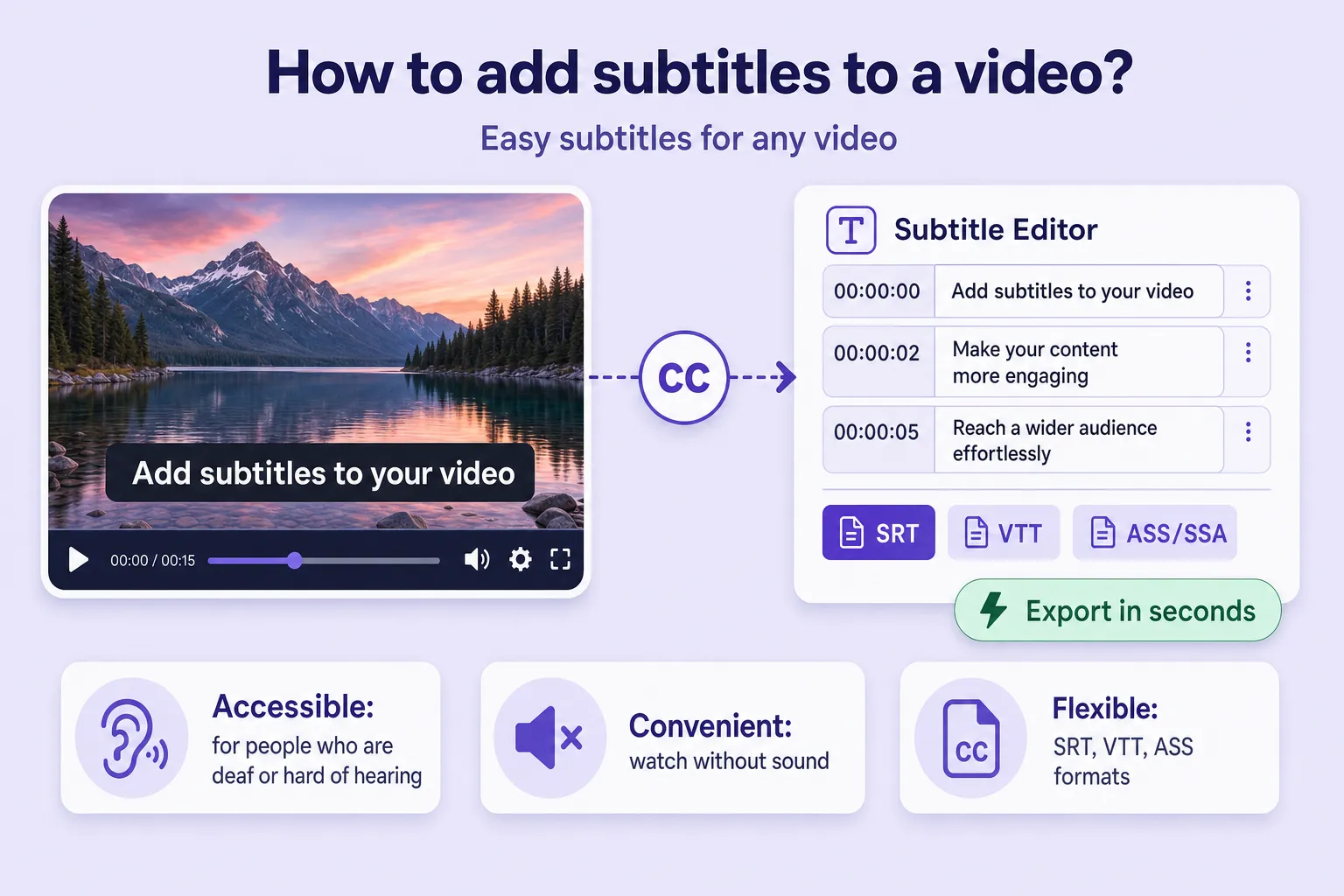
- SRT (SubRip Subtitle) — het populairste en meest universele formaat. Het is gemakkelijk te maken en te bewerken en is compatibel met vrijwel elk videoplatform en elke speler: YouTube, VLC, OBS, Adobe Premiere en meer. Het ondersteunt nummering, tijdstempels en tekst.
- VTT (WebVTT) — gebruikt in webspelers en moderne browsers. De structuur lijkt op SRT, maar met extra mogelijkheden: tekstopmaak, ondertitelpositionering en styling.
- ASS/SSA (Advanced SubStation Alpha) — geavanceerdere formaten voor professionele ondertiteling. Ze ondersteunen styling, animatie, kleur, lettertypen en precieze tekstpositionering, en worden vaak gebruikt in anime, films en presentaties.
De voordelen van automatische ondertitelcreatie
Ondertitels met de hand toevoegen is traag en arbeidsintensief: je moet naar elke zin luisteren, tijdstempels instellen en de tekst uittikken. Gelukkig laat moderne technologie je automatisch ondertitels toevoegen — snel en met veel minder moeite. Dit zijn de belangrijkste voordelen van automatisch gegenereerde ondertitels.
1. Bespaart tijd
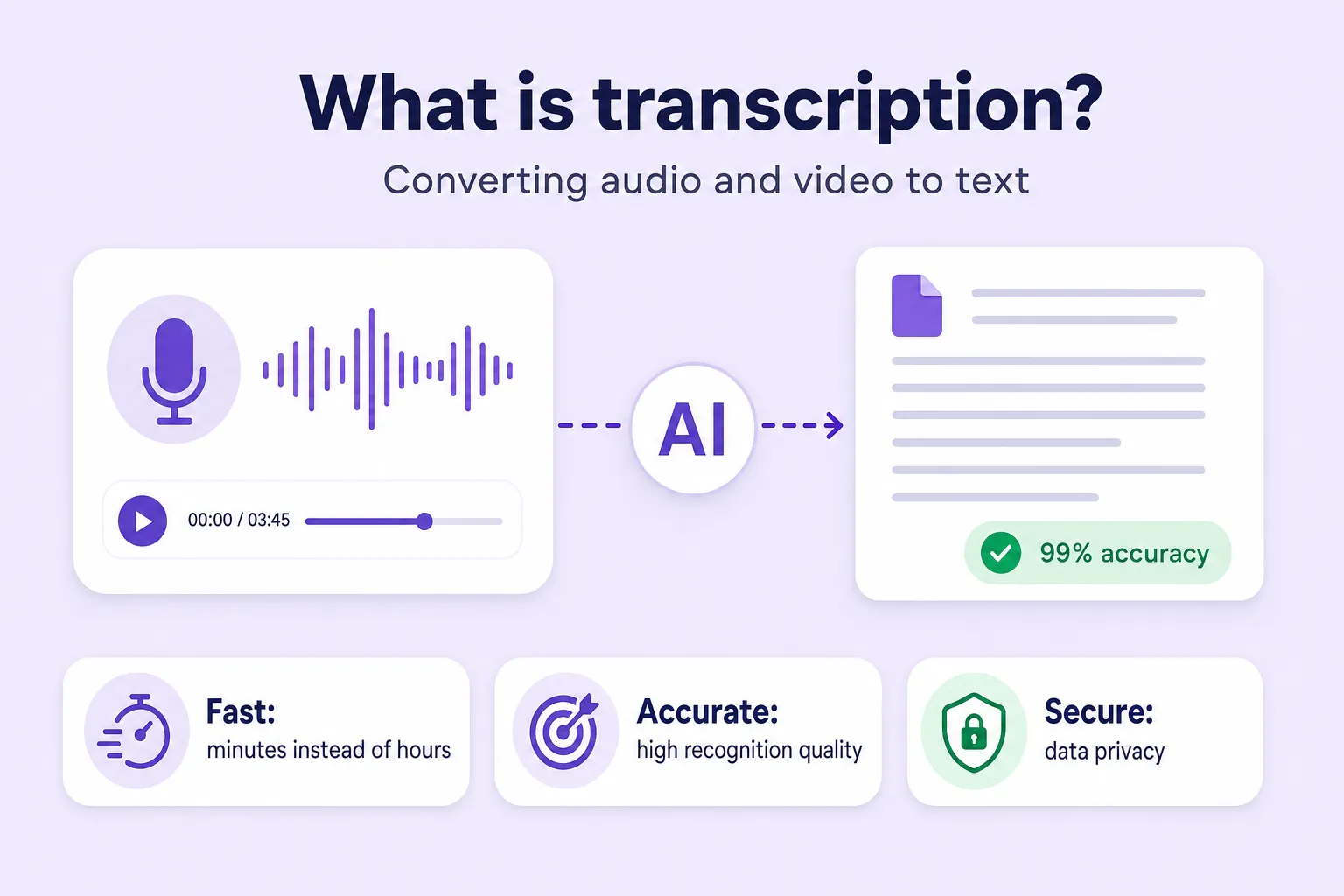
Spraakherkenningsalgoritmen bekorten de tijd die het kost om ondertitels te maken drastisch, doordat ze audio snel en nauwkeurig omzetten in tekst. Dit telt het meest bij lange video's, waar de handmatige methode veel tijd en moeite vergt. Dit soort technologie maakt de hele contentverwerking veel efficiënter.
2. Hoge herkenningsnauwkeurigheid
Any2Text gebruikt moderne neurale netwerken die een hoge nauwkeurigheid leveren — vooral bij heldere audio en goede articulatie. Het systeem kan verschillende sprekers uit elkaar houden, voegt automatisch interpunctie toe en splitst de tekst in betekenisvolle blokken.
3. Eenvoudig te gebruiken
Er is niets te installeren en geen ingewikkelde software om onder de knie te krijgen. Upload gewoon je videobestand, kies de taal, klik op een knop en krijg kant-en-klare tekst met tijdstempels. Moderne platforms kunnen zelfs ondertitels op je telefoon maken.
4. Ondersteuning voor populaire formaten
Je kunt de afgeronde ondertitels downloaden in SRT, TXT, DOCX of XLSX — wat het best bij je taken en platforms past.
5. Meertalige ondersteuning
Any2Text werkt met meer dan 50 talen, waaronder Engels, Spaans, Chinees en vele andere, wat handig is voor internationale content en vertaling.
6. Automatische sprekerherkenning
Wanneer meerdere mensen spreken, scheidt het systeem hun zinnen automatisch op stem — handig bij het ondertitelen van interviews, podcasts en webinars.
7. Toegankelijkheid
De dienst transcribeert je eerste 15 minuten video gratis, zodat je de functies zonder kosten kunt uitproberen.
Ondertitels maken met Any2Text
Stap 1. Upload je video- of audiobestand
Klik op de knop "Bestand uploaden" en kies de video (of audio) waarvoor je ondertitels wilt. Je kunt het bestand ook simpelweg naar het uploadvenster slepen. Alle populaire formaten worden ondersteund: MP4, AVI, MP3, WAV en meer. De maximale lengte hangt af van je abonnement, maar de eerste 15 minuten zijn gratis.
Stap 2. Kies je instellingen
Kies bij de instellingen de taal voor de transcriptie en de dienst produceert de tekst van je bestand in die taal. Je kunt ook de ondertitelstijl en het aantal sprekers instellen.
Stap 3. Start de transcriptie
Klik op "Omzetten naar tekst". Het systeem analyseert de audiotrack en maakt een teksttranscript.
Stap 4. Download je ondertitels
Klaar! Je kunt de tekst downloaden in het formaat dat het handigst is — kies SRT voor kant-en-klare ondertitels. Probeer het nu met onze tools voor video naar tekst en audio naar tekst, of verken al onze transcriptietools.