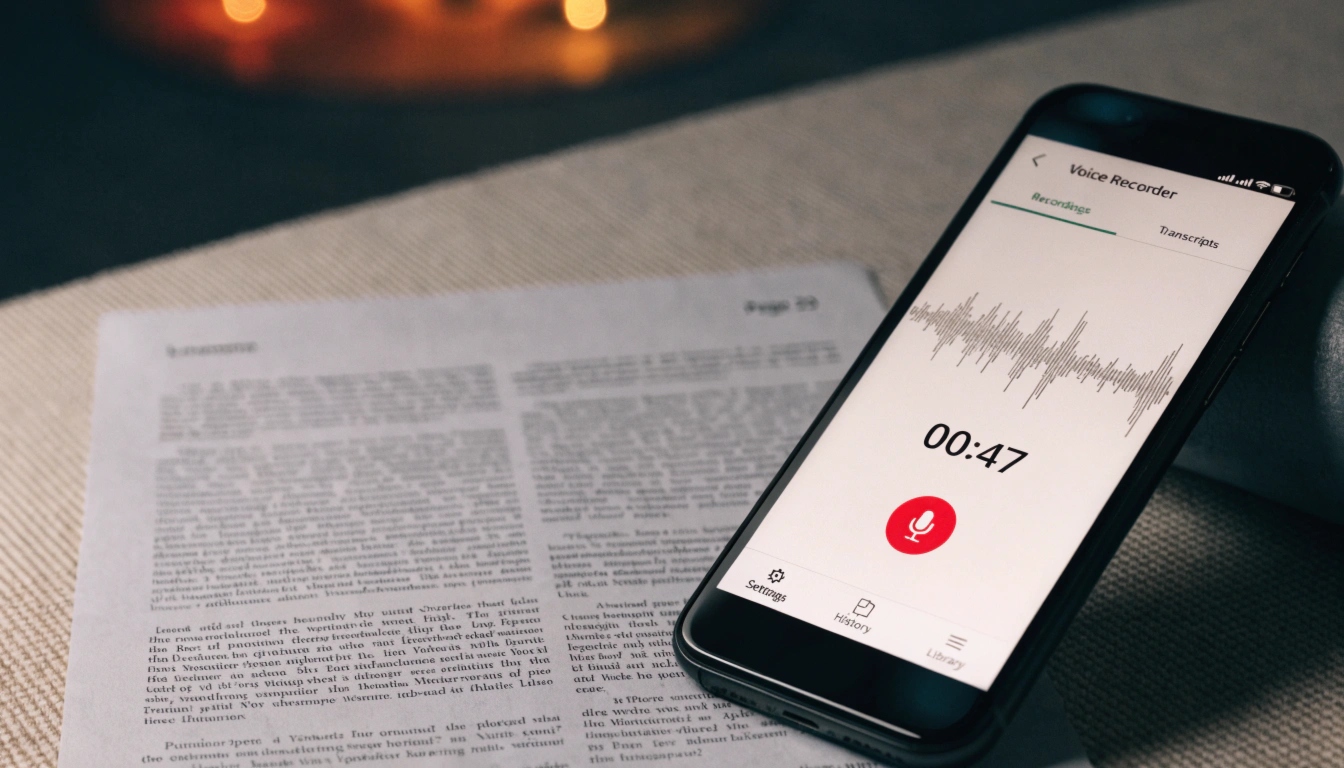
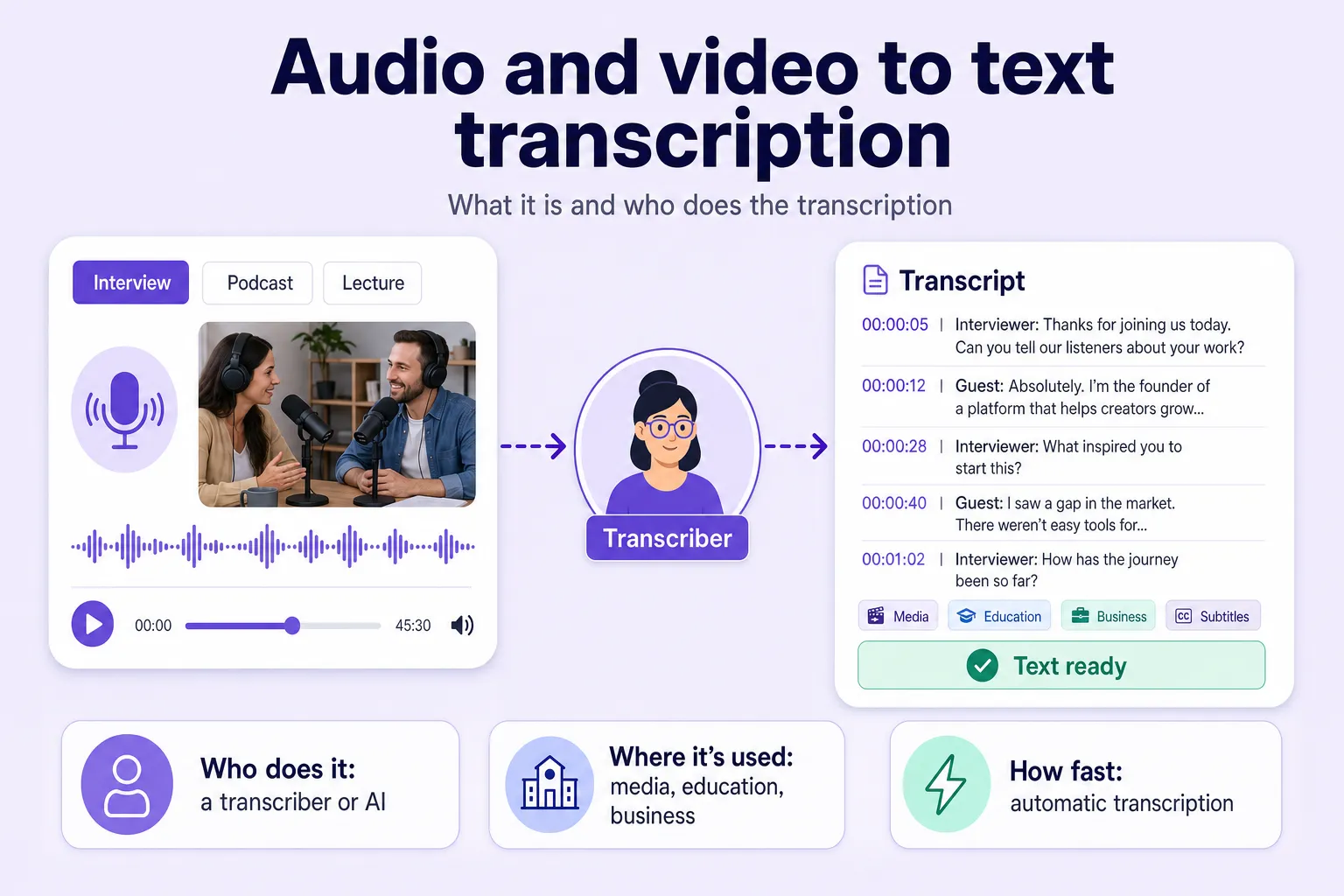
Een voicerecorder-bestand naar tekst omzetten betekent dat je een opname van een interview, college, persoonlijke notitie of onderhandeling automatisch transcribeert met AI-diensten. Moderne systemen, waaronder Any2Text, verwerken een uur opgenomen audio in 3–10 minuten en halen 95–98% nauwkeurigheid — vergeleken met 4–6 uur met de hand tikken.
Automatische transcriptie is nuttig in veel vakgebieden:
- journalisten — om interviews uit te werken;
- advocaten — om consultaties te documenteren;
- HR-specialisten — om sollicitatiegesprekken terug te lezen;
- studenten — voor collegenotities;
- marketeers — voor briefings en vergaderingen.
Deze gids behandelt stapsgewijze instructies voor Android, iPhone en desktop, tips voor de opnamekwaliteit en een overzicht van nabewerkingsopties.
Een voicerecorder-bestand omzetten naar tekst: stap voor stap
Het principe is overal hetzelfde: het bestand uit je opname-app gaat naar een transcriptiedienst, een AI-model verwerkt de audio en je krijgt kant-en-klare tekst als resultaat. Apparaten verschillen alleen in hoe je de opname verstuurt — op elk toestel staat de spraaknotitie in de standaard geluidsopname-app. De meeste diensten accepteren de gebruikelijke recorderformaten (M4A, AMR, MP3, WAV) via een webinterface of een messengerbot.
Een opname van een Android-telefoon transcriberen
De spraakopname-app op Android heeft verschillende namen afhankelijk van de fabrikant: “Voice Recorder” op Samsung, “Recorder” op Xiaomi, “Recorder” op Google Pixel. De stappen zijn hetzelfde:
- Open de voicerecorder-app.
- Zoek de opname die je nodig hebt in de lijst.
- Tik op “Delen”.
- Kies hoe je het verstuurt — een webdienst, een messengerbot of een speciale transcriptie-app.
- Upload het bestand naar de dienst die je koos.
- Ontvang je kant-en-klare tekst.
Android-opnames worden bewaard in M4A- of AMR-formaat — het exacte formaat hangt af van het telefoonmodel. Als de optie die je nodig hebt niet in het menu “Delen” staat, open dan je bestandsbeheer, ga naar de map Opnames of Voice Recorder en houd het bestand ingedrukt — ook daar verschijnt een optie “Delen”.
Een voicerecorder-bestand van een iPhone omzetten naar tekst
Je kunt een spraakopname op de iPhone rechtstreeks vanaf de telefoon transcriberen — geen computer nodig. Zo doe je dat:
- Open de app Dictafoon.
- Selecteer de opname die je nodig hebt.
- Tik op het pictogram “…”.
- Kies “Delen”.
- Stuur het bestand naar een transcriptiedienst en ontvang je tekst.
De iPhone bewaart spraakopnames in M4A-formaat. Als de opname in iCloud staat, download die dan eerst naar het toestel — anders lukt het overzetten van het bestand niet. Als alternatief open je de opname via de app Bestanden of upload je die rechtstreeks vanuit Safari naar de website van de dienst.
Een spraakopname transcriberen op een computer
Om op een desktop te werken, zet je het bestand eerst van je telefoon naar de computer — via een kabel, via cloudopslag of door jezelf een bericht in een messenger te sturen. Vervolgens:
- Open de webinterface van de transcriptiedienst.
- Upload het bestand vanaf je computer.
- Kies de taal en de gewenste verwerkingsmodus.
- Wacht op het resultaat en download de kant-en-klare tekst.
- Bewerk die zo nodig in de ingebouwde editor.
Diensten accepteren standaard recorderformaten: M4A, AMR, MP3, WAV, OGG, FLAC.
| Apparaat | Opnameformaat |
|---|
| Android (Samsung, Xiaomi) | M4A, AMR |
| Google Pixel | M4A |
| iPhone | M4A |
| Externe recorder | WAV, FLAC |
Een computer is voor lange opnames handiger dan een telefoon — colleges van anderhalf uur of vergaderingen van meerdere uren: het resultaat kopieert rechtstreeks naar je werkdocument, en de functie voor gesynchroniseerd afspelen die sommige diensten bieden helpt je snel een exact citaat uit een interview te verifiëren.
Tip: als een opname in AMR-formaat is bewaard, zet die dan om naar MP3 vóór het uploaden — de dienst herkent de spraak dan sneller en zonder compatibiliteitsfouten.
De kwaliteit verbeteren en het transcriptieresultaat verwerken
Je kunt de afgeronde tekst zowel in de opnamefase als na de transcriptie verbeteren — deze twee momenten beïnvloeden het resultaat op verschillende manieren.
Een interview zo opnemen dat de transcriptie nauwkeurig is
De kwaliteit van de opname bepaalt de transcriptienauwkeurigheid rechtstreeks: bij schone audio bereikt die 95–98%, terwijl zware ruis die naar 60–70% laat zakken. Een sprekend voorbeeld: een journalist nam een interview op met de telefoon in een jaszak in plaats van op tafel — de transcriptienauwkeurigheid daalde naar 70%, sommige zinnen werden met fouten herkend en de tekst moest met de hand worden nagelezen.
Vijf regels voor een nauwkeurige opname:
- houd de telefoon 20–30 cm van de spreker;
- leg het toestel met het scherm omhoog op tafel — in een zak of tas klinkt het geluid gedempt en daalt de herkenningsnauwkeurigheid merkbaar;
- zet meldingen en trillen uit voordat je begint met opnemen;
- gebruik op lawaaiige plekken (cafés, persconferenties) een externe dasspeld- of richtmicrofoon;
- maak een testopname van 30 seconden vóór het interview en controleer het geluidsniveau.
Automatische verwerkingsopties: diarisatie, schone boekstijl en andere modi
Moderne transcriptiediensten zetten audio om in tekst en gaan verder door het resultaat in een handige vorm te gieten.
Diarisatie is het automatisch scheiden van zinnen per spreker: de dienst labelt zinnen als “Spreker 1” en “Spreker 2” in plaats van één doorlopende tekststroom. Bij een interview- of vergaderopname bespaart deze functie uren handmatig markeren van wie wat zei.
Schone boekstijl maakt van een ruwe, woord-voor-woord uitgewerkte tekst vol stopwoorden, herhalingen en onafgemaakte zinnen een nette, leesbare tekst:
| Verbatim transcript | Schone boekstijl |
|---|
| “Dus, zeg maar, weet je, we besloten dat, eh, we deze kwestie eigenlijk serieuzer moeten nemen…” | “We besloten deze kwestie serieuzer te nemen.” |
Elke modus is nuttig voor een ander publiek, afhankelijk van wie met de tekst werkt. Voor een journalist helpt een korte samenvatting om snel het juiste fragment van een interview voor een citaat te vinden. Voor een redacteur bespaart een kant-en-klare artikelstructuur tijd bij het ordenen van het materiaal. Voor een onderzoeker maken uitgelichte kernpunten het makkelijker om door een lange opname te navigeren zonder het hele bestand opnieuw af te spelen.
Sommige diensten bieden bovendien een samenvatting van een lange opname, formatteren de tekst als een gestructureerd artikel en lichten kernpunten uit. De functie voor gesynchroniseerd afspelen — bij het aanklikken van een tekstfragment springt de audio naar precies dat moment — is bijzonder handig bij het controleren van exacte citaten uit een interview.
Belangrijkste conclusies
- Automatische transcriptie van een spraakopname kost minuten in plaats van uren tikken.
- De manier waarop je het bestand uploadt verschilt op Android, iPhone en desktop, maar de dienst werkt overal hetzelfde.
- Diensten accepteren standaard recorderformaten: M4A, AMR, MP3, WAV.
- Diarisatie en schone boekstijl besparen tijd bij het bewerken van de afgeronde tekst.
- De helderheid van de oorspronkelijke opname is de belangrijkste factor voor de transcriptienauwkeurigheid.
Probeer een korte opname te transcriberen met Any2Text — het kost maar een paar minuten.