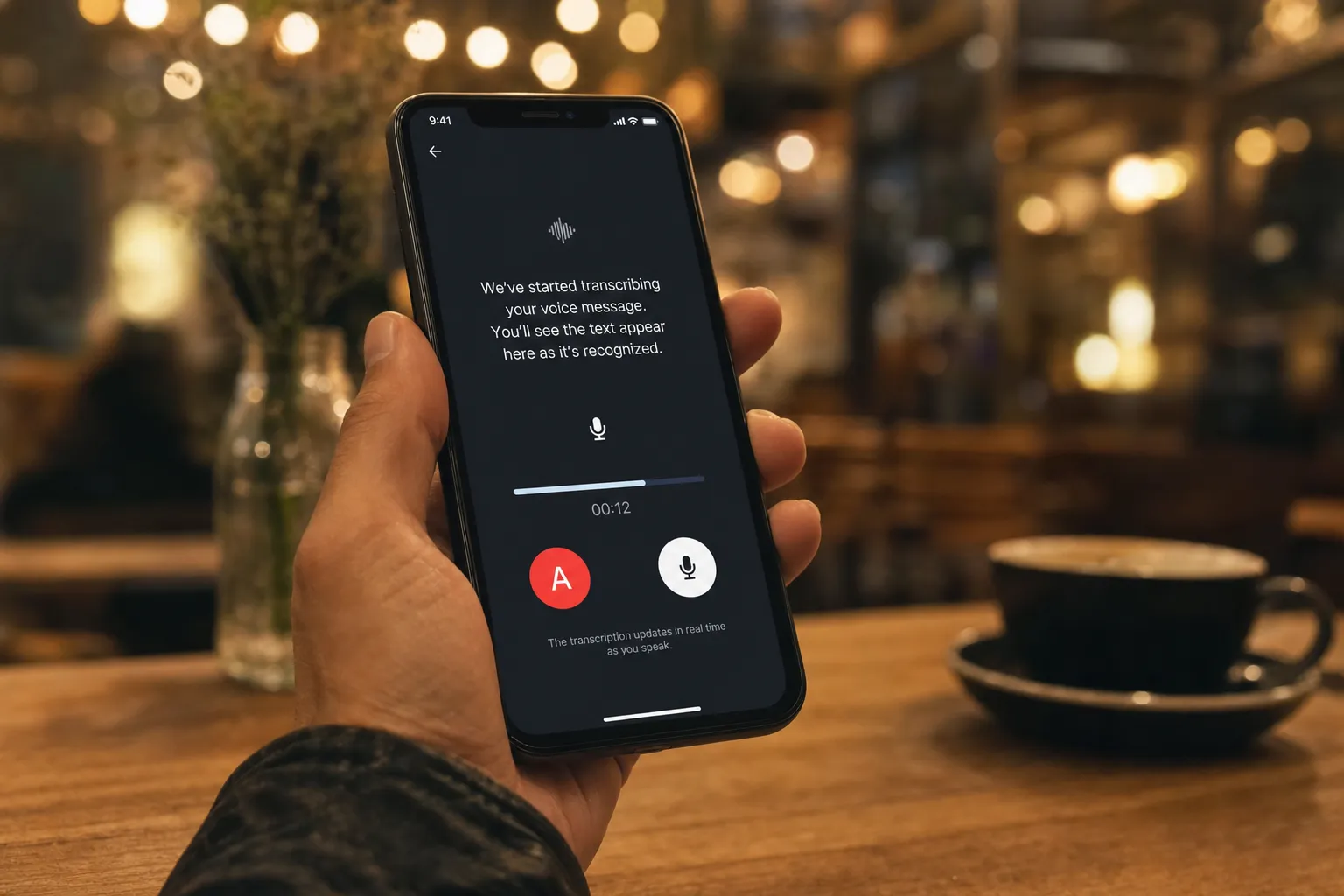
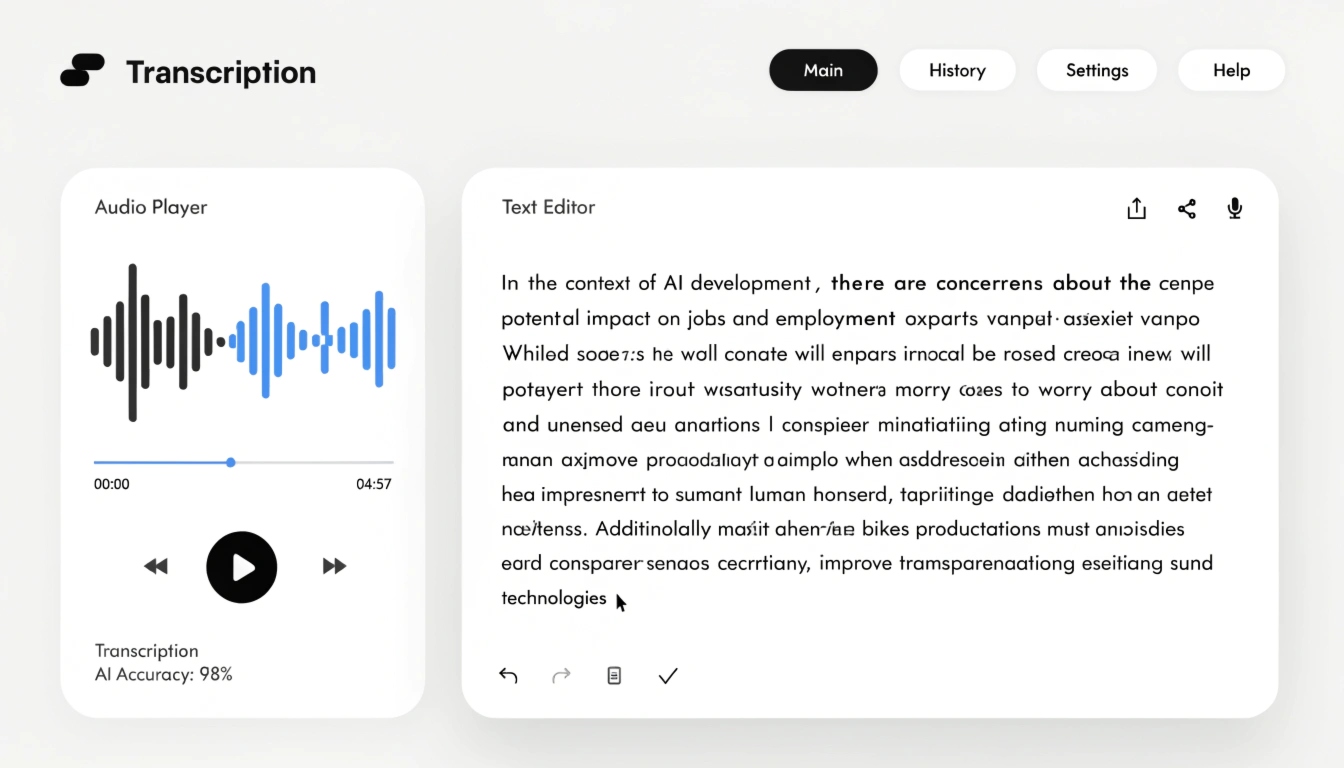
Å transkribere en talemelding betyr å automatisk gjenkjenne talen i et lydopptak fra en meldingsapp og returnere resultatet som tekst. Det er nyttig i flere situasjoner:
- du kan ikke spille av lyd høyt — i et møte, på kollektivtransport eller på et fullt sted;
- du trenger raskt å finne en bestemt frase inne i en lang melding;
- du vil ta vare på informasjonen i skriftlig form;
- samtalen må være tilgjengelig for noen som er døv eller tunghørt.
Nedenfor er steg-for-steg-instruksjoner for Telegram, WhatsApp og iMessage, med konkrete apper for både Android og iPhone.
Slik transkriberer du en talemelding i Telegram
Telegram er den eneste av de populære meldingsappene med innebygd støtte for å transkribere talemeldinger. Det finnes to veier: en betalt gjennom Telegram Premium og en gratis gjennom boter.
Den innebygde Telegram Premium-funksjonen
- Åpne chatten som inneholder talemeldingen.
- Finn lydopptaket i samtalen.
- Trykk på transkripsjonsikonet ved siden av meldingen.
- Les den ferdige teksten.
På ren tale holder nøyaktigheten seg rundt 85–90 %; med bakgrunnsstøy faller den. Funksjonen har også en grense på meldingslengden.
Gratismetoden med boter
Transkripsjonsboter godtar en videresendt talemelding og returnerer teksten gratis:
- Finn en bot gjennom Telegram-søk.
- Send /start-kommandoen — et trinn folk ofte hopper over, selv om boten ikke gjør noe uten det.
- Videresend talemeldingen til boten.
- Vent på svaret.
- Les teksten.
En bot er en god erstatning for et abonnement hvis du bare transkriberer talemeldinger av og til.
Viktig: når du sender en talemelding til en bot, behandles den på eksterne servere — det er best å ikke videresende konfidensielt innhold på den måten.
Slik transkriberer du en talemelding til tekst i WhatsApp
⚠️ Merk: WhatsApp tester innebygd transkripsjon på iOS 16+, men per 2026 er ikke funksjonen tilgjengelig for alle. Nedenfor er tre velprøvde metoder som fungerer pålitelig.
Videresende talemeldingen til en Telegram-bot
Hvis du allerede har Telegram installert, er det ikke nødvendig å legge til en annen app:
- Trykk på talemeldingen i WhatsApp.
- Trykk på «Del».
- Velg Telegram og videresend den til boten fra seksjonen ovenfor.
- Les teksten.
Hvis «Del»-knappen ikke fungerer, lagre filen gjennom Filer-appen og send den til boten manuelt.
Apper for Android
Dedikerte apper som Transcriber og Speech to Text integrerer med WhatsApp gjennom «Del»-menyen:
- Last ned appen.
- Åpne WhatsApp.
- Trykk på talemeldingen.
- Trykk på «Del» og velg appen.
- Les teksten.
Blant alternativene som ble testet, tilbyr Transcriber den beste gjenkjenningsnøyaktigheten. Alternativer inkluderer Speech to Text og Audio Message to Text for WA.
Apper for iPhone
På iOS er de vanlige valgene for denne oppgaven VoicePop, Scribbn og Textr:
- Installer appen.
- Trykk på talemeldingen i WhatsApp.
- Trykk på «Del».
- Velg VoicePop.
- Les teksten som vises over WhatsApp-skjermen.
VoicePop er mer praktisk enn konkurrentene fordi den viser transkripsjonen rett oppå meldingsappen — du trenger ikke bytte mellom apper. Scribbn fungerer på lignende måte, men viser annonser i gratisversjonen, og Textr er nok et brukbart alternativ. Ingen av disse appene kjører automatisk — hver transkripsjon krever en handling fra deg.
Slik transkriberer du en talemelding til tekst i iMessage på iPhone
Denne seksjonen gjelder bare samtaler mellom Apple-enheter. Fra og med iOS 17 fikk iMessage innebygd frakoblet transkripsjon; for eldre versjoner av systemet finnes det omveier.
Den innebygde iOS 17+-funksjonen
- Åpne iMessage.
- Finn talemeldingen.
- Trykk på transkripsjonsknappen.
- Les teksten.
Behandlingen skjer direkte på enheten, uten internettforbindelse — dataene forlater aldri telefonen din. Det nivået av personvern er ikke tilgjengelig med de fleste botbaserte løsninger.
Omveier for iOS 16 og eldre
Hvis du ikke kan oppdatere til iOS 17 ennå, finnes det to alternativer:
- Lagre talemeldingen gjennom Talememoer-appen og behandle den i VoicePop.
- Videresend opptaket til en Telegram-bot med metoden fra WhatsApp-seksjonen.
Begge er mer omstendelige enn den innebygde iOS 17-funksjonen, så det er verdt å oppdatere systemet så snart du kan — etter at du først har tatt sikkerhetskopi av enheten.
Sammenligning av metoder: hva du bør velge
| Metode | Meldingsapp | Plattform | Vanskelighetsgrad | Frakoblet |
|---|
| Telegram Premium | Telegram | Android / iOS | Lav | Nei |
| Transkripsjonsbot | Telegram, WhatsApp (via videresending) | Android / iOS | Lav | Nei |
| Transcriber | WhatsApp | Android | Middels | Nei |
| VoicePop | WhatsApp, iMessage | iOS | Middels | Nei |
| iOS 17 innebygd | iMessage | iOS | Lav | Ja |
Telegram-brukere trenger bare Premium eller en bot. For WhatsApp er Transcriber hendigere på Android og VoicePop på iPhone. Alle på iOS 17 eller nyere kan stole på den innebygde iMessage-funksjonen. For lange talemeldinger, eller for å transkribere flere filer samtidig, er det enklere å bruke en dedikert tjeneste som Any2Text.
Viktigste poeng
- Hver meldingsapp har en fungerende måte å gjøre en talemelding om til tekst på.
- Telegram er det enkleste alternativet takket være den innebygde transkripsjonen.
- WhatsApp trenger tredjepartsapper — Transcriber på Android eller VoicePop på iPhone.
- iMessage på iOS 17+ transkriberer talemeldinger frakoblet, uten å sende data til en server.
- For store mengder og flere filer samtidig er en tjeneste som Any2Text mer praktisk.
Hvis du trenger å transkribere en lang melding, eller flere filer samtidig, prøv Any2Text — den gjør lyd og video om til nøyaktig tekst og eksporterer til SRT, DOCX, XLSX og TXT.