Jak dodać napisy do wideo
Napisy stały się nieodłączną częścią współczesnych treści wideo. Udostępniają klipy osobom niesłyszącym i niedosłyszącym, pomagają widzom nadążać za mową w obcym języku i pozwalają oglądać wideo w sytuacjach, gdy dźwięk nie wchodzi w grę — na przykład w komunikacji publicznej albo w pracy. Na dodatek napisy zwiększają zaangażowanie widzów i pomagają Twoim treściom docierać dalej: wideo ze ścieżką tekstową jest łatwiejsze do zrozumienia dla wyszukiwarek i dłużej utrzymuje uwagę w mediach społecznościowych.
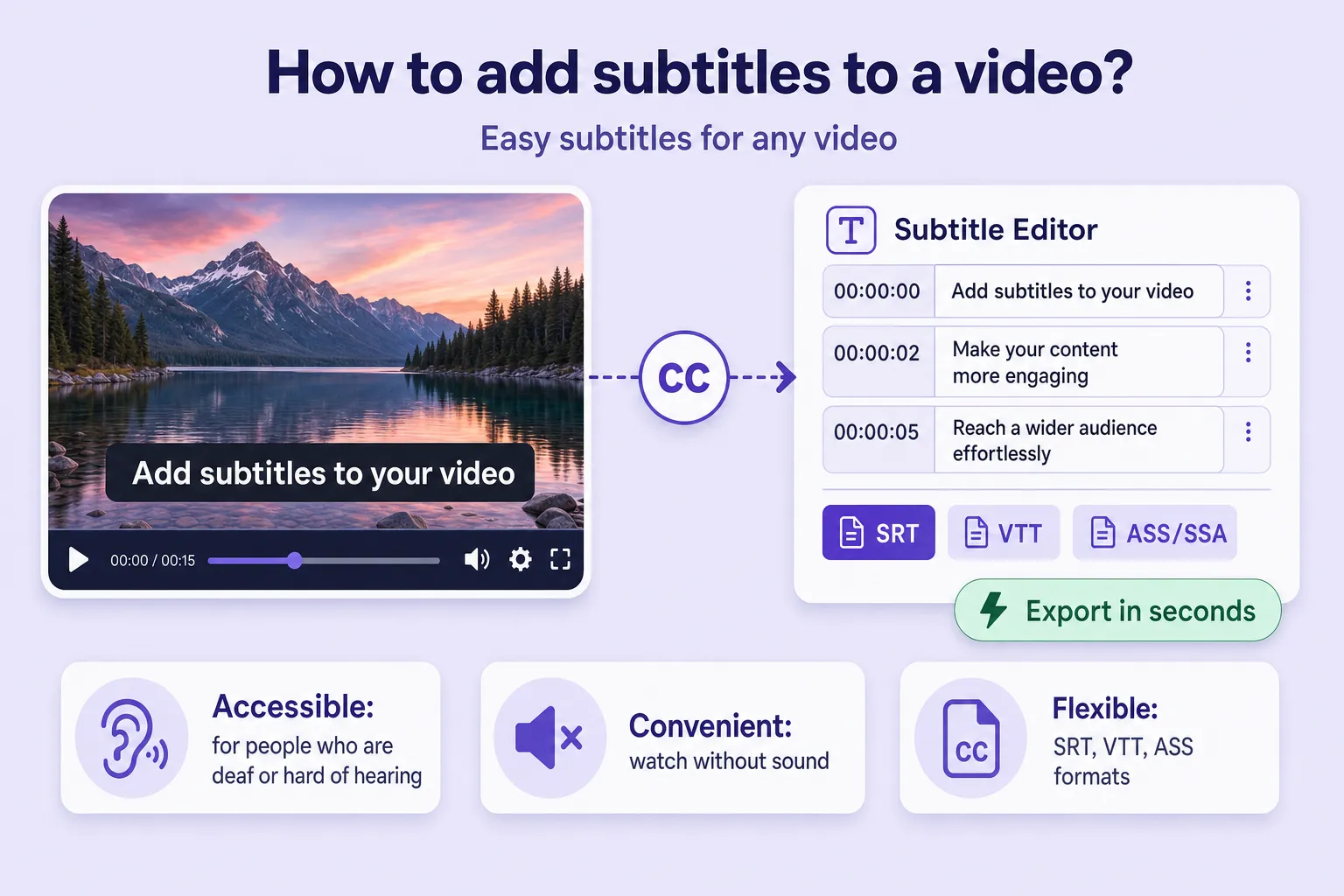
W skrócie, napisy sprawiają, że Twoje wideo jest bardziej dostępne, łatwiejsze w odbiorze i bardziej uniwersalne dla szerokiej publiczności.
Jakie są rodzaje napisów?
Istnieją dwa główne rodzaje napisów, a to, który wybierzesz, zależy od Twoich celów i sposobu dystrybucji wideo.
Napisy zamknięte
Napisy zamknięte (CC) to napisy, które widzowie mogą dowolnie włączać i wyłączać. Obsługują je platformy takie jak YouTube, Vimeo i większość odtwarzaczy multimedialnych. Napisy zamknięte często zawierają więcej niż samą mowę — dodają opisowe wskazówki, takie jak [brawa] lub [głośna muzyka], by przekazać dźwięki niewerbalne.
To elastyczny, uniwersalny format.
Napisy otwarte
Napisy otwarte są wtopione bezpośrednio w obraz — są zawsze widoczne na ekranie i nie da się ich wyłączyć. Ten format jest popularny w mediach społecznościowych (Instagram, TikTok, Shorts), gdzie ludzie często oglądają wideo z wyciszonym dźwiękiem.
Jeśli chcesz mieć pewność, że tekst będzie widoczny niezależnie od urządzenia i jego ustawień, dodaj napisy otwarte.
Formaty napisów
Napisy różnią się także formatem pliku używanym do przechowywania i odtwarzania ścieżki tekstowej. Oto najważniejsze i najczęściej stosowane z nich:
- SRT (SubRip Subtitle) — najpopularniejszy i uniwersalny format. Łatwo go tworzyć i edytować, a jest zgodny z niemal każdą platformą wideo i odtwarzaczem: YouTube, VLC, OBS, Adobe Premiere i innymi. Obsługuje numerację, znaczniki czasu i tekst.
- VTT (WebVTT) — używany w odtwarzaczach webowych i nowoczesnych przeglądarkach. Jego struktura jest podobna do SRT, ale z dodatkowymi możliwościami: formatowaniem tekstu, pozycjonowaniem napisów i stylizacją.
- ASS/SSA (Advanced SubStation Alpha) — bardziej zaawansowane formaty do profesjonalnego opracowywania napisów. Obsługują stylizację, animację, kolor, czcionki i precyzyjne pozycjonowanie tekstu, a powszechnie stosuje się je w anime, filmach i prezentacjach.
Zalety automatycznego tworzenia napisów
Ręczne dodawanie napisów jest powolne i pracochłonne: trzeba wysłuchać każdej frazy, ustawić znaczniki czasu i spisać tekst. Na szczęście współczesna technologia pozwala dodawać napisy automatycznie — szybko i przy znacznie mniejszym wysiłku. Oto główne zalety automatycznie generowanych napisów.
1. Oszczędność czasu
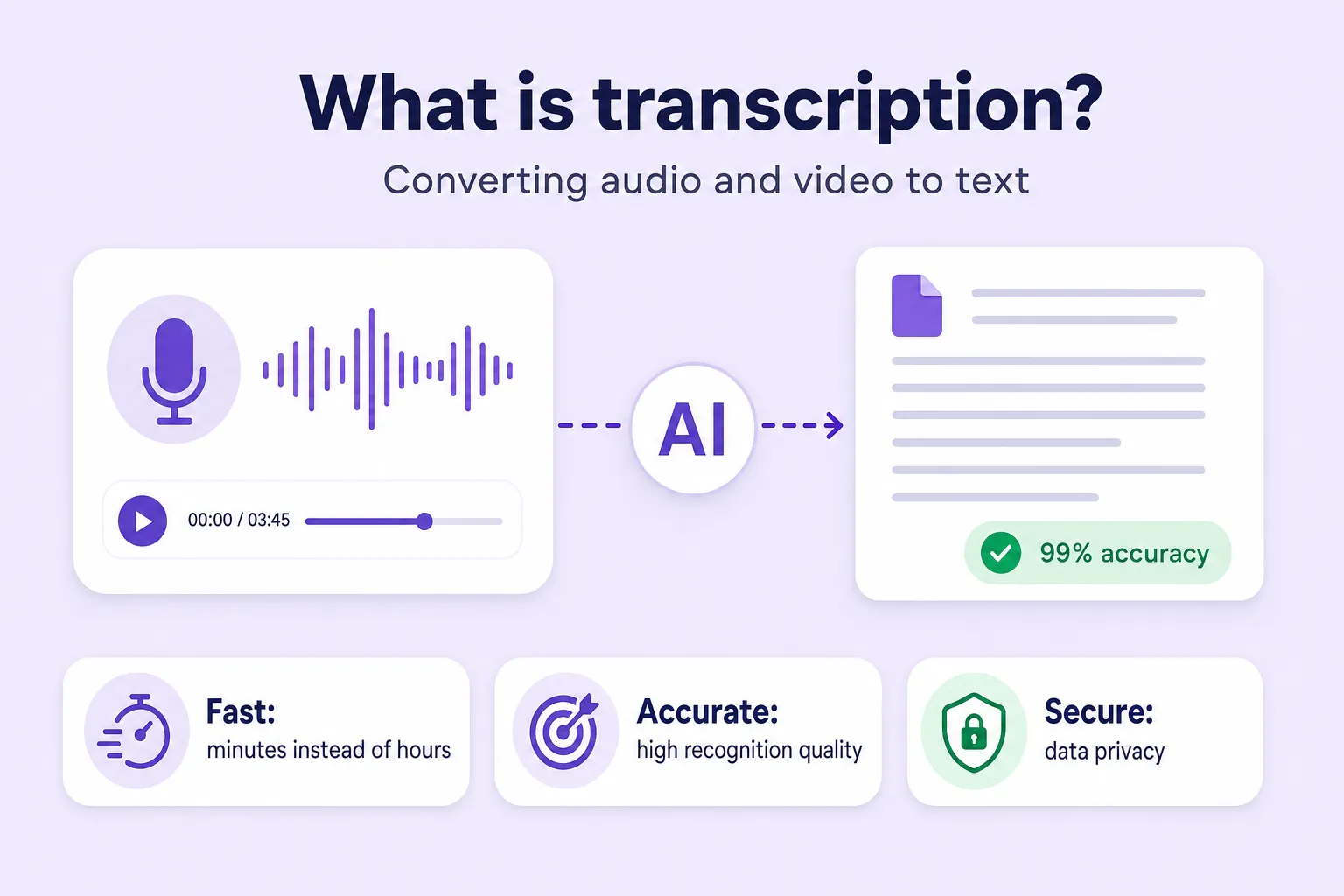
Algorytmy rozpoznawania mowy dramatycznie skracają czas potrzebny na tworzenie napisów, zamieniając audio w tekst szybko i dokładnie. Ma to największe znaczenie przy długich filmach, gdzie metoda ręczna wymaga dużo czasu i wysiłku. Wykorzystanie tego rodzaju technologii sprawia, że cały proces przetwarzania treści jest znacznie wydajniejszy.
2. Wysoka dokładność rozpoznawania
Any2Text korzysta z nowoczesnych sieci neuronowych, które zapewniają wysoką dokładność — zwłaszcza przy wyraźnym audio i dobrej dykcji. System potrafi odróżnić różnych mówców, automatycznie dodaje interpunkcję i dzieli tekst na sensowne bloki.
3. Łatwość obsługi
Nie ma nic do zainstalowania ani skomplikowanego oprogramowania do nauki. Wystarczy wgrać plik wideo, wybrać język, kliknąć przycisk i otrzymać gotowy tekst ze znacznikami czasu. Nowoczesne platformy potrafią nawet tworzyć napisy na telefonie.
4. Obsługa popularnych formatów
Gotowe napisy możesz pobrać w SRT, TXT, DOCX lub XLSX — w zależności od tego, co pasuje do Twoich zadań i platform.
5. Wsparcie wielu języków
Any2Text działa z ponad 50 językami, w tym angielskim, hiszpańskim, chińskim i wieloma innymi, co jest wygodne przy treściach międzynarodowych i tłumaczeniach.
6. Automatyczne wykrywanie mówców
Gdy mówi kilka osób, system automatycznie rozdziela ich wypowiedzi według głosu — przydatne przy opracowywaniu napisów do wywiadów, podcastów i webinarów.
7. Dostępność
Usługa transkrybuje Twoje pierwsze 15 minut wideo za darmo, więc możesz wypróbować funkcje bez opłat.
Jak stworzyć napisy z Any2Text
Krok 1. Wgraj plik wideo lub audio
Kliknij przycisk „Wgraj plik” i wybierz wideo (lub audio), do którego chcesz napisy. Możesz też po prostu przeciągnąć i upuścić plik do okna wgrywania. Obsługiwane są wszystkie popularne formaty: MP4, AVI, MP3, WAV i inne. Maksymalna długość zależy od Twojego planu, ale pierwsze 15 minut jest darmowe.
Krok 2. Wybierz ustawienia
W ustawieniach wybierz język transkrypcji, a usługa wygeneruje tekst Twojego pliku w tym języku. Możesz też skonfigurować styl napisów i liczbę mówców.
Krok 3. Uruchom transkrypcję
Kliknij „Zamień na tekst”. System analizuje ścieżkę dźwiękową i tworzy transkrypt tekstowy.
Krok 4. Pobierz napisy
Gotowe! Tekst możesz pobrać w najwygodniejszym formacie — wybierz SRT, by uzyskać gotowe do użycia napisy. Wypróbuj to teraz dzięki naszym narzędziom wideo na tekst i audio na tekst albo poznaj wszystkie nasze narzędzia do transkrypcji.