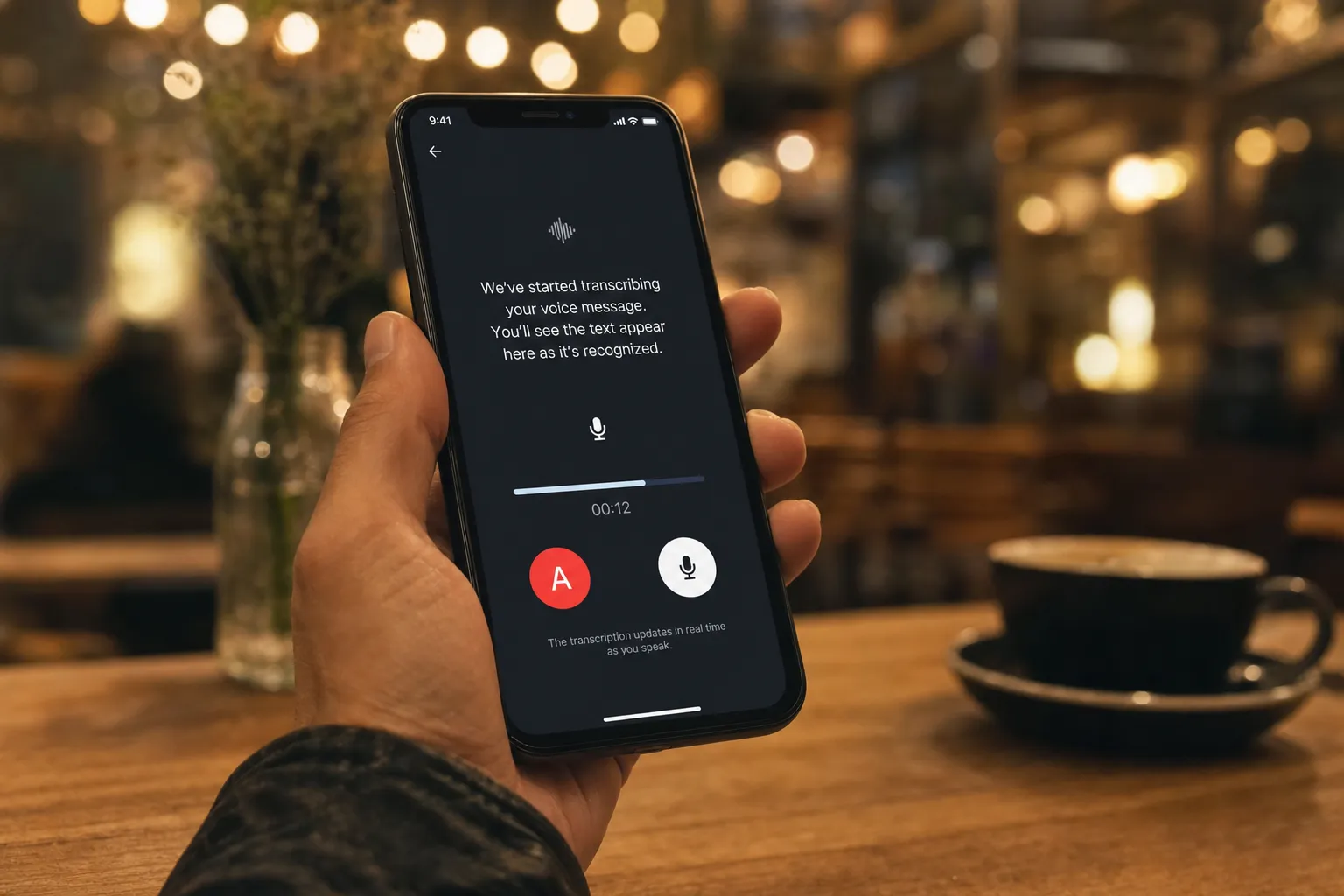
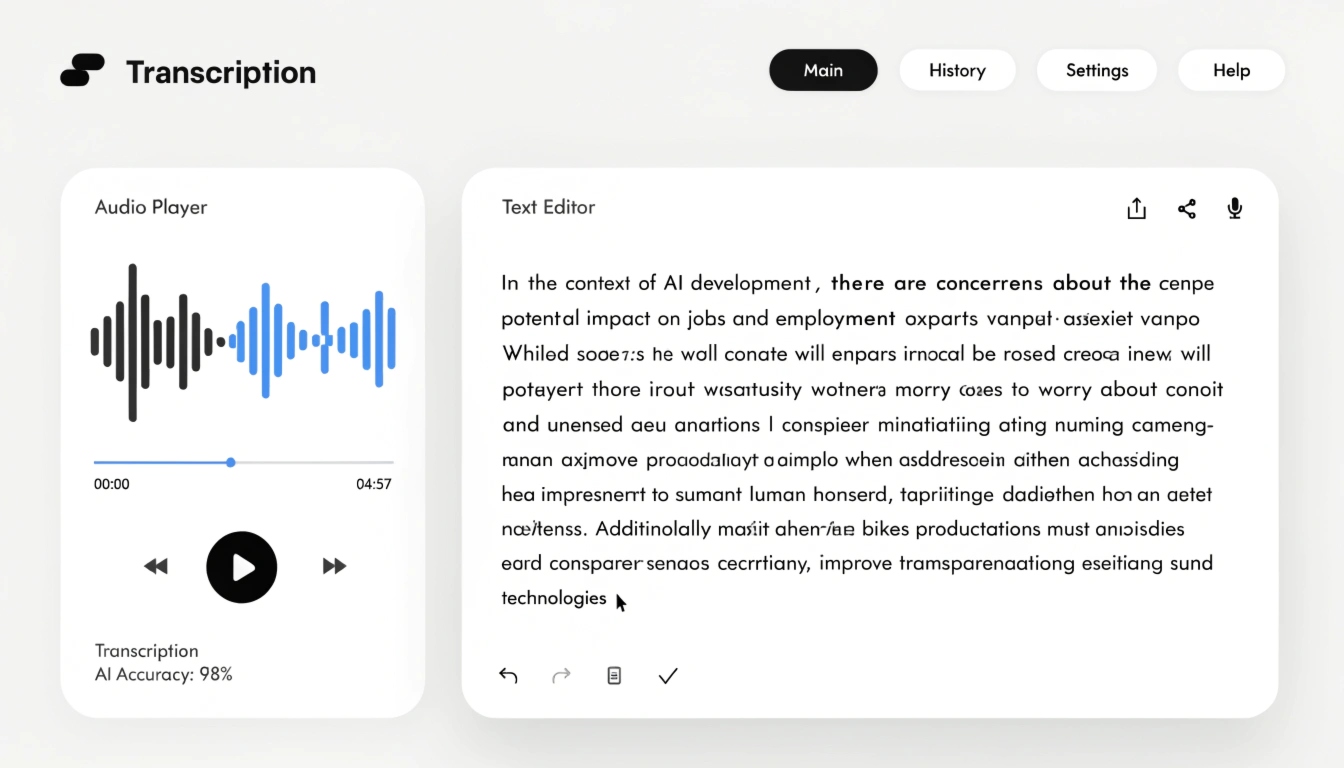
Transcrever uma mensagem de voz significa reconhecer automaticamente a fala em uma gravação de áudio de um mensageiro e devolver o resultado como texto. Isso é útil em várias situações:
- você não pode ouvir o áudio em voz alta — em uma reunião, no transporte público ou em um lugar cheio;
- você precisa encontrar rapidamente uma frase específica dentro de uma mensagem longa;
- você quer guardar a informação em forma escrita;
- a conversa precisa ser acessível a alguém surdo ou com deficiência auditiva.
Abaixo estão instruções passo a passo para Telegram, WhatsApp e iMessage, com aplicativos específicos tanto para Android quanto para iPhone.
Como transcrever uma mensagem de voz no Telegram
O Telegram é o único dos mensageiros populares com suporte nativo para transcrever mensagens de voz. Há dois caminhos: um pago, pelo Telegram Premium, e um gratuito, por bots.
O recurso integrado do Telegram Premium
- Abra a conversa que contém a mensagem de voz.
- Encontre a gravação de áudio na conversa.
- Toque no ícone de transcrição ao lado da mensagem.
- Leia o texto pronto.
Em fala limpa, a precisão fica em torno de 85–90%; com ruído de fundo, ela cai. O recurso também tem um limite de duração da mensagem.
O método gratuito usando bots
Os bots de transcrição aceitam uma mensagem de voz encaminhada e devolvem o texto de graça:
- Encontre um bot pela busca do Telegram.
- Envie o comando /start — um passo que as pessoas costumam pular, embora o bot não faça nada sem ele.
- Encaminhe a mensagem de voz para o bot.
- Aguarde a resposta.
- Leia o texto.
Um bot é um bom substituto para uma assinatura se você só transcreve mensagens de voz de vez em quando.
Importante: quando você envia uma mensagem de voz para um bot, ela é processada em servidores externos — é melhor não encaminhar conteúdo confidencial dessa forma.
Como transcrever uma mensagem de voz em texto no WhatsApp
⚠️ Observação: o WhatsApp está testando a transcrição integrada no iOS 16+, mas, em 2026, o recurso ainda não está disponível para todos. Abaixo estão três métodos comprovados que funcionam de forma confiável.
Encaminhar a mensagem de voz para um bot do Telegram
Se você já tem o Telegram instalado, não precisa adicionar outro aplicativo:
- Toque na mensagem de voz no WhatsApp.
- Toque em "Compartilhar".
- Escolha o Telegram e encaminhe-a para o bot da seção acima.
- Leia o texto.
Se o botão "Compartilhar" não funcionar, salve o arquivo pelo aplicativo Arquivos e envie-o para o bot manualmente.
Aplicativos para Android
Aplicativos específicos como Transcriber e Speech to Text se integram ao WhatsApp pelo menu "Compartilhar":
- Baixe o aplicativo.
- Abra o WhatsApp.
- Toque na mensagem de voz.
- Toque em "Compartilhar" e escolha o aplicativo.
- Leia o texto.
Entre as opções testadas, o Transcriber oferece a melhor precisão de reconhecimento. Como alternativas há o Speech to Text e o Audio Message to Text for WA.
Aplicativos para iPhone
No iOS, as escolhas mais comuns para essa tarefa são VoicePop, Scribbn e Textr:
- Instale o aplicativo.
- Toque na mensagem de voz no WhatsApp.
- Toque em "Compartilhar".
- Escolha o VoicePop.
- Leia o texto que aparece sobre a tela do WhatsApp.
O VoicePop é mais prático que os concorrentes porque mostra a transcrição bem em cima do mensageiro — você não precisa alternar entre aplicativos. O Scribbn funciona de forma parecida, mas exibe anúncios na versão gratuita, e o Textr é outra opção viável. Nenhum desses aplicativos roda automaticamente — cada transcrição exige uma ação sua.
Como transcrever uma mensagem de voz em texto no iMessage no iPhone
Esta seção se aplica apenas a conversas entre dispositivos Apple. A partir do iOS 17, o iMessage ganhou transcrição offline nativa; para versões mais antigas do sistema, há alternativas.
O recurso nativo do iOS 17+
- Abra o iMessage.
- Encontre a mensagem de voz.
- Toque no botão de transcrição.
- Leia o texto.
O processamento acontece diretamente no dispositivo, sem conexão com a internet — os dados nunca saem do seu celular. Esse nível de privacidade não está disponível na maioria das soluções baseadas em bots.
Alternativas para o iOS 16 e anteriores
Se você ainda não pode atualizar para o iOS 17, há duas opções:
- Salve a mensagem de voz pelo aplicativo Gravador (Voice Memos) e processe-a no VoicePop.
- Encaminhe a gravação para um bot do Telegram usando o método da seção do WhatsApp.
Ambas são mais trabalhosas que o recurso nativo do iOS 17, então vale atualizar o sistema assim que puder — depois de fazer um backup do dispositivo.
Comparação de métodos: qual escolher
| Método | Mensageiro | Plataforma | Dificuldade | Offline |
|---|
| Telegram Premium | Telegram | Android / iOS | Baixa | Não |
| Bot de transcrição | Telegram, WhatsApp (via encaminhamento) | Android / iOS | Baixa | Não |
| Transcriber | WhatsApp | Android | Média | Não |
| VoicePop | WhatsApp, iMessage | iOS | Média | Não |
| Nativo do iOS 17 | iMessage | iOS | Baixa | Sim |
Os usuários do Telegram só precisam do Premium ou de um bot. Para o WhatsApp, o Transcriber é mais prático no Android e o VoicePop no iPhone. Quem estiver no iOS 17 ou mais recente pode contar com o recurso integrado do iMessage. Para mensagens de voz longas, ou para transcrever vários arquivos de uma vez, é mais simples usar um serviço específico como o Any2Text.
Principais conclusões
- Todo mensageiro tem uma forma que funciona para transformar uma mensagem de voz em texto.
- O Telegram é a opção mais simples, graças à transcrição integrada.
- O WhatsApp precisa de aplicativos de terceiros — Transcriber no Android ou VoicePop no iPhone.
- O iMessage no iOS 17+ transcreve mensagens de voz offline, sem enviar dados a um servidor.
- Para grandes volumes e vários arquivos de uma vez, um serviço como o Any2Text é mais prático.
Se você precisa transcrever uma mensagem longa, ou vários arquivos de uma vez, experimente o Any2Text — ele transforma áudio e vídeo em texto preciso e exporta para SRT, DOCX, XLSX e TXT.