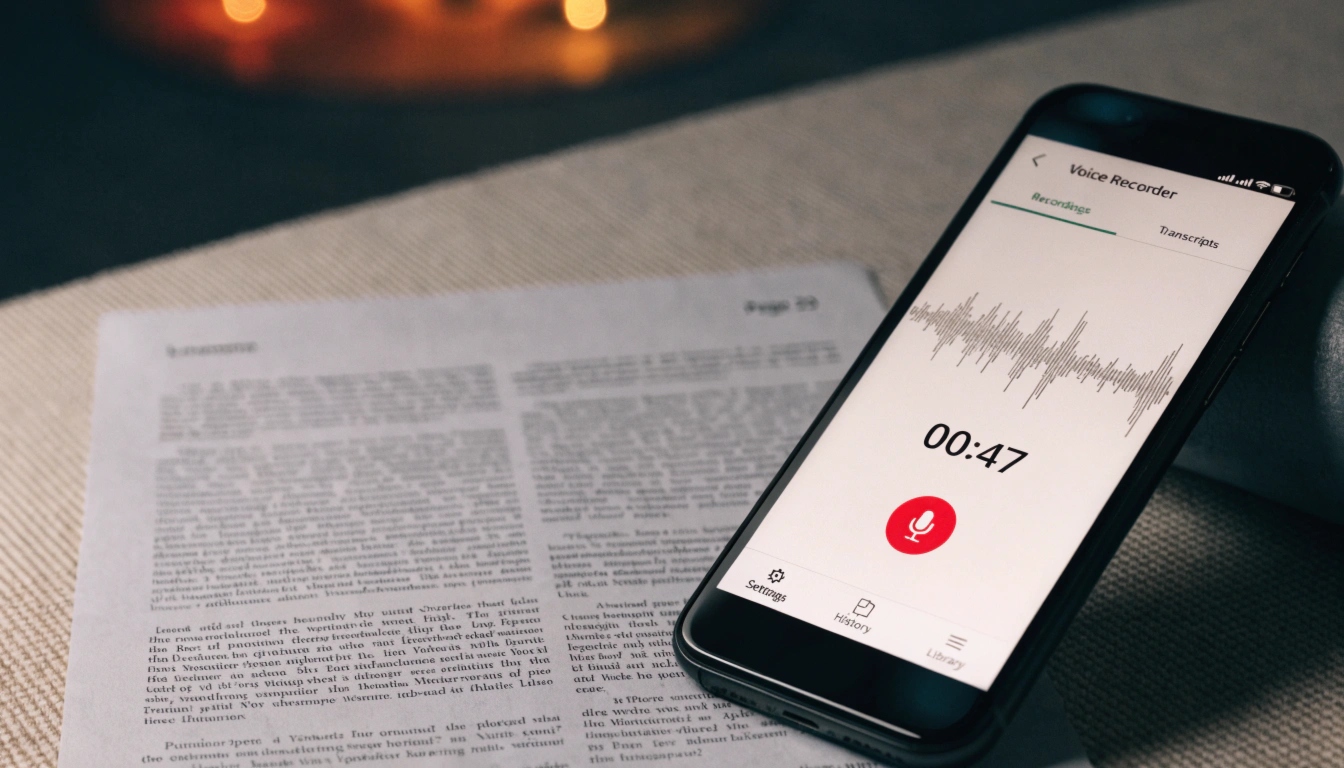
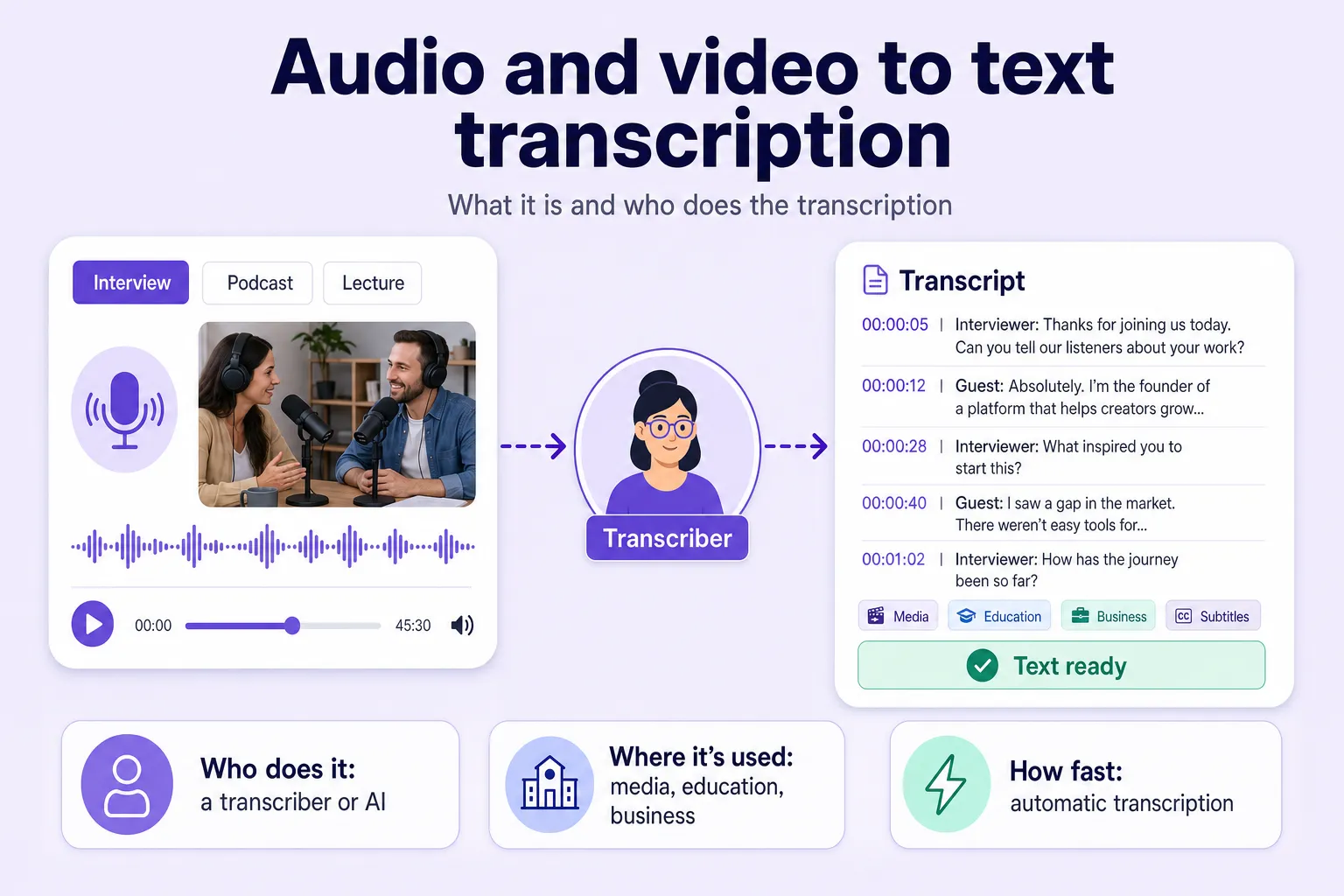
การแปลงไฟล์จากเครื่องอัดเสียงให้เป็นข้อความ หมายถึงการถอดเสียงบันทึกบทสัมภาษณ์ การบรรยาย บันทึกส่วนตัว หรือการเจรจา ให้เป็นข้อความโดยอัตโนมัติด้วยบริการที่ขับเคลื่อนด้วย AI ระบบยุคใหม่ รวมถึง Any2Text จัดการไฟล์เสียงความยาวหนึ่งชั่วโมงได้ในเวลา 3–10 นาที และมีความแม่นยำ 95–98% เทียบกับการพิมพ์ด้วยมือที่ต้องใช้เวลา 4–6 ชั่วโมง
การถอดเสียงอัตโนมัติมีประโยชน์ในหลายวงการ:
- นักข่าว — สำหรับถอดบทสัมภาษณ์;
- ทนายความ — สำหรับบันทึกการให้คำปรึกษา;
- ฝ่ายบุคคล — สำหรับทบทวนการสัมภาษณ์งาน;
- นักเรียนนักศึกษา — สำหรับจดโน้ตการบรรยาย;
- นักการตลาด — สำหรับการบรีฟและการประชุม
คู่มือนี้ครอบคลุมคำแนะนำทีละขั้นตอนสำหรับ Android, iPhone และคอมพิวเตอร์ เคล็ดลับเรื่องคุณภาพการบันทึก และภาพรวมของตัวเลือกการปรับแต่งผลลัพธ์
วิธีแปลงไฟล์จากเครื่องอัดเสียงให้เป็นข้อความ: ทีละขั้นตอน
หลักการเหมือนกันทุกที่: ไฟล์จากแอปบันทึกเสียงของคุณถูกส่งเข้าบริการถอดเสียง โมเดล AI ประมวลผลเสียง แล้วคุณจะได้ข้อความสำเร็จรูปเป็นผลลัพธ์ อุปกรณ์ต่างกันแค่ตรงวิธีการส่งไฟล์ ในทุกอุปกรณ์ ข้อความเสียงจะอยู่ในแอปบันทึกเสียงมาตรฐาน บริการส่วนใหญ่รับรูปแบบไฟล์เครื่องอัดเสียงทั่วไป (M4A, AMR, MP3, WAV) ผ่านหน้าเว็บหรือบอทในแอปแชท
วิธีถอดเสียงไฟล์บันทึกจากโทรศัพท์ Android
แอปบันทึกเสียงบน Android มีชื่อต่างกันไปตามผู้ผลิต: “Voice Recorder” บน Samsung, “Recorder” บน Xiaomi, “Recorder” บน Google Pixel แต่ขั้นตอนเหมือนกัน:
- เปิดแอปเครื่องอัดเสียง
- หาไฟล์บันทึกที่คุณต้องการในรายการ
- แตะ “แชร์”
- เลือกวิธีส่ง — บริการบนเว็บ บอทในแอปแชท หรือแอปถอดเสียงโดยเฉพาะ
- อัปโหลดไฟล์ไปยังบริการที่คุณเลือก
- รับข้อความสำเร็จรูป
ไฟล์บันทึกบน Android จะถูกเก็บในรูปแบบ M4A หรือ AMR โดยรูปแบบที่แน่นอนขึ้นอยู่กับรุ่นของโทรศัพท์ หากไม่มีตัวเลือกที่ต้องการในเมนู “แชร์” ให้เปิดตัวจัดการไฟล์ ไปที่โฟลเดอร์ Recordings หรือ Voice Recorder แล้วกดค้างที่ไฟล์ ตัวเลือก “แชร์” จะปรากฏขึ้นที่นั่นเช่นกัน
วิธีแปลงไฟล์จากเครื่องอัดเสียงของ iPhone ให้เป็นข้อความ
คุณสามารถถอดเสียงไฟล์บันทึกบน iPhone ได้จากตัวเครื่องโดยตรง ไม่ต้องใช้คอมพิวเตอร์ วิธีทำมีดังนี้:
- เปิดแอป Voice Memos
- เลือกไฟล์บันทึกที่คุณต้องการ
- แตะไอคอน “…”
- เลือก “แชร์”
- ส่งไฟล์ไปยังบริการถอดเสียงแล้วรับข้อความของคุณ
iPhone บันทึกไฟล์เสียงในรูปแบบ M4A หากไฟล์บันทึกถูกเก็บอยู่ใน iCloud ให้ดาวน์โหลดลงเครื่องก่อน ไม่เช่นนั้นการส่งไฟล์จะไม่ทำงาน หรืออีกทางเลือกหนึ่ง ให้เปิดไฟล์บันทึกผ่านแอป Files หรืออัปโหลดไปยังเว็บไซต์ของบริการโดยตรงจาก Safari
วิธีถอดเสียงไฟล์บันทึกบนคอมพิวเตอร์
ในการทำงานบนคอมพิวเตอร์ ให้ย้ายไฟล์จากโทรศัพท์ไปยังคอมพิวเตอร์ก่อน ผ่านสาย ผ่านคลาวด์ หรือส่งข้อความหาตัวเองในแอปแชท จากนั้น:
- เปิดหน้าเว็บของบริการถอดเสียง
- อัปโหลดไฟล์จากคอมพิวเตอร์ของคุณ
- เลือกภาษาและโหมดการประมวลผลที่ต้องการ
- รอผลลัพธ์แล้วดาวน์โหลดข้อความสำเร็จรูป
- แก้ไขในตัวแก้ไขที่มีมาให้หากจำเป็น
บริการรับรูปแบบไฟล์เครื่องอัดเสียงมาตรฐาน: M4A, AMR, MP3, WAV, OGG, FLAC
| อุปกรณ์ | รูปแบบไฟล์บันทึก |
|---|
| Android (Samsung, Xiaomi) | M4A, AMR |
| Google Pixel | M4A |
| iPhone | M4A |
| เครื่องอัดเสียงของค่ายอื่น | WAV, FLAC |
คอมพิวเตอร์สะดวกกว่าโทรศัพท์สำหรับไฟล์บันทึกยาว ๆ เช่น การบรรยายชั่วโมงครึ่งหรือการประชุมหลายชั่วโมง เพราะผลลัพธ์คัดลอกเข้าเอกสารทำงานของคุณได้ทันที และฟีเจอร์การเล่นเสียงแบบซิงค์ที่บางบริการมีให้ ช่วยให้คุณตรวจสอบคำคมที่ยกมาจากบทสัมภาษณ์ได้อย่างรวดเร็ว
เคล็ดลับ: หากไฟล์บันทึกถูกเก็บในรูปแบบ AMR ให้แปลงเป็น MP3 ก่อนอัปโหลด บริการจะรู้จำคำพูดได้เร็วขึ้นและไม่เกิดข้อผิดพลาดเรื่องความเข้ากันได้
วิธีปรับปรุงคุณภาพและประมวลผลผลลัพธ์การถอดเสียง
คุณสามารถปรับปรุงข้อความสำเร็จรูปได้ทั้งในขั้นตอนการบันทึกและหลังการถอดเสียง สองจังหวะนี้ส่งผลต่อผลลัพธ์ในลักษณะที่ต่างกัน
วิธีบันทึกบทสัมภาษณ์ให้การถอดเสียงแม่นยำ
คุณภาพของการบันทึกกำหนดความแม่นยำในการถอดเสียงโดยตรง: ด้วยเสียงที่สะอาด ความแม่นยำจะสูงถึง 95–98% ในขณะที่เสียงรบกวนหนัก ๆ จะลดลงเหลือ 60–70% ตัวอย่างที่ชัดเจน: นักข่าวคนหนึ่งบันทึกบทสัมภาษณ์โดยเอาโทรศัพท์ไว้ในกระเป๋าเสื้อแทนที่จะวางบนโต๊ะ ความแม่นยำในการถอดเสียงจึงลดเหลือ 70% บางบรรทัดถูกรู้จำผิดพลาด และต้องพิสูจน์อักษรด้วยมือ
กฎ 5 ข้อสำหรับการบันทึกที่แม่นยำ:
- วางโทรศัพท์ห่างจากผู้พูด 20–30 ซม.;
- วางอุปกรณ์บนโต๊ะโดยหันหน้าจอขึ้น หากอยู่ในกระเป๋าเสื้อหรือกระเป๋าถือ เสียงจะอู้อี้และความแม่นยำในการรู้จำจะลดลงอย่างเห็นได้ชัด;
- ปิดการแจ้งเตือนและระบบสั่นก่อนเริ่มบันทึก;
- ในที่ที่มีเสียงดัง (ร้านกาแฟ งานแถลงข่าว) ให้ใช้ไมค์หนีบปกเสื้อหรือไมค์แบบมีทิศทาง;
- อัดทดสอบ 30 วินาทีก่อนการสัมภาษณ์และตรวจระดับเสียง
ตัวเลือกการประมวลผลอัตโนมัติ: การแยกผู้พูด สไตล์เรียบเรียง และโหมดอื่น ๆ
บริการถอดเสียงยุคใหม่ไม่เพียงเปลี่ยนเสียงเป็นข้อความ แต่ยังทำต่อไปด้วยการจัดผลลัพธ์ให้อยู่ในรูปแบบที่สะดวก
การแยกผู้พูด (Diarization) คือการแยกบรรทัดตามผู้พูดโดยอัตโนมัติ: บริการจะกำกับวลีว่า “ผู้พูด 1” และ “ผู้พูด 2” แทนที่จะเป็นกระแสข้อความต่อเนื่องกันไปเรื่อย ๆ สำหรับไฟล์บันทึกบทสัมภาษณ์หรือการประชุม ฟีเจอร์นี้ช่วยประหยัดเวลาหลายชั่วโมงในการมาระบุว่าใครพูดอะไรด้วยมือ
สไตล์เรียบเรียง (Clean-prose) เปลี่ยนทรานสคริปต์ดิบแบบคำต่อคำที่เต็มไปด้วยคำเยิ่นเย้อ คำซ้ำ และวลีที่พูดไม่จบ ให้กลายเป็นข้อความที่เรียบร้อยและอ่านง่าย:
| ทรานสคริปต์แบบคำต่อคำ | สไตล์เรียบเรียง |
|---|
| “คือ แบบว่า เอ่อ เราตัดสินใจกันว่า เอ่อ เราน่าจะต้องเอาเรื่องนี้มาจริงจังกว่านี้หน่อย…” | “เราตัดสินใจที่จะเอาเรื่องนี้มาจริงจังมากขึ้น” |
แต่ละโหมดมีประโยชน์ต่อผู้ใช้ต่างกลุ่มขึ้นอยู่กับว่าใครทำงานกับข้อความ สำหรับนักข่าว บทสรุปสั้น ๆ ช่วยหาช่วงที่ต้องการของบทสัมภาษณ์เพื่อยกคำคมได้อย่างรวดเร็ว สำหรับบรรณาธิการ โครงสร้างบทความสำเร็จรูปช่วยประหยัดเวลาในการจัดเรียงเนื้อหา สำหรับนักวิจัย จุดสำคัญที่ถูกไฮไลต์ทำให้ท่องไปในไฟล์บันทึกยาว ๆ ได้ง่ายขึ้นโดยไม่ต้องเปิดฟังทั้งไฟล์
บางบริการยังมีบทสรุปของไฟล์บันทึกยาว ๆ การจัดรูปแบบข้อความให้เป็นบทความที่มีโครงสร้าง และการไฮไลต์จุดสำคัญเพิ่มเติมให้อีก ฟีเจอร์การเล่นเสียงแบบซิงค์ ซึ่งคลิกที่ช่วงข้อความแล้วเสียงจะกระโดดไปยังจังหวะนั้นพอดี มีประโยชน์เป็นพิเศษเมื่อต้องตรวจสอบคำคมที่ยกมาจากบทสัมภาษณ์อย่างแม่นยำ
สรุปประเด็นสำคัญ
- การถอดเสียงไฟล์บันทึกโดยอัตโนมัติใช้เวลาไม่กี่นาที แทนการพิมพ์หลายชั่วโมง
- วิธีอัปโหลดไฟล์ต่างกันบน Android, iPhone และคอมพิวเตอร์ แต่บริการทำงานเหมือนกันทุกที่
- บริการรับรูปแบบไฟล์เครื่องอัดเสียงมาตรฐาน: M4A, AMR, MP3, WAV
- การแยกผู้พูดและสไตล์เรียบเรียงช่วยประหยัดเวลาในการแก้ไขข้อความสำเร็จรูป
- ความชัดเจนของไฟล์บันทึกต้นฉบับเป็นปัจจัยหลักในความแม่นยำของการถอดเสียง
ลองถอดเสียงไฟล์บันทึกสั้น ๆ ด้วย Any2Text ใช้เวลาเพียงไม่กี่นาที