Як додати субтитри до відео
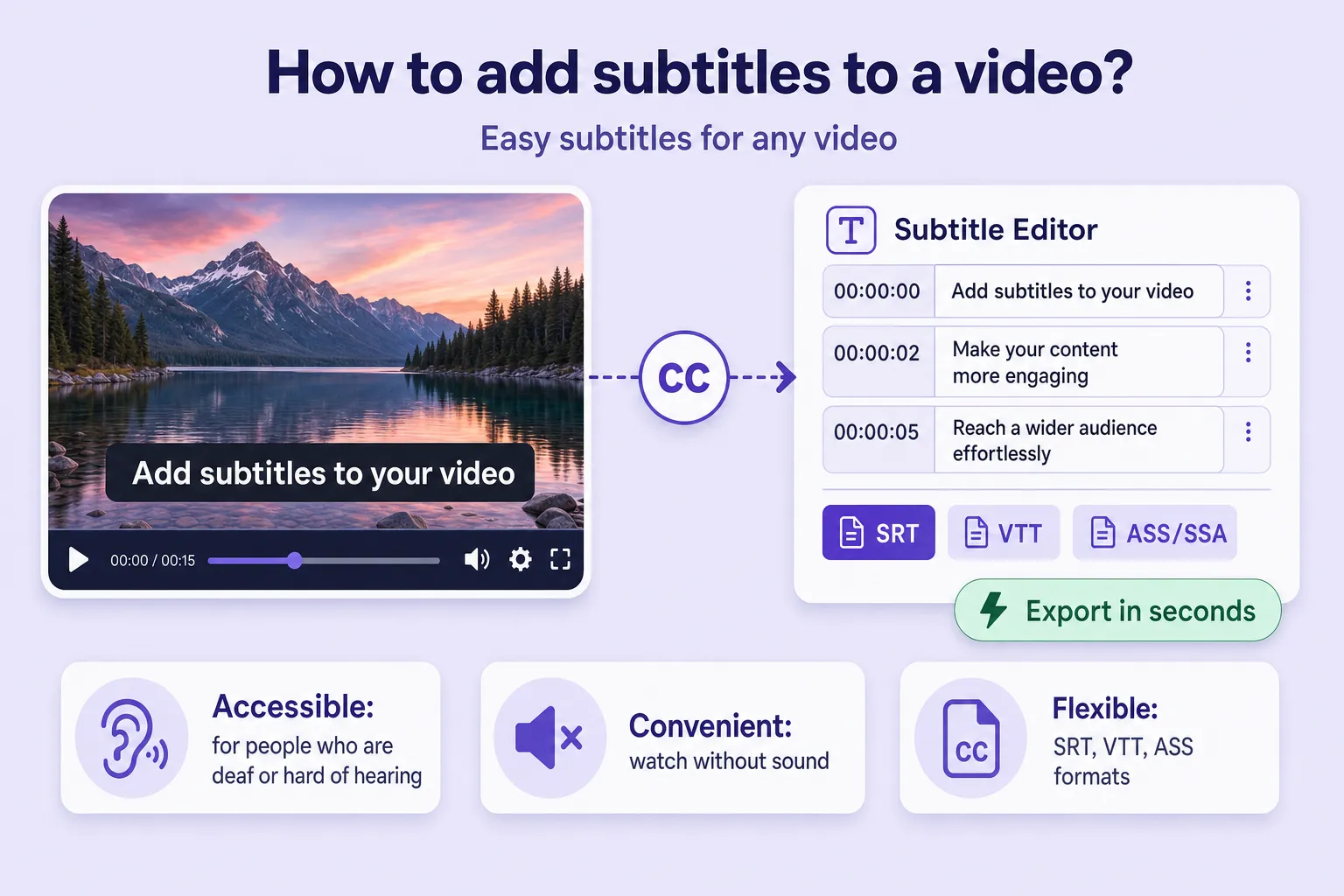
Субтитри стали невідʼємною частиною сучасного відеоконтенту. Вони роблять ролики доступними для людей, які є глухими або мають порушення слуху, допомагають глядачам стежити за мовленням іноземною мовою й дають змогу дивитися відео там, де звук не варіант — наприклад, у громадському транспорті чи на роботі. До того ж субтитри підвищують залученість глядачів і допомагають вашому контенту поширюватися далі: відео з текстовою доріжкою легше зрозуміти пошуковим системам, і воно довше утримує увагу в соцмережах.
Коротко: субтитри роблять ваше відео доступнішим, зрозумілішим і універсальнішим для широкої аудиторії.
Які бувають типи субтитрів?
Є два основні типи субтитрів, і вибір залежить від ваших цілей і того, як розповсюджуватиметься відео.
Closed captions
Closed captions (CC) — це субтитри, які глядачі можуть вмикати й вимикати за бажанням. Їх підтримують платформи на кшталт YouTube, Vimeo та більшість медіаплеєрів. Closed captions часто містять більше, ніж лише мовлення — вони додають описові позначки, як-от [оплески] чи [гучна музика], щоб передати невербальний звук.
Це гнучкий, універсальний формат.
Відкриті субтитри
Відкриті субтитри вшиті прямо в зображення — вони завжди видимі на екрані й не вимикаються. Цей формат популярний у соцмережах (Instagram, TikTok, Shorts), де відео часто дивляться з вимкненим звуком.
Якщо ви хочете, щоб текст був гарантовано видимий незалежно від пристрою чи його налаштувань, додавайте відкриті субтитри.
Формати субтитрів
Субтитри також відрізняються форматом файлу, який використовують для зберігання й відтворення текстової доріжки. Ось основні й найпоширеніші з них:
- SRT (SubRip Subtitle) — найпопулярніший і найуніверсальніший формат. Його легко створювати й редагувати, і він сумісний практично з кожною відеоплатформою та плеєром: YouTube, VLC, OBS, Adobe Premiere тощо. Він підтримує нумерацію, таймкоди й текст.
- VTT (WebVTT) — використовується у вебплеєрах і сучасних браузерах. Його структура схожа на SRT, але з додатковими можливостями: форматування тексту, позиціювання субтитрів і стилізація.
- ASS/SSA (Advanced SubStation Alpha) — просунутіші формати для професійного субтитрування. Вони підтримують стилізацію, анімацію, колір, шрифти й точне позиціювання тексту, і зазвичай використовуються в аніме, фільмах і презентаціях.
Переваги автоматичного створення субтитрів
Додавати субтитри вручну повільно й трудомістко: доводиться слухати кожну фразу, виставляти таймкоди й набирати текст. На щастя, сучасні технології дають змогу додавати субтитри автоматично — швидко й із набагато меншими зусиллями. Ось головні переваги автоматично згенерованих субтитрів.
1. Заощаджує час
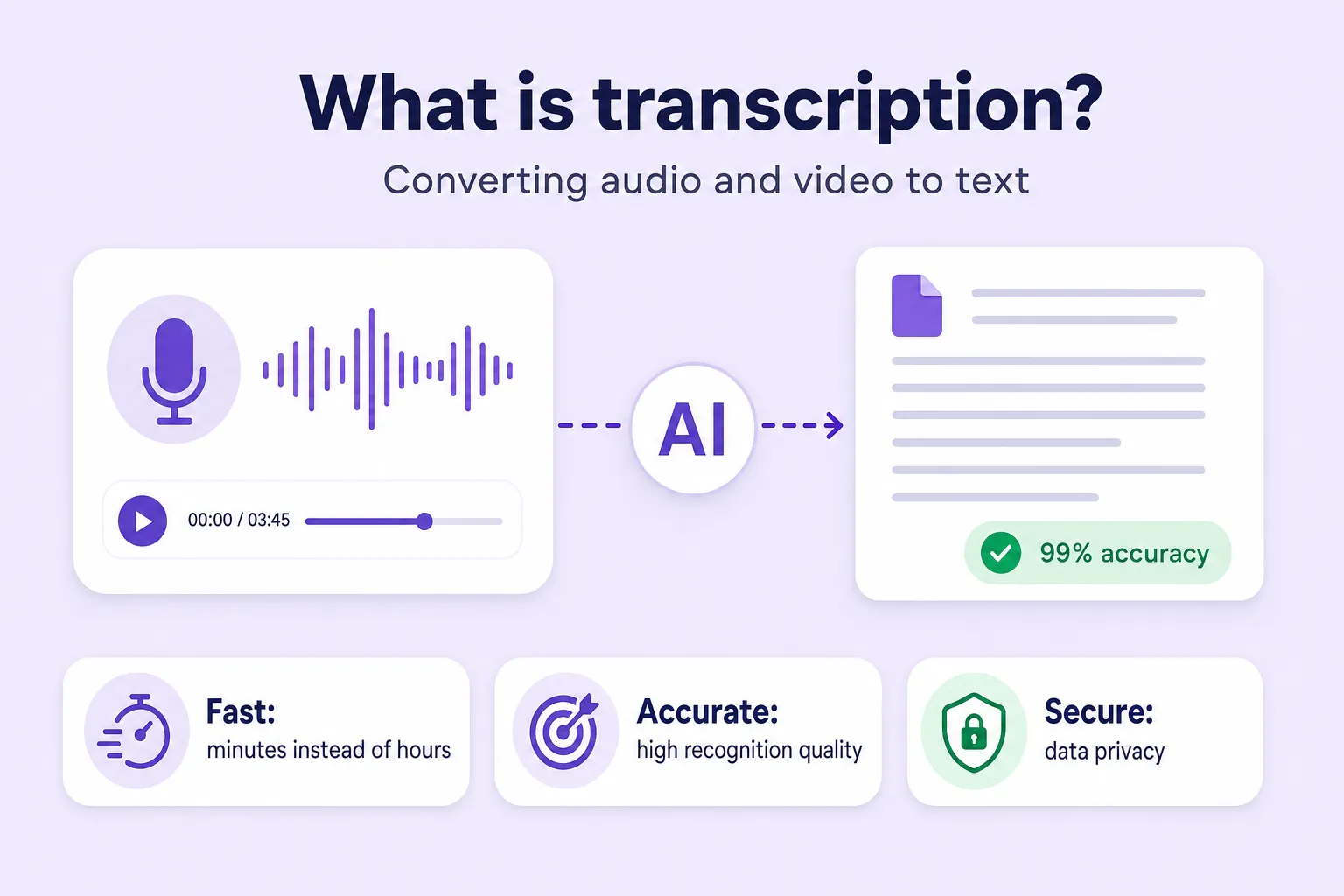
Алгоритми розпізнавання мовлення різко скорочують час на створення субтитрів, швидко й точно перетворюючи аудіо на текст. Це особливо важливо для довгих відео, де ручний метод потребує багато часу й зусиль. Використання такої технології робить увесь процес обробки контенту значно ефективнішим.
2. Висока точність розпізнавання
Any2Text використовує сучасні нейромережі, що забезпечують високу точність — особливо з чистим аудіо й гарною дикцією. Система вміє розрізняти спікерів, автоматично додає пунктуацію й розбиває текст на змістові блоки.
3. Проста у використанні
Нічого встановлювати й не потрібно опановувати складне ПЗ. Просто завантажте відеофайл, оберіть мову, натисніть кнопку — і отримайте готовий текст із таймкодами. Сучасні платформи вміють створювати субтитри навіть на телефоні.
4. Підтримка популярних форматів
Готові субтитри можна завантажити у SRT, TXT, DOCX чи XLSX — залежно від того, що пасує вашим завданням і платформам.
5. Багатомовна підтримка
Any2Text працює з понад 50 мовами, зокрема англійською, іспанською, китайською та багатьма іншими, що зручно для міжнародного контенту й перекладу.
6. Автоматичне визначення спікерів
Коли говорять кілька людей, система автоматично розділяє їхні репліки за голосом — зручно для субтитрування інтерв'ю, подкастів і вебінарів.
7. Доступність
Сервіс транскрибує ваші перші 15 хвилин відео безкоштовно, тож ви можете випробувати можливості без оплати.
Як створити субтитри за допомогою Any2Text
Крок 1. Завантажте відео- чи аудіофайл
Натисніть кнопку «Завантажити файл» і оберіть відео (чи аудіо), до якого потрібні субтитри. Ви також можете просто перетягнути файл у вікно завантаження. Підтримуються всі популярні формати: MP4, AVI, MP3, WAV тощо. Максимальна тривалість залежить від вашого тарифу, але перші 15 хвилин безкоштовні.
Крок 2. Оберіть налаштування
У налаштуваннях виберіть мову транскрибації — і сервіс створить текст вашого файлу цією мовою. Ви також можете налаштувати стиль субтитрів і кількість спікерів.
Крок 3. Запустіть транскрибацію
Натисніть «Перетворити на текст». Система аналізує аудіодоріжку й створює текстовий транскрипт.
Крок 4. Завантажте субтитри
Готово! Ви можете завантажити текст у будь-якому зручному форматі — оберіть SRT для готових до використання субтитрів. Спробуйте просто зараз за допомогою наших інструментів відео в текст та аудіо в текст або перегляньте всі наші інструменти транскрибації.