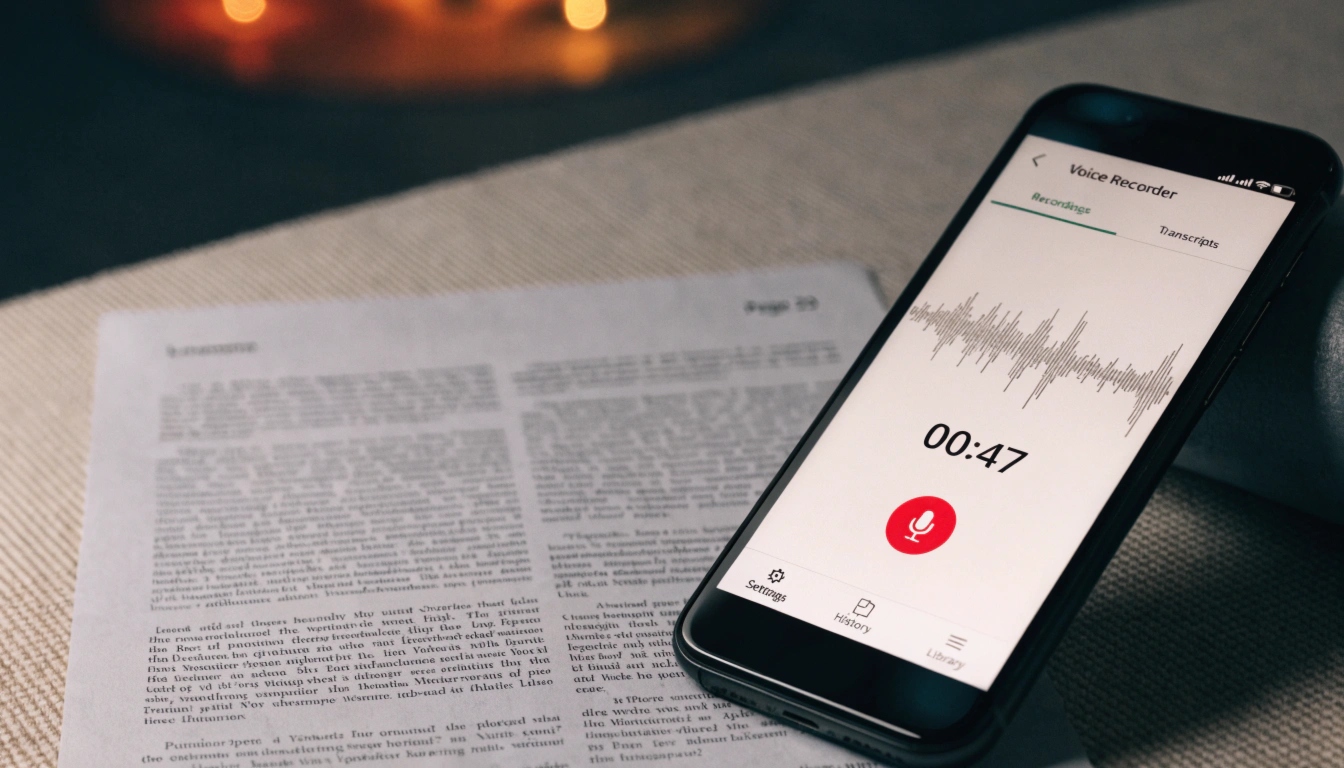
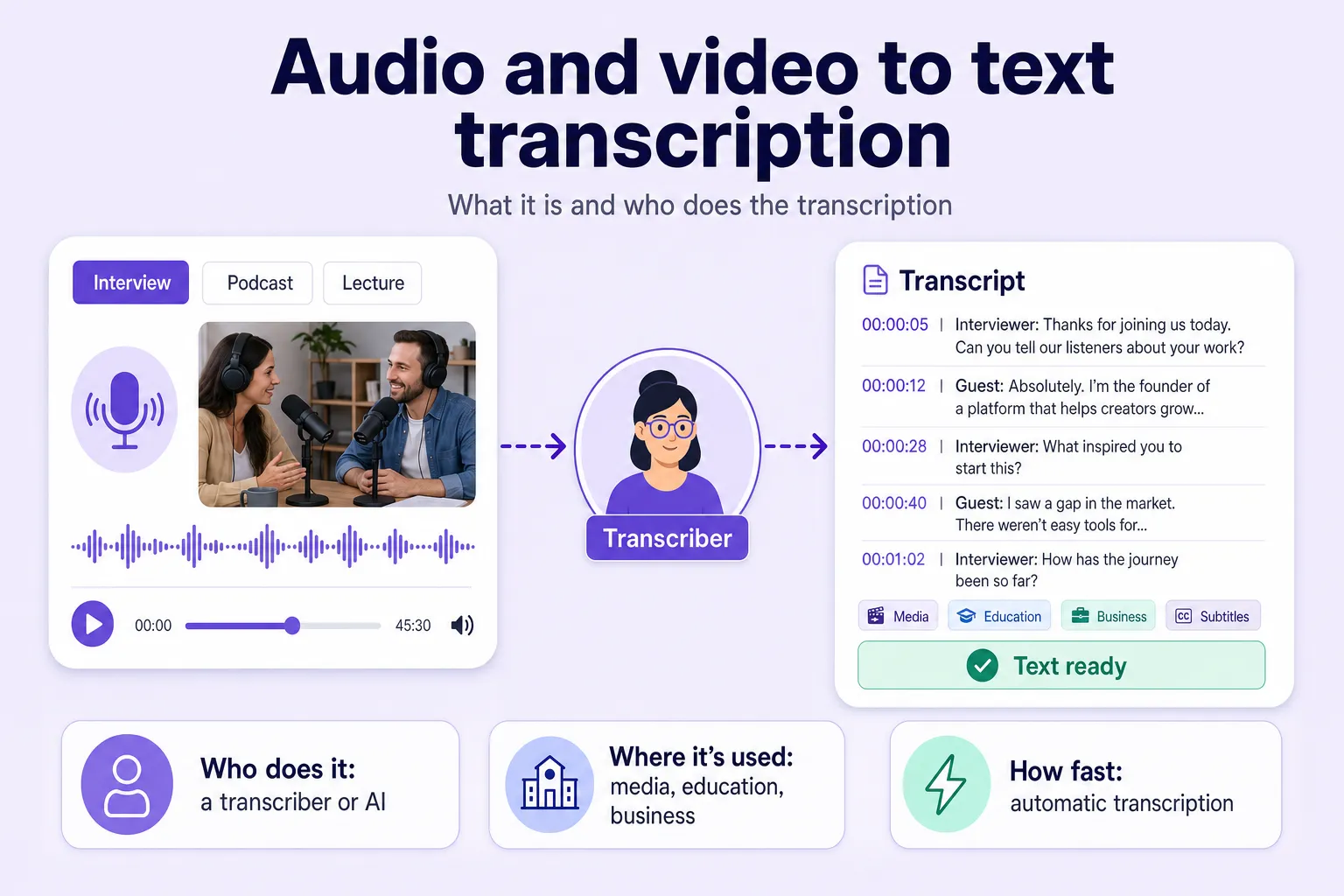
Pretvaranje snimka diktafona u tekst znači automatsko transkribovanje snimka intervjua, predavanja, lične bilješke ili pregovora pomoću servisa zasnovanih na AI-ju. Savremeni sistemi, uključujući Any2Text, obrade sat snimljenog audia za 3–10 minuta i dosežu 95–98% tačnosti — u poređenju s 4–6 sati ručnog ispisivanja.
Automatska transkripcija je korisna u mnogim oblastima:
- novinari — za transkribovanje intervjua;
- advokati — za dokumentovanje konsultacija;
- HR stručnjaci — za pregled radnih intervjua;
- studenti — za bilješke s predavanja;
- marketari — za brifinge i sastanke.
Ovaj vodič obuhvata upute korak po korak za Android, iPhone i računar, savjete za kvalitet snimanja i pregled opcija naknadne obrade.
Kako pretvoriti snimak diktafona u tekst: korak po korak
Princip je svugdje isti: datoteka iz vaše aplikacije za snimanje ide u servis za transkripciju, AI model obradi audio i kao rezultat dobijate gotov tekst. Uređaji se razlikuju samo po tome kako šaljete snimak — na svakom uređaju glasovna bilješka nalazi se u standardnoj aplikaciji za snimanje zvuka. Većina servisa prihvata uobičajene formate diktafona (M4A, AMR, MP3, WAV) putem web interfejsa ili bota u messengeru.
Kako transkribovati snimak s Android telefona
Aplikacija za snimanje zvuka na Androidu ima različite nazive ovisno o proizvođaču: „Snimač glasa” na Samsungu, „Snimač” na Xiaomiju, „Snimač” na Google Pixelu. Koraci su isti:
- Otvorite aplikaciju diktafona.
- Pronađite snimak koji vam treba na listi.
- Dodirnite „Podijeli”.
- Odaberite kako ga poslati — web servis, bot u messengeru ili namjensku aplikaciju za transkripciju.
- Učitajte datoteku u servis koji ste odabrali.
- Dobijte gotov tekst.
Android snimci pohranjuju se u formatu M4A ili AMR — tačan format ovisi o modelu telefona. Ako opcija koja vam treba nije u meniju „Podijeli”, otvorite upravitelj datoteka, idite u fasciklu Snimci ili Snimač glasa i dugo pritisnite datoteku — i tu se pojavljuje opcija „Podijeli”.
Kako pretvoriti snimak diktafona s iPhonea u tekst
Glasovni snimak na iPhoneu možete transkribovati direktno s telefona — bez računara. Evo kako:
- Otvorite aplikaciju Voice Memos.
- Odaberite snimak koji vam treba.
- Dodirnite ikonu „…”.
- Odaberite „Podijeli”.
- Pošaljite datoteku servisu za transkripciju i dobijte svoj tekst.
iPhone snima glasovne zapise u formatu M4A. Ako je snimak pohranjen na iCloudu, prvo ga preuzmite na uređaj — u suprotnom prijenos datoteke neće raditi. Kao alternativu, otvorite snimak putem aplikacije Files ili ga učitajte na web stranicu servisa direktno iz Safarija.
Kako transkribovati glasovni snimak na računaru
Za rad na računaru, prvo prebacite datoteku s telefona na računar — putem kabla, kroz cloud pohranu ili slanjem poruke sebi u messengeru. Zatim:
- Otvorite web interfejs servisa za transkripciju.
- Učitajte datoteku sa svog računara.
- Odaberite jezik i način obrade koji želite.
- Sačekajte rezultat i preuzmite gotov tekst.
- Uredite ga u ugrađenom uredniku ako je potrebno.
Servisi prihvataju standardne formate diktafona: M4A, AMR, MP3, WAV, OGG, FLAC.
| Uređaj | Format snimka |
|---|
| Android (Samsung, Xiaomi) | M4A, AMR |
| Google Pixel | M4A |
| iPhone | M4A |
| Diktafon treće strane | WAV, FLAC |
Računar je praktičniji od telefona za duge snimke — predavanja od sat i po ili višesatne sastanke: rezultat se kopira ravno u vaš radni dokument, a mogućnost sinhronizirane reprodukcije koju neki servisi nude pomaže vam da brzo provjerite tačan citat iz intervjua.
Savjet: ako je snimak sačuvan u formatu AMR, pretvorite ga u MP3 prije učitavanja — servis će govor prepoznati brže i bez grešaka kompatibilnosti.
Kako poboljšati kvalitet i obraditi rezultat transkripcije
Gotov tekst možete poboljšati i u fazi snimanja i nakon transkripcije — ta dva trenutka utiču na rezultat na različite načine.
Kako snimiti intervju tako da transkripcija bude tačna
Kvalitet snimka direktno određuje tačnost transkripcije: s čistim audiom doseže 95–98%, dok ga jak šum spušta na 60–70%. Zoran primjer: novinar je snimio intervju s telefonom u džepu jakne umjesto da ga stavi na sto — tačnost transkripcije pala je na 70%, neke replike su prepoznate s greškama, a tekst je morao biti ručno lektorisan.
Pet pravila za tačan snimak:
- držite telefon 20–30 cm od govornika;
- postavite uređaj ekranom nagore na sto — u džepu ili torbi zvuk je prigušen i tačnost prepoznavanja primjetno pada;
- isključite obavještenja i vibraciju prije nego što počnete snimati;
- na bučnim mjestima (kafići, press konferencije) koristite eksterni bubica ili usmjereni mikrofon;
- napravite probni snimak od 30 sekundi prije intervjua i provjerite nivo zvuka.
Opcije automatske obrade: dijarizacija, čist prozni stil i drugi načini
Savremeni servisi za transkripciju pretvaraju audio u tekst i idu dalje, oblikujući rezultat u praktičan oblik.
Dijarizacija je automatsko razdvajanje replika po govorniku: servis označava fraze „Govornik 1” i „Govornik 2” umjesto jednog neprekidnog toka teksta. Na snimku intervjua ili sastanka, ova mogućnost štedi sate ručnog obilježavanja ko je šta rekao.
Čist prozni stil pretvara sirov transkript riječ-za-riječ, pun poštapalica, ponavljanja i nedovršenih fraza, u uredan, čitljiv tekst:
| Doslovni transkript | Čist prozni stil |
|---|
| „Pa, znaš, ono, odlučili smo da, ovaj, nekako trebamo ovaj problem shvatiti ozbiljnije…” | „Odlučili smo da ovaj problem shvatimo ozbiljnije.” |
Svaki način koristan je različitoj publici, ovisno o tome ko radi s tekstom. Novinaru kratak sažetak pomaže da brzo pronađe pravi dio intervjua za citat. Uredniku gotova struktura članka štedi vrijeme na slaganju materijala. Istraživaču istaknute ključne tačke olakšavaju snalaženje u dugom snimku bez ponovnog preslušavanja cijele datoteke.
Neki servisi dodatno nude sažetak dugog snimka, formatiranje teksta kao strukturiranog članka i isticanje ključnih tačaka. Mogućnost sinhronizirane reprodukcije — klik na dio teksta prebacuje audio na tačno taj trenutak — posebno je zgodna pri provjeri preciznih citata iz intervjua.
Ključni zaključci
- Automatska transkripcija glasovnog snimka traje minute umjesto sati ručnog ispisivanja.
- Način učitavanja datoteke razlikuje se na Androidu, iPhoneu i računaru, ali servis svugdje radi na isti način.
- Servisi prihvataju standardne formate diktafona: M4A, AMR, MP3, WAV.
- Dijarizacija i čist prozni stil štede vrijeme na uređivanju gotovog teksta.
- Razgovijetnost izvornog snimka glavni je faktor tačnosti transkripcije.
Isprobajte transkribovanje kratkog snimka uz Any2Text — traje samo par minuta.