Kuidas lisada videole subtiitrid
Subtiitritest on saanud tänapäeva videosisu lahutamatu osa. Need muudavad klipid ligipääsetavaks kurtidele ja vaegkuuljatele, aitavad vaatajatel jälgida võõrkeelset kõnet ja lasevad inimestel videot vaadata olukordades, kus heli ei ole võimalik — näiteks ühistranspordis või tööl. Lisaks suurendavad subtiitrid vaatajate kaasatust ja aitavad su sisul kaugemale jõuda: tekstirajaga videot on otsingumootoritel lihtsam mõista ja see hoiab tähelepanu sotsiaalmeedias kauem.
Lühidalt, subtiitrid muudavad su video ligipääsetavamaks, arusaadavamaks ja universaalsemaks laiale publikule.
Millised subtiitrite liigid on olemas?
Subtiitreid on kaks peamist liiki ja see, millise valid, oleneb sinu eesmärkidest ja sellest, kuidas videot levitatakse.
Suletud subtiitrid
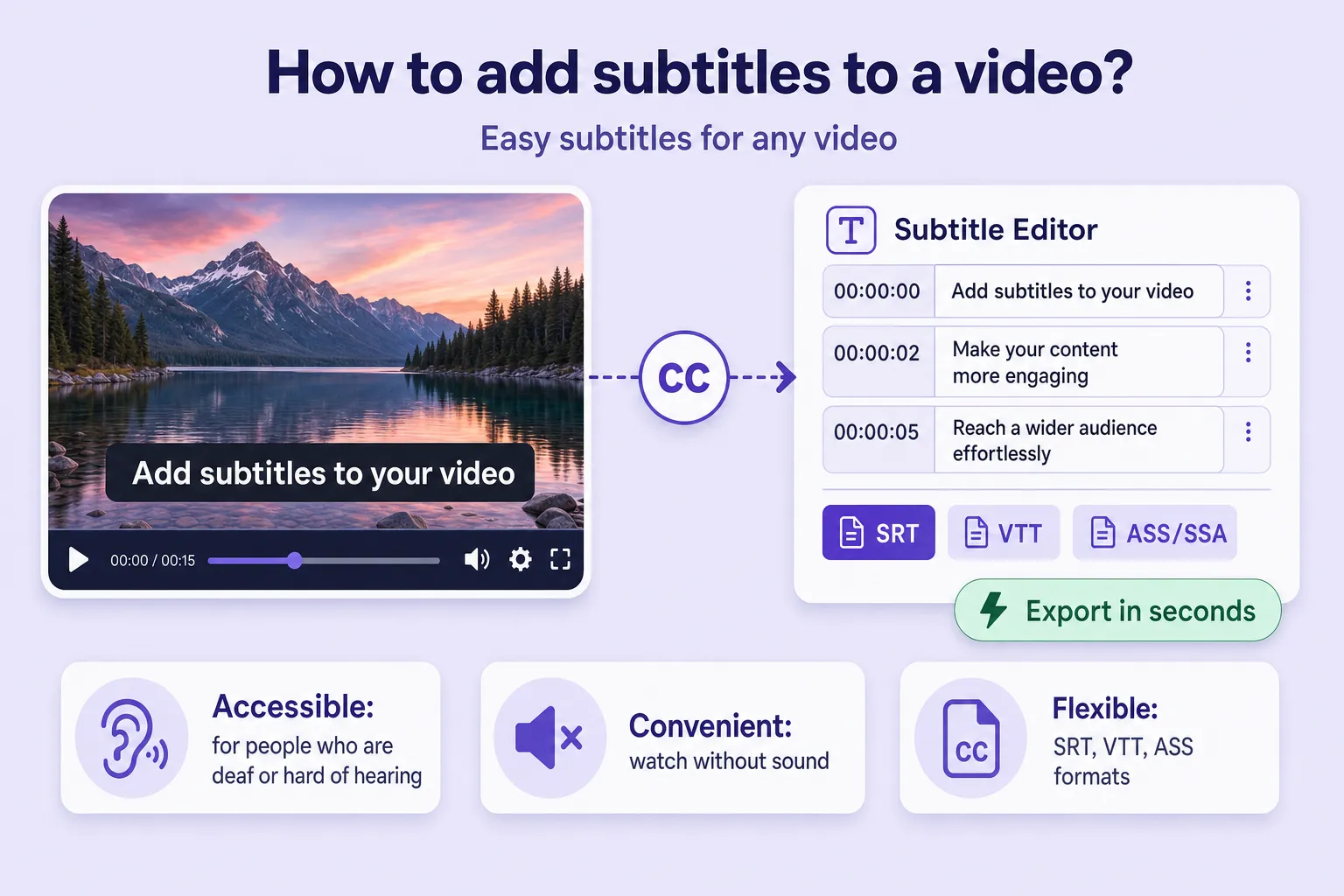
Suletud subtiitrid (CC) on subtiitrid, mille vaatajad saavad soovi korral sisse ja välja lülitada. Neid toetavad sellised platvormid nagu YouTube, Vimeo ja enamik meediapleiereid. Suletud subtiitrid sisaldavad sageli enamat kui pelgalt kõnet — need lisavad kirjeldavaid vihjeid nagu [aplaus] või [vali muusika], et edastada mitteverbaalset heli.
See on paindlik, universaalne vorming.
Avatud subtiitrid
Avatud subtiitrid on otse pilti põletatud — need on ekraanil alati nähtavad ja neid ei saa välja lülitada. See vorming on populaarne sotsiaalmeedias (Instagram, TikTok, Shorts), kus inimesed vaatavad videot sageli vaigistatud heliga.
Kui soovid, et tekst oleks garanteeritult nähtav olenemata seadmest või selle seadetest, lisa avatud subtiitrid.
Subtiitrite vormingud
Subtiitrid erinevad ka failivormingu poolest, mida kasutatakse tekstiraja salvestamiseks ja taasesitamiseks. Siin on peamised ja kõige laiemalt kasutatavad:
- SRT (SubRip Subtitle) — kõige populaarsem ja universaalsem vorming. Seda on lihtne luua ja toimetada ning see ühildub praktiliselt iga videoplatvormi ja pleieriga: YouTube, VLC, OBS, Adobe Premiere ja teised. See toetab nummerdamist, ajatempleid ja teksti.
- VTT (WebVTT) — kasutatakse veebipleierites ja kaasaegsetes brauserites. Selle struktuur sarnaneb SRT-ga, kuid lisavõimalustega: teksti vormindamine, subtiitrite paigutamine ja stiilimine.
- ASS/SSA (Advanced SubStation Alpha) — täiustatumad vormingud professionaalseks subtiitrimiseks. Need toetavad stiilimist, animatsiooni, värvi, kirjatüüpe ja teksti täpset paigutamist ning neid kasutatakse tavaliselt animes, filmides ja esitlustes.
Automaatse subtiitrite loomise eelised
Subtiitrite käsitsi lisamine on aeglane ja töömahukas: pead kuulama iga fraasi, seadma ajatemplid ja teksti välja trükkima. Õnneks võimaldab tänapäeva tehnoloogia subtiitreid lisada automaatselt — kiiresti ja tunduvalt väiksema vaevaga. Siin on automaatselt genereeritud subtiitrite peamised eelised.
1. Säästab aega
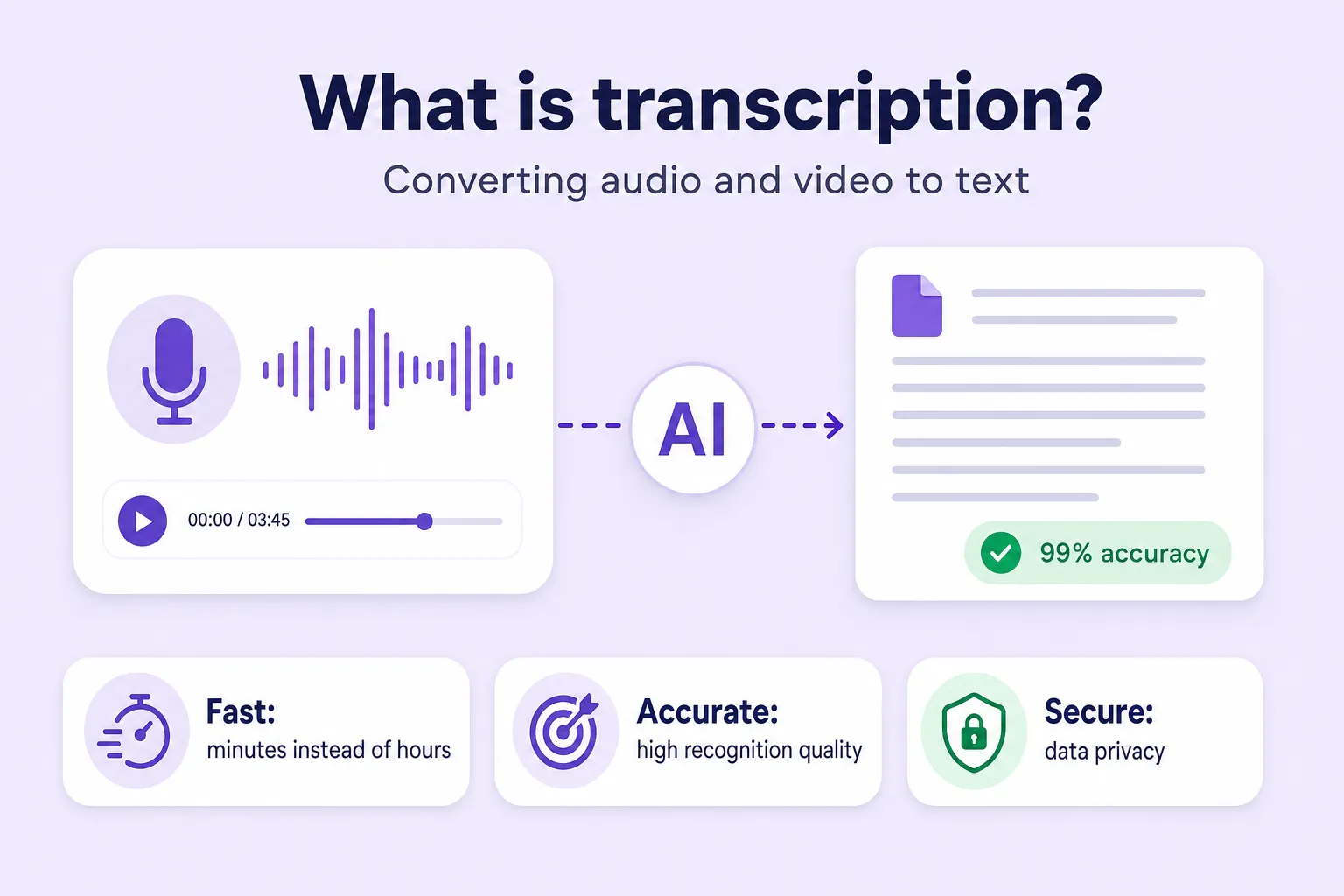
Kõnetuvastuse algoritmid vähendavad tunduvalt subtiitrite loomiseks kuluvat aega, muutes heli kiiresti ja täpselt tekstiks. See loeb kõige rohkem pikkade videote puhul, kus käsitsimeetod nõuab palju aega ja vaeva. Sellise tehnoloogia kasutamine muudab kogu sisutöötluse töövoo palju tõhusamaks.
2. Kõrge tuvastustäpsus
Any2Text kasutab kaasaegseid närvivõrke, mis annavad kõrge täpsuse — eriti selge heli ja hea diktsiooni puhul. Süsteem suudab eristada eri kõnelejaid, lisab kirjavahemärgid automaatselt ja jagab teksti tähenduslikeks plokkideks.
3. Lihtne kasutada
Midagi pole vaja paigaldada ega mingit keerulist tarkvara selgeks õppida. Lihtsalt lae oma videofail üles, vali keel, klõpsa nuppu ja saad valmis teksti koos ajatemplitega. Tänapäeva platvormid suudavad subtiitreid luua isegi su telefonis.
4. Populaarsete vormingute tugi
Valmis subtiitrid saad alla laadida vormingutes SRT, TXT, DOCX või XLSX — olenevalt sellest, mis su ülesannete ja platvormidega sobib.
5. Mitmekeelne tugi
Any2Text töötab rohkem kui 50 keelega, sealhulgas inglise, hispaania, hiina ja paljude teistega, mis on mugav rahvusvahelise sisu ja tõlkimise jaoks.
6. Kõnelejate automaatne tuvastus
Kui räägib mitu inimest, eristab süsteem nende read hääle järgi automaatselt — kasulik intervjuude, taskuhäälingute ja veebiseminaride subtiitrimisel.
7. Ligipääsetavus
Teenus transkribeerib su esimesed 15 minutit videot tasuta, nii et saad võimalusi tasuta järele proovida.
Kuidas luua subtiitreid Any2Textiga
1. samm. Lae oma video- või helifail üles
Klõpsa nuppu „Lae fail üles“ ja vali video (või heli), millele subtiitreid soovid. Võid faili ka lihtsalt lohistada üleslaadimisaknasse. Toetatud on kõik populaarsed vormingud: MP4, AVI, MP3, WAV ja teised. Maksimaalne pikkus oleneb su paketist, kuid esimesed 15 minutit on tasuta.
2. samm. Vali oma seaded
Seadetes vali transkribeerimise keel ja teenus toodab su faili teksti selles keeles. Samuti saad seadistada subtiitrite stiili ja kõnelejate arvu.
3. samm. Käivita transkribeerimine
Klõpsa „Muuda tekstiks“. Süsteem analüüsib helirada ja loob tekstitranskriptsiooni.
4. samm. Lae oma subtiitrid alla
Valmis! Teksti saad alla laadida sulle kõige mugavamas vormingus — vali SRT kasutamiseks valmis subtiitrite jaoks. Proovi kohe meie video tekstiks ja heli tekstiks tööriistadega või tutvu kõigi meie transkribeerimistööriistadega.