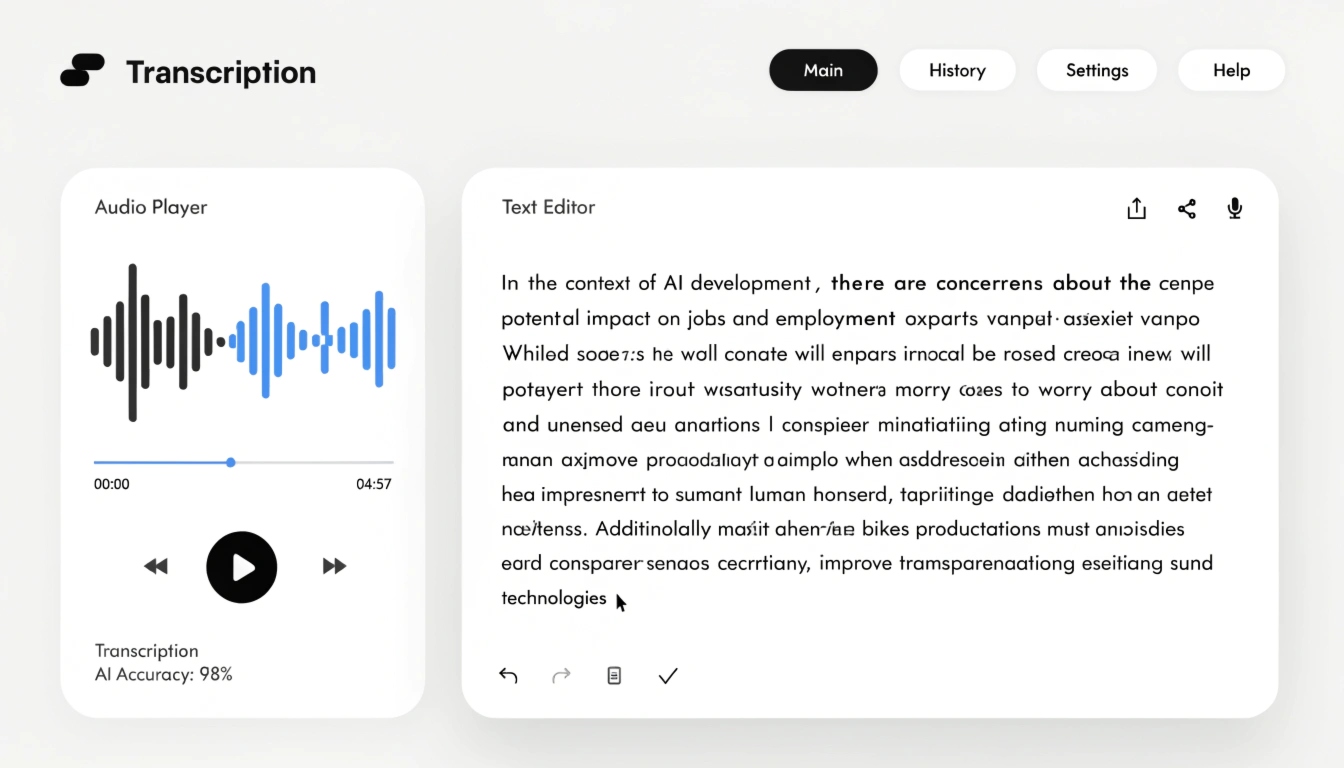
Heli tekstiks muutmiseks lae oma salvestis üles automaatsesse transkribeerimisteenusesse — Any2Text, Whisper ja sarnased tööriistad —, vali keel ja seaded, käivita tuvastus ja toimeta tulemust. Puhta salvestise puhul püsib tänapäeva närvivõrkude täpsus vahemikus 95–99%.
Teksti lugemine on 3–5 korda kiirem sama helisalvestise kuulamisest. See juhend katab, mis on transkribeerimine, samm-sammulise protsessi, 8 teenuse võrdluse ja eksperdi näpunäited maksimaalse täpsuse jaoks.
Mis on heli transkribeerimine ja miks muuta heli tekstiks
Heli transkribeerimine on kõneldud kõne muutmine heli- või videosalvestisest kirjalikuks tekstiks. See erineb subtiitrite tegemisest tulemuse vormingu poolest: subtiitrid tulevad SRT-failina koos ajakoodidega, mis on seotud konkreetsete videokaadritega, samal ajal kui transkribeerimine annab pideva teksti. See erineb tõlkimisest selle poolest, et ei muuda keelt — üksnes vormi, milles kõne esitatakse.
Helisalvestise transkribeerimise väärtus peitub praktilistes asjades. Tekst muudab konkreetse lõigu otsimise ja täpse fraasi tsiteerimise lihtsaks. Otsingumootorid ei indekseeri helifaile otse, kuid indekseerivad teksti suurepäraselt, seega on taskuhäälingu transkribeerimisel SEO-kasu. Ühest helifailist saab korraga mitu sisuvormingut: artikkel, subtiitrid, tsitaatide kogum sotsiaalmeedia jaoks. Tekstiversioon muudab sisu ligipääsetavaks ka kuulmispuudega inimestele. Valmis tulemus salvestatakse tavaliselt DOCX-, SRT- või TXT-vormingus, olenevalt sellest, kus teksti edaspidi kasutatakse.
Kuidas automaatne kõnetuvastus töötab
Automaatne kõnetuvastus läbib mitu etappi: helisignaal töödeldakse esmalt eel, seejärel jagab akustiline mudel heli foneemideks — häälikute väikseimateks ühikuteks — ja keelemudel koondab need konteksti kasutades sõnadeks ja fraasideks. Analoogia korras töötab akustiline mudel nagu kõrv, mis püüab helisid, samal ajal kui keelemudel töötab nagu aju, mis mõistab öeldu tähendust.
Närvivõrke treenitakse tuhandete tundide märgendatud kõne peal ja need tuvastavad iga uuendusega täpsemalt. Pilveteenused töötlevad salvestist kaugserveris, samal ajal kui kohalikud mudelid nagu Whisper töötavad otse kasutaja arvutis, saatmata faili kuhugi. Iga variandi puhul kehtib üks reegel: lähtehelifaili kvaliteet määrab transkriptsiooni kvaliteedi.
Ka ühilduvus digitaalse helivorminguga mõjutab lõpptulemust: teenus teisendab üleslaaditud salvestise kõigepealt analüüsiks sisemisse vormingusse ja mida vähem kadusid lähtefail kannab, seda puhtamad on mudelisse söödetavad akustilised tunnused. Madala bitikiirusega tihendatud vormingud — näiteks sõnumirakenduste häälsõnumid OGG-vormingus — tuvastatakse märgatavalt halvemini kui diktofoni või professionaalse mikrofoni salvestis.
Kellel on vaja heli tekstiks muuta: rollid ja stsenaariumid
Kuidas muuta helisalvestis tekstiks, on küsimus, mis kerkib esile väga erinevate valdkondade spetsialistidel:
- ajakirjanik — intervjuu transkribeerimiseks mõne minutiga tundide käsitsi trükkimise asemel;
- üliõpilane — loengusalvestise muutmiseks märkmeteks eksamiks valmistumisel;
- turundaja — taskuhäälingust ajaveebiartikli tegemiseks;
- juht — koosolekuprotokolli kirjapanemiseks ilma eraldi inimeseta, kes kogu tunni märkmeid teeb;
- uurija — fookusgrupi transkribeerimiseks, et analüüsida osalejate vastuseid;
- sisulooja — YouTube’i video subtiitrite saamiseks;
- personalispetsialist — intervjuusalvestise tekstiversiooni säilitamiseks kandidaatide hilisemaks võrdlemiseks.
Väljundvorming peaks stsenaariumiga sobima. Intervjuude jaoks on DOCX mugavam — teksti saab kohe toimetada ja valmis publikatsiooniks muuta. YouTube’i video jaoks vajad SRT-d ajakoodidega, et subtiitrid kaadriga kokku klapiksid. Mitme osalejaga koosoleku jaoks vali kohe kõnelejate eristamisega teenus — muidu sulanduvad eri inimeste read üheks tekstiseinaks ja pead käsitsi välja selgitama, kes mida ütles. Loengute ja veebiseminaride jaoks sobib hästi tavaline tekstifail ilma ajakoodideta — siin loeb sisu rohkem kui heliga sünkroonimine.
Kuidas helist teksti teha: samm-sammuline protsess
Lihtne seitsmesammuline algoritm juhib sind läbi kogu protsessi — teenuse valimisest valmis tekstifailini:
- Vali oma konkreetse ülesande jaoks teenus.
- Valmista helifail ette: salvesta see MP3-, WAV- või M4A-vormingus, salvesta vaikses ruumis, kasuta võimalusel välist mikrofoni ja ühtlusta helitugevus enne üleslaadimist.
- Lae fail teenusesse üles või kleebi sellele viitav link.
- Määra salvestise keel ja seadista valikud — kõnelejate eristamine, automaatne kirjavahemärgistamine.
- Käivita tuvastus.
- Kontrolli valmis teksti ja toimeta seda käsitsi — isegi 99% täpsuse korral võib süsteem moonutada üksikuid nimesid ja erialatermineid.
- Ekspordi tulemus vajalikus vormingus — DOCX, SRT või TXT.
Ülevaade 8 teenusest heli tekstiks muutmiseks
Allpool on kaheksa teenusevalikut transkribeerimiseks, alates lihtsatest tasuta tööriistadest kuni professionaalsete tasulisteni, millele järgneb kõigi kaheksa võrdlus peamiste näitajate lõikes: keelte kate, täpsus, ainulaadsed funktsioonid ja maksumus.
Any2Text
Heli ja video transkribeerimise teenus, mis toetab kümneid vorminguid ja mille tuvastustäpsus ulatub 98%-ni. See eristab kõnelejate lõike (kõnelejate eristamine) ja suudab viia toore teksti puhtasse, raamatustiilis vormi — eemaldades automaatselt parasiitsõnad ja kordused. Järeltöötlusrežiimide hulka kuuluvad salvestise lühikokkuvõte ja vormindamine struktureeritud artikliks. Eksport on vormingutesse DOCX, XLSX, SRT ja TXT ning kvaliteedi hindamiseks on tasuta algminutite kogus. Veebiliides pakub sünkroonitud taasesitust — tekstilõigu klõpsamine viib heli taasesituse sellesse hetke, mis on kasulik intervjuu täpsete tsitaatide kontrollimisel.
Otter.ai
Populaarne tööriist koosolekumärkmete ja reaalajas transkribeerimise jaoks. See salvestab ja transkribeerib reaalajas, tuvastab kõnelejaid ja genereerib automaatseid kokkuvõtteid. See integreerub Zoomi, Google Meeti ja Microsoft Teamsiga. Kõige tugevam on see inglise keeles ja tasuta tase katab piiratud arvu minuteid kuus. Eksport on vormingutesse TXT, DOCX ja SRT.
Google Cloud Speech-to-Text
Üks täpsemaid mootoreid paljude keelte jaoks, saadaval API kaudu — mis tähendab, et see ühendub sinu enda programmide ja veebisaitidega. See toetab ajakoode ja roppuste filtreerimist. Selle seadistamine nõuab arendustööd, seega sobib see variant meeskonnale, kellel on integratsiooni seadistamiseks arendaja.
Rev
Ühendab automaatse transkribeerimise valikulise inimese ülevaatuse teenusega peaaegu täiusliku täpsuse jaoks. See pakub kiiret läbitöötamist, on inglise keeles tugev ja ekspordib vormingutesse SRT, VTT, DOCX ja teistesse. Automaatne tase on odavam, samal ajal kui inimtranskribeerimine maksab minuti kohta rohkem.
Trint
Mitmekeelne transkribeerimine koos lihvitud veebiredaktoriga, mis seob teksti heliga kiireks kontrolliks. See toetab kõnelejate märgistusi ja subtiitrite eksporti ning on suunatud uudistetoimetustele ja sisumeeskondadele. Tasuta juurdepääs on piiratud prooviperioodiga.
Whisper (OpenAI)
Tasuta avatud lähtekoodiga mudel, mille paigaldad kohalikult oma arvutisse. See näitab kõrget täpsust paljudes keeltes ja tuleb hästi toime aktsentide ja taustamüraga. Piirangud: kõnelejate eristamine pole sisse ehitatud, kirjavahemärgid vajavad sageli käsitsi puhastamist ja selle käimasaamiseks on vaja Pythoni või käsurea põhioskusi.
Mymeet.ai
Spetsialiseerunud ärikoosolekute transkribeerimisele, integreerub Zoomi ja Google Meetiga, eristab kõnelejaid ja lisab ajakoodid. Tasuta juurdepääs on piiratud ja kirjavahemärkides esineb aeg-ajalt vigu.
Sonix
Väidetav tuvastustäpsus 99%, tugi rohkem kui 53 keelele ja üle 30 ekspordivormingu, sealhulgas SRT, VTT, Word ja PDF. Andmed on kaitstud AES-256 krüpteeringuga. Hinnastamine on tellimuspõhine ja võib intensiivsel kasutamisel kokku kuhjuda, seega sobib see kõige paremini meeskondadele, kellel on ühtlane salvestiste maht.
Teenuste võrdlus
| Teenus | Keeled | Kõnelejate eristamine | Automaatne kirjavahemärgistamine | Ajakoodid | Tasuta juurdepääs | Eksport | Sobib kõige paremini |
|---|
| Any2Text | 50+ | Jah | Jah | Ei | Alguskogus | DOCX, XLSX, SRT, TXT | Intervjuud, taskuhäälingud, teksti järeltöötlus |
| Otter.ai | Peamiselt inglise | Jah | Jah | Jah | Piiratud kuus | TXT, DOCX, SRT | Koosolekud ja reaalajas märkmed |
| Google Cloud Speech-to-Text | 100+ | Jah | Jah | Jah | Tasuta API-kvoot | Tekst, ajakoodid | Arendajad |
| Rev | Peamiselt inglise | Jah | Jah | Jah | Ei (tasuline) | SRT, VTT, DOCX | Kõrge täpsuse vajadused |
| Trint | 30+ | Jah | Jah | Jah | Prooviperiood | Tekst, SRT, DOCX | Uudistetoimetused, sisumeeskonnad |
| Whisper | Palju | Ei (sisseehitatud) | Osaliselt | Jah | Täiesti tasuta | Tekst | Tehnilised kasutajad |
| mymeet.ai | Mitu | Jah | Jah | Jah | Piiratud | Tekst | Kõned ja koosolekud |
| Sonix | 53+ | Jah | Jah | Jah | Prooviperiood | SRT, VTT, DOCX, PDF | Rahvusvaheline sisu |
Ühekordse ülesande jaoks võib algaja alustada Otter.ai tasuta tasemest või Whisperist — mõlemad ei maksa midagi ja vajavad vähe seadistamist. Regulaarsete koosolekutega ettevõtte jaoks on mugavamad mymeet.ai või Otter.ai — need pakuvad kõnelejate eristamist ja videokõnede integratsioone. Intervjuude, taskuhäälingute ja materjali jaoks, mida soovid mitte ainult transkribeerida, vaid ka kohe loetavasse vormi viia, sobib hästi Any2Text oma raamatustiilis puhastamise ja salvestiste lühikokkuvõtetega.
Kuidas saavutada maksimaalne täpsus: eksperdi näpunäited
Kõnetuvastuse täpsus taandub kolmele asjale: algoritmi kvaliteedile, salvestise ettevalmistusele ja õigetele teenuse seadetele:
- Salvesta WAV-, mitte MP3-vormingus — tihendamata vorming säilitab rohkem helidetaile ja parandab tuvastustäpsust.
- Kasuta välist mikrofoni telefoni või sülearvuti sisseehitatud mikrofoni asemel.
- Ära sega ühes salvestises keeli — keelte vahetamine langetab täpsust märgatavalt.
- Lülita sisse kõnelejate eristamine, kui salvestises räägib kaks või enam inimest, muidu sulanduvad nende read üheks tugevaks tekstiplokiks.
- Kontrolli nimesid, termineid ja lühendeid alati käsitsi — isegi hea tuvastusmudel eksib perioodiliselt just nende peal.
- Kitsa terminoloogiaga töötades vali kohandatud sõnastikuga teenused — saad konkreetsete sõnade kirjapildi ette määrata ja mudel kohaneb nendega.
- Pööra tähelepanu turvalisusele: kontrolli, kus üleslaaditud faile hoitakse, kas on krüpteering ja kas saad salvestise pärast töötlemist kustutada. Whisper töötleb andmeid kohalikult sinu masinas, Sonix kasutab AES-256 krüpteeringut — vaata iga teenuse säilitamis- ja kustutamispoliitika enne tundliku materjali üleslaadimist üle.
- Testi teenust oma salvestisega; kellegi teise täiuslikul failil paistab täpsus peaaegu alati kõrgem kui päris elu helil.
Levinud vead heli transkribeerimisel ja kuidas neid vältida
- WhatsAppi häälsõnumi üleslaadimine OGG-vormingus ilma seda teisendamata — teisenda fail enne üleslaadimist MP3- või WAV-vormingusse, et teenus tuvastaks kõne täpsemalt.
- Vale salvestuskeele määramine — vali keel käsitsi ja ära toetu automaattuvastusele, eriti kui salvestis sisaldab laensõnu.
- Sisseehitatud mikrofoniga salvestamine kajaga ruumis — mine üle välisele mikrofonile ja vali võimalusel vaikne ruum ilma peegelduva helita.
- Lõpliku tekstikontrolli vahelejätmine — loe üle pärisnimed ja erialaterminid, sest automaatika eksib kõige sagedamini just seal.
- Vale vormingusse eksportimine — video jaoks vajad SRT-d ajakoodidega ja artikli avaldamiseks vajad DOCX-i.
- Ühele teenusele ilma kontrollita lootmine — võrdle enne peamise tööriista valimist kaks-kolm varianti samal päris salvestisel.
Peamised järeldused
- Närvivõrgu täpsus puhtal salvestisel ulatub 95–99%-ni — automaatsest transkribeerimisest on saanud standardviis heliga töötamiseks.
- Lähtesalvestise kvaliteet määrab suurema osa transkriptsiooni edust.
- Algajale sobivad hästi Otter.ai või Whisper — mõlemad on tasuta proovida.
- Ärile ja regulaarsetele koosolekutele on mugavamad mymeet.ai või Otter.ai.
- Intervjuude ja taskuhäälingute jaoks koos hilisema tekstitööga tasub proovida teenust Any2Text — teenus viib transkriptsiooni kohe loetavasse, raamatustiilis vormi.
- Nimesid, termineid ja lühendeid valmis tekstis tuleks alati käsitsi kontrollida, olenemata teenuse väidetavast täpsusest.
Proovi mõnda tasuta tööriista kohe — lühikese salvestise transkribeerimine teenusega Any2Text võtab vaid paar minutit. Kui töötad videoga, vaata ka, kuidas muuta video tekstiks.