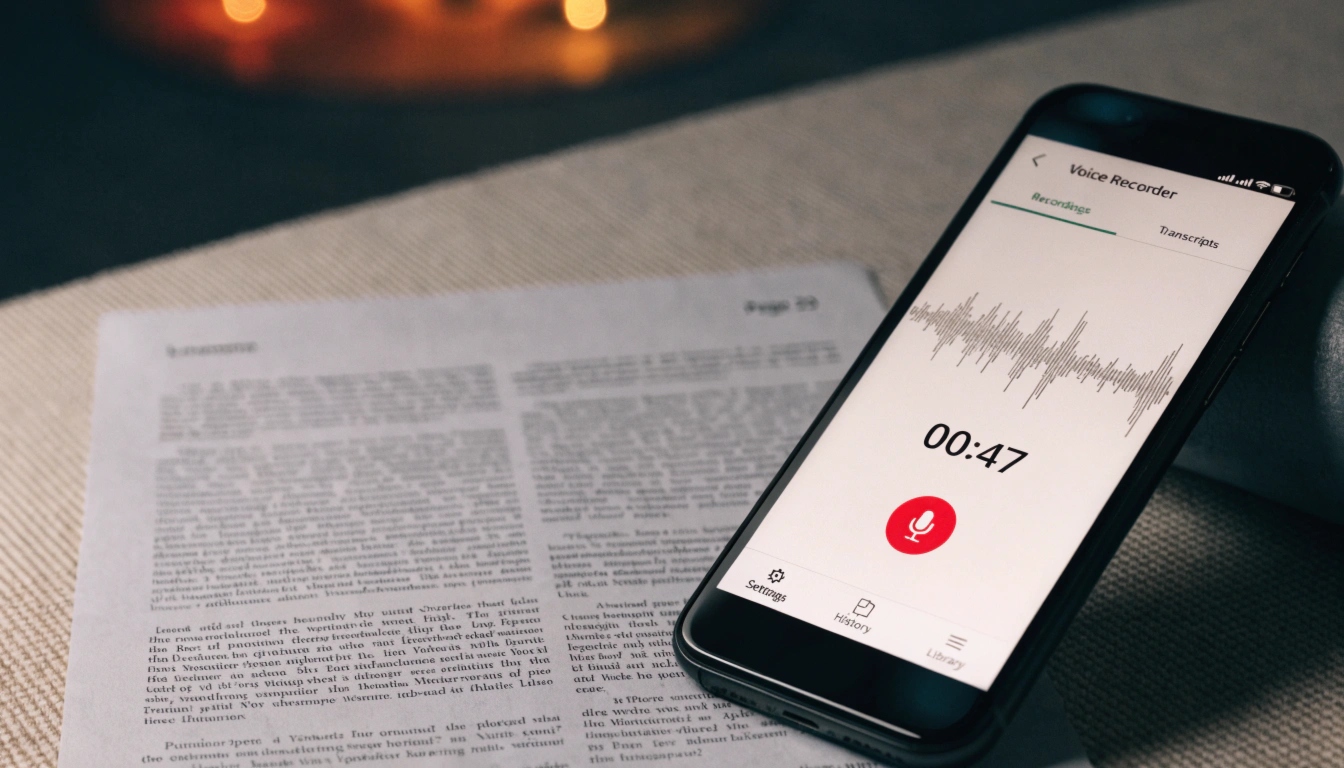
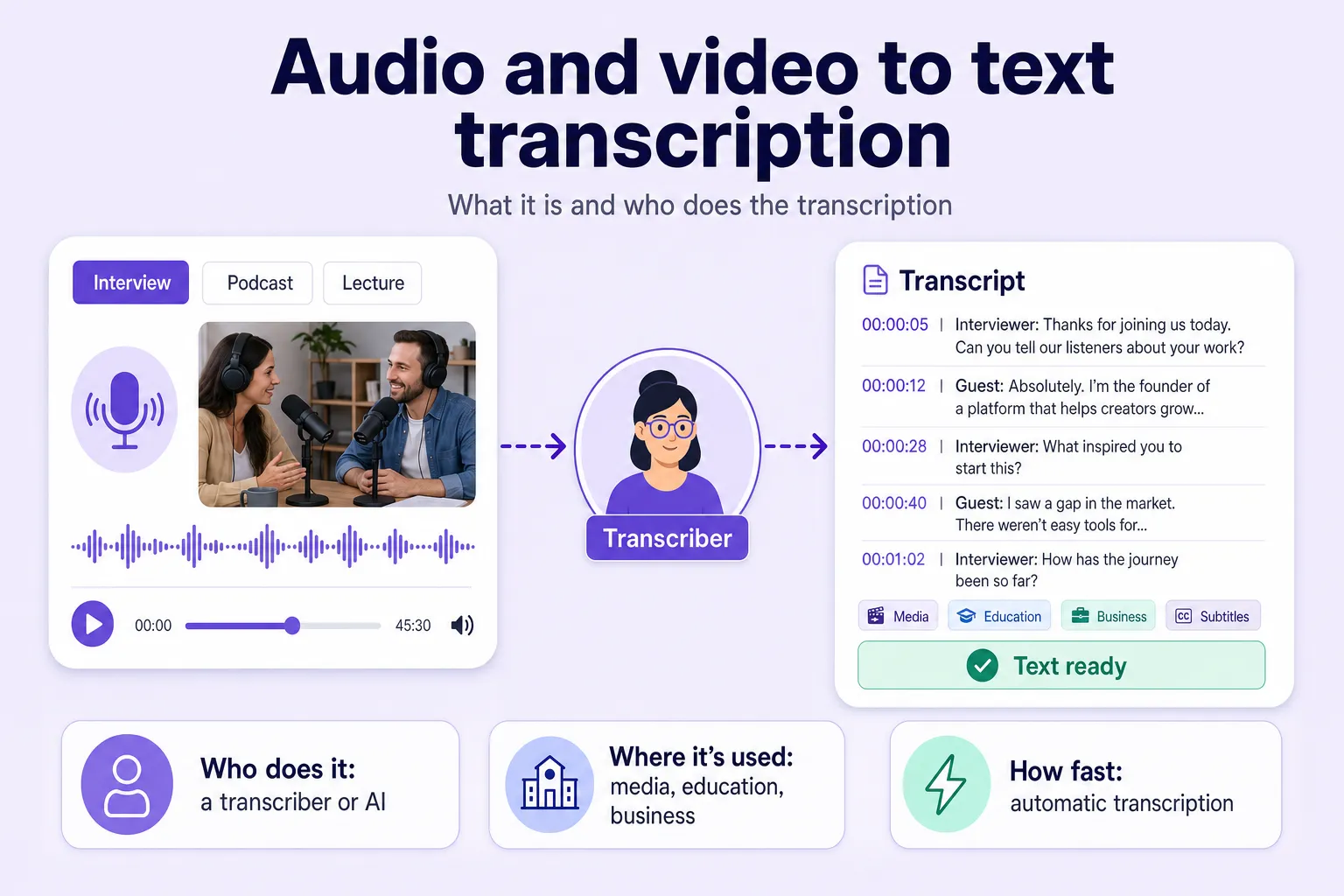
Diktofonifaili tekstiks muutmine tähendab intervjuu, loengu, isikliku märkme või läbirääkimise salvestise automaatset transkribeerimist tehisintellektil põhinevate teenustega. Tänapäeva süsteemid, sealhulgas Any2Text, töötlevad tunni salvestatud heli 3–10 minutiga ja ulatuvad 95–98% täpsuseni — võrreldes 4–6 tunni käsitsi trükkimisega.
Automaatne transkribeerimine on kasulik paljudes valdkondades:
- ajakirjanikud — intervjuude transkribeerimiseks;
- juristid — konsultatsioonide dokumenteerimiseks;
- personalispetsialistid — töövestluste ülevaatamiseks;
- üliõpilased — loengumärkmete jaoks;
- turundajad — briifingute ja koosolekute jaoks.
See juhend katab samm-sammulised juhised Androidile, iPhone’ile ja arvutile, näpunäited salvestuskvaliteedi jaoks ja ülevaate järeltöötluse võimalustest.
Kuidas muuta diktofonifail tekstiks: samm-sammult
Põhimõte on kõikjal sama: salvestusrakenduse fail läheb transkribeerimisteenusesse, tehisintellekti mudel töötleb heli ja tulemuseks saad valmis teksti. Seadmed erinevad vaid selle poolest, kuidas sa salvestise saadad — igal seadmel elab häälmärge tavalises salvestusrakenduses. Enamik teenuseid võtab tavalisi diktofonivorminguid (M4A, AMR, MP3, WAV) vastu veebiliidese või sõnumiroboti kaudu.
Kuidas transkribeerida salvestist Android-telefonist
Androidi salvestusrakendusel on olenevalt tootjast erinevad nimed: „Diktofon“ Samsungil, „Salvesti“ Xiaomil, „Salvesti“ Google Pixelil. Sammud on samad:
- Ava salvestusrakendus.
- Leia loendist vajalik salvestis.
- Puuduta „Jaga“.
- Vali, kuidas seda saata — veebiteenus, sõnumirobot või spetsiaalne transkribeerimisrakendus.
- Lae fail valitud teenusesse üles.
- Saad valmis teksti.
Androidi salvestised salvestatakse M4A- või AMR-vormingus — täpne vorming oleneb telefoni mudelist. Kui vajalikku valikut „Jaga“ menüüs pole, ava failihaldur, mine kausta Salvestised või Diktofon ja hoia faili sõrme all — ka seal ilmub valik „Jaga“.
Kuidas muuta iPhone’i diktofonifail tekstiks
Häälsalvestist saad iPhone’is transkribeerida otse telefonist — arvutit pole vaja. Nii see käib:
- Ava rakendus Häälmemod.
- Vali vajalik salvestis.
- Puuduta ikooni „…“.
- Vali „Jaga“.
- Saada fail transkribeerimisteenusesse ja saad teksti.
iPhone salvestab häälsalvestised M4A-vormingus. Kui salvestis on iCloudis, lae see kõigepealt seadmesse alla — muidu faili ülekanne ei toimi. Alternatiivina ava salvestis rakenduse Failid kaudu või lae see teenuse veebisaidile otse Safarist üles.
Kuidas transkribeerida häälsalvestist arvutis
Arvutis töötamiseks vii fail kõigepealt telefonist arvutisse — kaabli, pilvesalvestuse kaudu või saates endale sõnumis sõnumirakenduses. Seejärel:
- Ava transkribeerimisteenuse veebiliides.
- Lae fail arvutist üles.
- Vali keel ja soovitud töötlemisrežiim.
- Oota tulemust ja lae valmis tekst alla.
- Vajadusel toimeta seda sisseehitatud redaktoris.
Teenused võtavad vastu tavalisi diktofonivorminguid: M4A, AMR, MP3, WAV, OGG, FLAC.
| Seade | Salvestusvorming |
|---|
| Android (Samsung, Xiaomi) | M4A, AMR |
| Google Pixel | M4A |
| iPhone | M4A |
| Kolmanda osapoole diktofon | WAV, FLAC |
Pikkade salvestiste puhul on arvuti telefonist mugavam — poolteisetunnised loengud või mitmetunnised koosolekud: tulemus kopeerub otse sinu töödokumenti ja mõne teenuse pakutav sünkroonitud taasesituse funktsioon aitab sul intervjuust täpse tsitaadi kiiresti üle kontrollida.
Näpunäide: kui salvestis salvestati AMR-vormingus, teisenda see enne üleslaadimist MP3-ks — teenus tuvastab kõne kiiremini ja ilma ühilduvusvigadeta.
Kuidas parandada kvaliteeti ja töödelda transkribeerimistulemust
Valmis teksti saad parandada nii salvestamise etapil kui ka pärast transkribeerimist — need kaks hetke mõjutavad tulemust erineval moel.
Kuidas salvestada intervjuu nii, et transkriptsioon oleks täpne
Salvestise kvaliteet määrab otseselt transkribeerimistäpsuse: puhta heliga ulatub see 95–98%-ni, samal ajal kui tugev müra langetab selle 60–70%-ni. Ilmekas näide: ajakirjanik salvestas intervjuu telefoniga jope taskus, selle asemel et asetada see lauale — transkribeerimistäpsus langes 70%-ni, osa ridu tuvastati vigadega ja teksti tuli käsitsi üle lugeda.
Viis reeglit täpse salvestise jaoks:
- hoia telefon kõnelejast 20–30 cm kaugusel;
- aseta seade ekraaniga ülespoole lauale — taskus või kotis on heli summutatud ja tuvastustäpsus langeb märgatavalt;
- lülita enne salvestamise alustamist välja teavitused ja vibratsioon;
- mürarikastes kohtades (kohvikud, pressikonverentsid) kasuta välist rinnamikrofoni või suundmikrofoni;
- tee enne intervjuud 30-sekundiline testsalvestis ja kontrolli helitaset.
Automaatse töötluse valikud: kõnelejate eristamine, puhta proosa stiil ja muud režiimid
Tänapäeva transkribeerimisteenused muudavad heli tekstiks ja lähevad kaugemale, vormides tulemuse mugavasse vormi.
Kõnelejate eristamine on ridade automaatne jaotamine kõnelejate kaupa: teenus märgistab fraasid „Kõneleja 1“ ja „Kõneleja 2“ ühe pideva tekstivoo asemel. Intervjuu või koosoleku salvestise puhul säästab see funktsioon tunde käsitsi märkimist, kes mida ütles.
Puhta proosa stiil muudab toore, sõnasõnalise transkriptsiooni, mis on täis parasiitsõnu, kordusi ja poolikuid fraase, korralikuks, loetavaks tekstiks:
| Sõnasõnaline transkriptsioon | Puhta proosa stiil |
|---|
| „No, nagu, tead, me otsustasime, et, ee, me peaksime seda küsimust nagu tõsisemalt võtma…“ | „Otsustasime seda küsimust tõsisemalt võtta.“ |
Iga režiim on kasulik erinevale sihtrühmale olenevalt sellest, kes tekstiga töötab. Ajakirjaniku jaoks aitab lühikokkuvõte kiiresti leida õige intervjuulõigu tsitaadiks. Toimetaja jaoks säästab valmis artikli struktuur aega materjali korrastamisel. Uurija jaoks muudavad esiletõstetud võtmepunktid pika salvestise haldamise lihtsamaks, ilma et peaks kogu faili uuesti läbi kuulama.
Mõned teenused pakuvad lisaks pika salvestise kokkuvõtet, teksti vormindamist struktureeritud artikliks ja võtmepunktide esiletõstmist. Sünkroonitud taasesituse funktsioon — tekstilõigu klõpsamine viib heli täpselt sellele hetkele — on eriti kasulik intervjuu täpsete tsitaatide kontrollimisel.
Peamised järeldused
- Häälsalvestise automaatne transkribeerimine võtab minutid, mitte tunde trükkimist.
- Faili üleslaadimise viis erineb Androidis, iPhone’is ja arvutis, kuid teenus töötab kõikjal ühtemoodi.
- Teenused võtavad vastu tavalisi diktofonivorminguid: M4A, AMR, MP3, WAV.
- Kõnelejate eristamine ja puhta proosa stiil säästavad aega valmis teksti toimetamisel.
- Algsalvestise selgus on transkribeerimistäpsuse peamine tegur.
Proovi lühikest salvestist transkribeerida teenusega Any2Text — see võtab vaid paar minutit.