

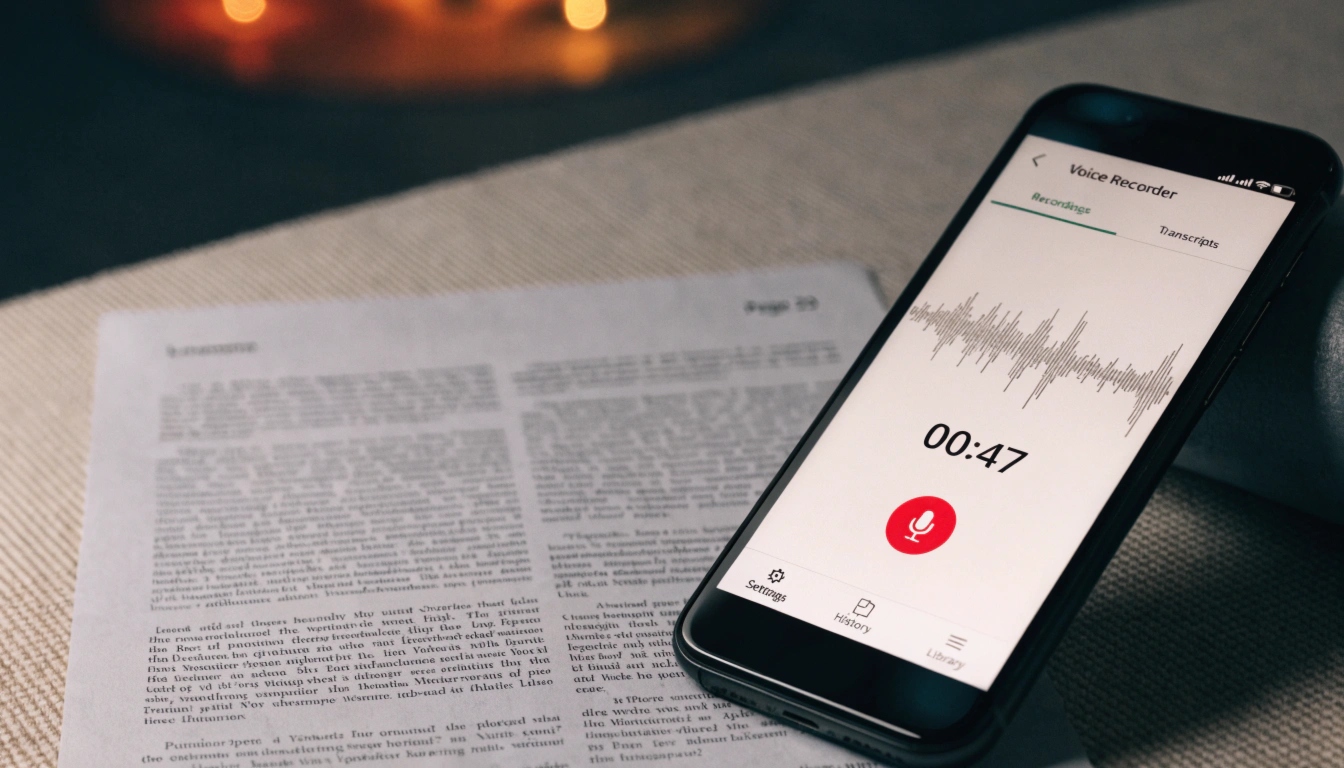
녹음기 오디오를 텍스트로 바꾸는 법: 완벽 가이드
녹음기 파일을 텍스트로 바꾼다는 것은 인터뷰, 강의, 개인 메모, 협상 녹음을 AI 기반 서비스로 자동 전사한다는 뜻입니다. Any2Text를 비롯한 현대의 시스템은 1시간짜리 녹음을 3~10분 만에 처리하고 95~98%의 정확도에 이릅니다 — 손으로 4~6시간 타이핑하는 것과 비교됩니다.
자동 전사는 여러 분야에서 유용합니다.
- 기자 — 인터뷰 전사에.
- 변호사 — 상담 기록에.
- 인사 담당자 — 채용 면접 검토에.
- 학생 — 강의 노트에.
- 마케터 — 브리핑과 회의에.
이 가이드는 Android, iPhone, 데스크톱을 위한 단계별 안내, 녹음 품질 팁, 그리고 후처리 옵션 개요를 다룹니다.
녹음기 파일을 텍스트로 바꾸는 법: 단계별
원리는 어디서나 같습니다. 녹음 앱의 파일을 전사 서비스에 넣으면 AI 모델이 오디오를 처리하고 완성된 텍스트가 결과로 나옵니다. 기기별로 다른 것은 녹음을 보내는 방법뿐이며 — 어떤 기기에서든 음성 메모는 표준 녹음 앱에 저장됩니다. 대부분의 서비스는 웹 인터페이스나 메신저 봇을 통해 일반적인 녹음 형식(M4A, AMR, MP3, WAV)을 받습니다.
Android 휴대폰의 녹음을 전사하는 법
Android의 음성 녹음 앱은 제조사에 따라 이름이 다릅니다. 삼성은 “음성 녹음”, 샤오미는 “레코더”, Google Pixel은 “레코더”. 단계는 같습니다.
- 음성 녹음 앱을 엽니다.
- 목록에서 필요한 녹음을 찾습니다.
- “공유”를 누릅니다.
- 보낼 방법을 고릅니다 — 웹 서비스, 메신저 봇, 또는 전용 전사 앱.
- 고른 서비스에 파일을 업로드합니다.
- 완성된 텍스트를 받습니다.
Android 녹음은 M4A나 AMR 형식으로 저장됩니다 — 정확한 형식은 기종에 따라 다릅니다. 필요한 옵션이 “공유” 메뉴에 없다면 파일 관리자를 열어 녹음 또는 음성 녹음 폴더로 가서 파일을 길게 누르면 — 거기에도 “공유” 옵션이 나타납니다.
iPhone 녹음기 파일을 텍스트로 바꾸는 법
iPhone에서는 컴퓨터 없이 휴대폰에서 바로 음성 녹음을 전사할 수 있습니다. 방법은 다음과 같습니다.
- 음성 메모 앱을 엽니다.
- 필요한 녹음을 선택합니다.
- “…” 아이콘을 누릅니다.
- “공유”를 고릅니다.
- 파일을 전사 서비스로 보내고 텍스트를 받습니다.
iPhone은 음성 녹음을 M4A 형식으로 저장합니다. 녹음이 iCloud에 저장되어 있다면 먼저 기기로 내려받으세요 — 그렇지 않으면 파일 전송이 되지 않습니다. 대안으로 파일 앱에서 녹음을 열거나 Safari에서 서비스 웹사이트에 바로 업로드할 수 있습니다.
컴퓨터에서 음성 녹음을 전사하는 법
데스크톱에서 작업하려면 먼저 파일을 휴대폰에서 컴퓨터로 옮기세요 — 케이블, 클라우드 저장소, 또는 메신저에서 자신에게 메시지를 보내는 방식으로요. 그런 다음:
- 전사 서비스의 웹 인터페이스를 엽니다.
- 컴퓨터에서 파일을 업로드합니다.
- 원하는 언어와 처리 모드를 고릅니다.
- 결과를 기다린 뒤 완성된 텍스트를 내려받습니다.
- 필요하면 내장 편집기에서 다듬습니다.
서비스는 표준 녹음 형식을 받습니다: M4A, AMR, MP3, WAV, OGG, FLAC.
| 기기 | 녹음 형식 |
|---|---|
| Android (삼성, 샤오미) | M4A, AMR |
| Google Pixel | M4A |
| iPhone | M4A |
| 서드파티 녹음기 | WAV, FLAC |
긴 녹음 — 1시간 반짜리 강의나 몇 시간에 걸친 회의 — 에는 컴퓨터가 휴대폰보다 편리합니다. 결과가 작업 문서에 바로 복사되고, 일부 서비스가 제공하는 재생 동기화 기능은 인터뷰의 정확한 인용문을 빠르게 확인하는 데 도움이 됩니다.
팁: 녹음이 AMR 형식으로 저장되었다면 업로드 전에 MP3로 변환하세요 — 서비스가 음성을 더 빠르게, 호환성 오류 없이 인식합니다.
품질을 높이고 전사 결과를 다듬는 법
완성된 텍스트는 녹음 단계와 전사 이후 모두에서 개선할 수 있습니다 — 이 두 시점은 서로 다른 방식으로 결과에 영향을 줍니다.
전사가 정확해지도록 인터뷰를 녹음하는 법
녹음의 품질은 전사 정확도를 직접 좌우합니다. 깨끗한 오디오에서는 95~98%에 이르지만, 심한 소음에서는 60~70%로 떨어집니다. 단적인 예: 한 기자가 휴대폰을 탁자에 두지 않고 재킷 주머니에 넣은 채 인터뷰를 녹음했는데 — 전사 정확도가 70%로 떨어졌고 일부 발언이 오류와 함께 인식되어 텍스트를 손으로 교정해야 했습니다.
정확한 녹음을 위한 다섯 가지 규칙:
- 휴대폰을 화자에게서 20~30cm 거리에 두세요.
- 기기를 화면이 위로 향하게 탁자에 놓으세요 — 주머니나 가방 안에서는 소리가 먹먹해지고 인식 정확도가 눈에 띄게 떨어집니다.
- 녹음을 시작하기 전에 알림과 진동을 끄세요.
- 시끄러운 곳(카페, 기자회견)에서는 외장 핀 마이크나 지향성 마이크를 쓰세요.
- 인터뷰 전에 30초짜리 테스트 녹음을 하고 음량을 확인하세요.
자동 처리 옵션: 화자 분리, 정제 문체, 그 밖의 모드
현대의 전사 서비스는 오디오를 텍스트로 바꾸는 것을 넘어, 결과를 편리한 형태로 다듬습니다.
화자 분리는 발언을 화자별로 자동으로 나누는 것입니다. 서비스가 하나의 이어진 텍스트 흐름 대신 발언에 “화자 1”, “화자 2”라고 표시합니다. 인터뷰나 회의 녹음에서 이 기능은 누가 무슨 말을 했는지 수작업으로 표시하는 데 드는 몇 시간을 아껴줍니다.
정제 문체는 군더더기 말, 반복, 미완성 문구로 가득한 원본 축어 전사를 깔끔하고 읽기 쉬운 텍스트로 바꿉니다.
| 축어 전사 | 정제 문체 |
|---|---|
| “그러니까, 뭐랄까, 아시겠지만, 우리가, 어, 이 문제를 좀 더 진지하게 봐야 한다고 결정했는데…” | “우리는 이 문제를 더 진지하게 다루기로 결정했습니다.” |
각 모드는 텍스트를 다루는 사람이 누구냐에 따라 서로 다른 이들에게 유용합니다. 기자에게는 짧은 요약이 인용할 인터뷰의 알맞은 부분을 빠르게 찾도록 도와줍니다. 편집자에게는 미리 짜인 기사 구조가 자료를 배치하는 시간을 아껴줍니다. 연구자에게는 강조된 핵심 포인트가 전체 파일을 다시 재생하지 않고도 긴 녹음을 훑기 쉽게 해줍니다.
일부 서비스는 추가로 긴 녹음의 요약, 텍스트를 구조화된 기사로 정리하기, 핵심 포인트 강조를 제공합니다. 텍스트의 한 부분을 클릭하면 오디오가 정확히 그 순간으로 이동하는 재생 동기화 기능은 인터뷰의 정확한 인용문을 확인할 때 특히 편리합니다.
핵심 정리
- 음성 녹음의 자동 전사는 몇 시간의 타이핑 대신 몇 분이면 됩니다.
- 파일을 업로드하는 방법은 Android, iPhone, 데스크톱에서 다르지만, 서비스는 어디서나 같은 방식으로 작동합니다.
- 서비스는 표준 녹음 형식을 받습니다: M4A, AMR, MP3, WAV.
- 화자 분리와 정제 문체는 완성된 텍스트를 편집하는 시간을 아껴줍니다.
- 원본 녹음의 명료함이 전사 정확도의 핵심 요인입니다.
Any2Text로 짧은 녹음을 전사해보세요 — 단 몇 분이면 됩니다.
관련 글

메신저
음성 메시지를 텍스트로 바꾸는 법: WhatsApp, Telegram, iPhone 모든 방법
WhatsApp, Telegram, iMessage에서 음성 메시지를 텍스트로 바꾸는 단계별 방법과 Android·iPhone 앱까지.
기초
전사자란 누구이고 무슨 일을 하는가?
전사자는 오디오와 영상 속 음성을 글로 옮기는 사람입니다 — 이들이 하는 일과 자동 음성 인식이 그 작업을 어떻게 빠르게 해주는지 알아보세요.