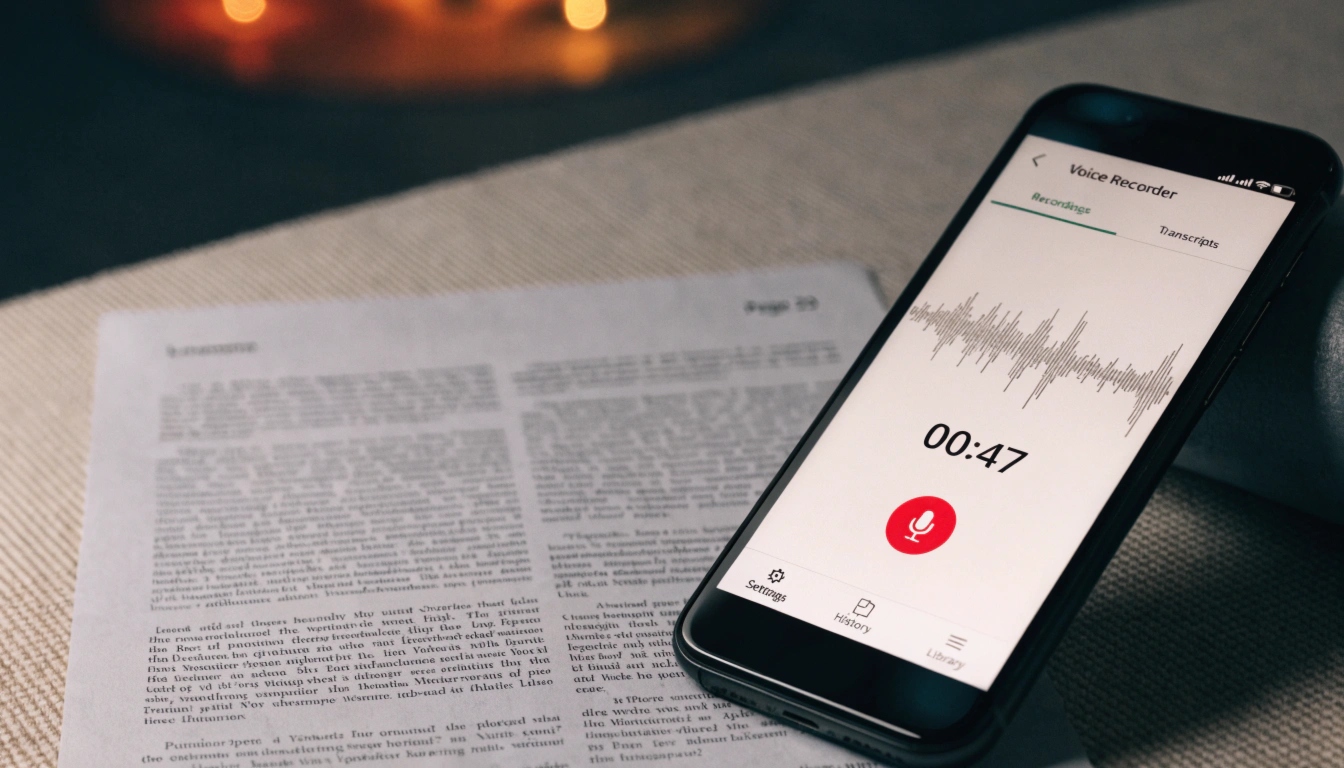
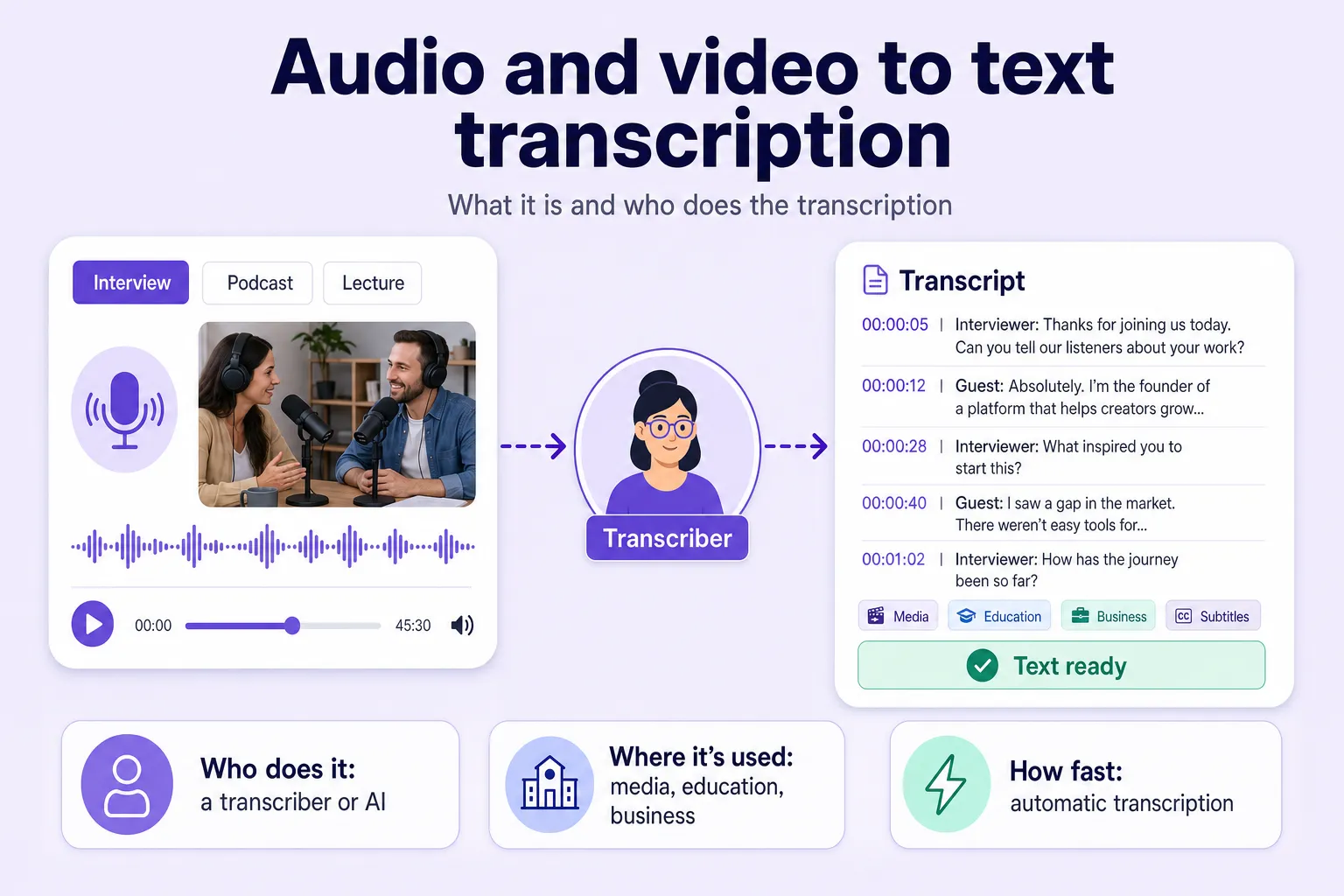
भ्वाइस रेकर्डरको फाइललाई टेक्स्टमा बदल्नु भनेको अन्तर्वार्ता, व्याख्यान, व्यक्तिगत नोट वा वार्ताको रेकर्डिङलाई AI-सञ्चालित सेवा प्रयोग गरी स्वत: ट्रान्सक्राइब गर्नु हो। Any2Text लगायत आधुनिक प्रणालीहरूले एक घण्टाको रेकर्डिङ अडियो ३–१० मिनेटमा प्रशोधन गर्छन् र ९५–९८% सटीकता पुर्याउँछन् — हातले टाइप गर्दा लाग्ने ४–६ घण्टाको तुलनामा।
स्वचालित ट्रान्सक्रिप्शन धेरै क्षेत्रमा उपयोगी छ:
- पत्रकार — अन्तर्वार्ता ट्रान्सक्राइब गर्न;
- वकिल — परामर्श अभिलेख गर्न;
- HR विशेषज्ञ — जागिर अन्तर्वार्ता समीक्षा गर्न;
- विद्यार्थी — व्याख्यान नोटका लागि;
- मार्केटर — ब्रिफिङ र बैठकका लागि।
यस गाइडमा Android, iPhone र डेस्कटपका चरण-दर-चरण निर्देशन, रेकर्डिङ गुणस्तरका सुझाव र पोस्ट-प्रोसेसिङ विकल्पहरूको सिंहावलोकन समेटिएको छ।
भ्वाइस रेकर्डरको फाइललाई कसरी टेक्स्टमा बदल्ने: चरण-दर-चरण
सिद्धान्त सबैतिर उही हो: तपाईंको रेकर्डिङ एपको फाइल ट्रान्सक्रिप्शन सेवामा जान्छ, AI मोडेलले अडियो प्रशोधन गर्छ, र परिणामस्वरूप तपाईं तयारी टेक्स्ट पाउनुहुन्छ। यन्त्रहरू केवल रेकर्डिङ कसरी पठाउने भन्नेमा फरक हुन्छन् — हरेक ग्याजेटमा भ्वाइस नोट मानक साउन्ड-रेकर्डिङ एपमा हुन्छ। अधिकांश सेवाले सामान्य रेकर्डर फर्म्याट (M4A, AMR, MP3, WAV) वेब इन्टरफेस वा मेसेन्जर बटमार्फत स्वीकार गर्छन्।
Android फोनको रेकर्डिङ कसरी ट्रान्सक्राइब गर्ने
Android मा भ्वाइस-रेकर्डिङ एपको नाम निर्माताअनुसार फरक हुन्छ: Samsung मा “Voice Recorder”, Xiaomi मा “Recorder”, Google Pixel मा “Recorder”। चरणहरू उही हुन्:
- भ्वाइस रेकर्डर एप खोल्नुहोस्।
- सूचीमा आफूलाई चाहिने रेकर्डिङ भेट्टाउनुहोस्।
- “Share” मा ट्याप गर्नुहोस्।
- कसरी पठाउने रोज्नुहोस् — वेब सेवा, मेसेन्जर बट वा समर्पित ट्रान्सक्रिप्शन एप।
- आफूले छानेको सेवामा फाइल अपलोड गर्नुहोस्।
- आफ्नो तयारी टेक्स्ट पाउनुहोस्।
Android का रेकर्डिङ M4A वा AMR फर्म्याटमा भण्डारण हुन्छन् — ठ्याक्कै फर्म्याट फोन मोडेलमा भर पर्छ। यदि तपाईंलाई चाहिने विकल्प “Share” मेनुमा छैन भने, फाइल म्यानेजर खोल्नुहोस्, Recordings वा Voice Recorder फोल्डरमा जानुहोस् र फाइल लामो-थिच्नुहोस् — त्यहाँ पनि “Share” विकल्प देखिन्छ।
iPhone को भ्वाइस रेकर्डर फाइललाई कसरी टेक्स्टमा बदल्ने
तपाईं iPhone मा भ्वाइस रेकर्डिङ फोनबाटै ट्रान्सक्राइब गर्न सक्नुहुन्छ — कम्प्युटर चाहिँदैन। यसरी:
- Voice Memos एप खोल्नुहोस्।
- आफूलाई चाहिने रेकर्डिङ छान्नुहोस्।
- “…” आइकनमा ट्याप गर्नुहोस्।
- “Share” रोज्नुहोस्।
- फाइल ट्रान्सक्रिप्शन सेवामा पठाउनुहोस् र आफ्नो टेक्स्ट पाउनुहोस्।
iPhone ले भ्वाइस रेकर्डिङ M4A फर्म्याटमा सुरक्षित गर्छ। यदि रेकर्डिङ iCloud मा भण्डारण छ भने पहिले यसलाई यन्त्रमा डाउनलोड गर्नुहोस् — नत्र फाइल स्थानान्तरण काम गर्दैन। विकल्पका रूपमा, Files एपमार्फत रेकर्डिङ खोल्नुहोस् वा Safari बाट सीधै सेवाको वेबसाइटमा अपलोड गर्नुहोस्।
कम्प्युटरमा भ्वाइस रेकर्डिङ कसरी ट्रान्सक्राइब गर्ने
डेस्कटपमा काम गर्न, पहिले फाइल फोनबाट कम्प्युटरमा सार्नुहोस् — केबलमार्फत, क्लाउड स्टोरेजमार्फत वा मेसेन्जरमा आफैंलाई सन्देश पठाएर। त्यसपछि:
- ट्रान्सक्रिप्शन सेवाको वेब इन्टरफेस खोल्नुहोस्।
- कम्प्युटरबाट फाइल अपलोड गर्नुहोस्।
- भाषा र आफूलाई चाहिने प्रशोधन मोड छान्नुहोस्।
- परिणाम कुर्नुहोस् र तयारी टेक्स्ट डाउनलोड गर्नुहोस्।
- आवश्यक भए बिल्ट-इन सम्पादकमा सम्पादन गर्नुहोस्।
सेवाहरूले मानक रेकर्डर फर्म्याट स्वीकार गर्छन्: M4A, AMR, MP3, WAV, OGG, FLAC।
| यन्त्र | रेकर्डिङ फर्म्याट |
|---|
| Android (Samsung, Xiaomi) | M4A, AMR |
| Google Pixel | M4A |
| iPhone | M4A |
| तेस्रो-पक्ष रेकर्डर | WAV, FLAC |
लामो रेकर्डिङका लागि — डेढ घण्टाका व्याख्यान वा बहु-घण्टे बैठक — कम्प्युटर फोनभन्दा सुविधाजनक हुन्छ: परिणाम सीधै तपाईंको कार्य कागजातमा कपी हुन्छ, र केही सेवाले दिने सिंक्रोनाइज्ड-प्लेब्याक सुविधाले अन्तर्वार्ताको सटीक उद्धरण छिटो जाँच्न सहयोग गर्छ।
सुझाव: यदि रेकर्डिङ AMR फर्म्याटमा सुरक्षित छ भने, अपलोड गर्नुअघि यसलाई MP3 मा बदल्नुहोस् — सेवाले बोली छिटो र कम्प्याटिबिलिटी त्रुटिबिना चिन्छ।
गुणस्तर कसरी सुधार्ने र ट्रान्सक्रिप्शन परिणाम कसरी प्रशोधन गर्ने
तपाईं तयारी टेक्स्टलाई रेकर्डिङ चरणमा र ट्रान्सक्रिप्शनपछि दुवैतिर सुधार्न सक्नुहुन्छ — यी दुई क्षणले परिणामलाई फरक तरिकाले असर पार्छन्।
ट्रान्सक्रिप्शन सटीक होस् भनेर अन्तर्वार्ता कसरी रेकर्ड गर्ने
रेकर्डिङको गुणस्तरले ट्रान्सक्रिप्शन सटीकता सीधै निर्धारण गर्छ: सफा अडियोमा यो ९५–९८% पुग्छ, जबकि धेरै होहल्लाले यसलाई ६०–७०% मा झार्छ। एउटा उदाहरण: एक पत्रकारले फोन टेबलमा राख्नुको सट्टा ज्याकेटको खल्तीमा राखेर अन्तर्वार्ता रेकर्ड गरे — ट्रान्सक्रिप्शन सटीकता ७०% मा झर्यो, केही वाक्य त्रुटिसहित चिनिए, र टेक्स्ट हातले प्रुफरिड गर्नुपर्यो।
सटीक रेकर्डिङका पाँच नियम:
- फोन वक्ताबाट २०–३० सेमी दूरीमा राख्नुहोस्;
- यन्त्रलाई स्क्रिन-माथि पारेर टेबलमा राख्नुहोस् — खल्ती वा झोलामा आवाज दबिन्छ र रिकग्निसन सटीकता उल्लेख्य रूपमा घट्छ;
- रेकर्ड सुरु गर्नुअघि सूचना र भाइब्रेसन बन्द गर्नुहोस्;
- होहल्ला भएका ठाउँमा (क्याफे, प्रेस सम्मेलन) बाह्य लाभेलियर वा दिशात्मक माइक्रोफोन प्रयोग गर्नुहोस्;
- अन्तर्वार्ताअघि ३०-सेकेन्डको परीक्षण रेकर्डिङ गरी अडियो स्तर जाँच्नुहोस्।
स्वचालित प्रशोधन विकल्प: डायराइजेसन, क्लिन-प्रोज शैली र अन्य मोड
आधुनिक ट्रान्सक्रिप्शन सेवाले अडियोलाई टेक्स्टमा बदल्छन् र त्यसभन्दा अगाडि बढेर परिणामलाई सुविधाजनक रूप दिन्छन्।
डायराइजेसन वक्ताअनुसार वाक्यहरू स्वत: छुट्याउने काम हो: सेवाले टेक्स्टको एकनासको धारको सट्टा वाक्यांशलाई “वक्ता १” र “वक्ता २” भनी लेबल गर्छ। अन्तर्वार्ता वा बैठकको रेकर्डिङमा, यो सुविधाले कसले के भन्यो हातले चिह्नित गर्ने घण्टौं समय बचाउँछ।
क्लिन-प्रोज शैली ले फिलर शब्द, दोहोरिने कुरा र अधुरा वाक्यांशले भरिएको कच्चा, शब्द-शब्द ट्रान्सक्रिप्टलाई सफा, पढ्न सजिलो टेक्स्टमा बदल्छ:
| भर्बेटिम ट्रान्सक्रिप्ट | क्लिन-प्रोज शैली |
|---|
| “त... हैन, थाहा छ नि, हामीले निर्णय गर्यौं कि, अँ, हामीले यो विषयलाई अलि गम्भीरतापूर्वक लिनुपर्छ जस्तो...” | “हामीले यो विषयलाई गम्भीरतापूर्वक लिने निर्णय गर्यौं।” |
प्रत्येक मोड टेक्स्टसँग कसले काम गर्छ भन्नेअनुसार फरक श्रोतालाई उपयोगी हुन्छ। पत्रकारका लागि, छोटो सारांशले उद्धरणका लागि अन्तर्वार्ताको सही अंश छिटो भेट्टाउन सहयोग गर्छ। सम्पादकका लागि, तयारी लेख संरचनाले सामग्री मिलाउने समय बचाउँछ। अनुसन्धानकर्ताका लागि, हाइलाइट गरिएका मुख्य बुँदाले सिङ्गो फाइल फेरि नबजाईकन लामो रेकर्डिङमा नेभिगेट गर्न सजिलो बनाउँछन्।
केही सेवाले थप रूपमा लामो रेकर्डिङको सारांश, टेक्स्टलाई संरचित लेखका रूपमा फर्म्याट गर्ने र मुख्य बुँदा हाइलाइट गर्ने सुविधा दिन्छन्। सिंक्रोनाइज्ड-प्लेब्याक सुविधा — टेक्स्टको अंशमा क्लिक गर्दा अडियो ठ्याक्कै त्यही क्षणमा पुग्ने — अन्तर्वार्ताका सटीक उद्धरण जाँच्दा विशेष उपयोगी हुन्छ।
मुख्य कुराहरू
- भ्वाइस रेकर्डिङको स्वचालित ट्रान्सक्रिप्शनले हातले टाइप गर्ने घण्टौंको सट्टा केही मिनेट लिन्छ।
- फाइल अपलोड गर्ने तरिका Android, iPhone र डेस्कटपमा फरक हुन्छ, तर सेवाले सबैतिर उही तरिकाले काम गर्छ।
- सेवाहरूले मानक रेकर्डर फर्म्याट स्वीकार गर्छन्: M4A, AMR, MP3, WAV।
- डायराइजेसन र क्लिन-प्रोज शैलीले तयारी टेक्स्ट सम्पादन गर्ने समय बचाउँछन्।
- मूल रेकर्डिङको स्पष्टता ट्रान्सक्रिप्शन सटीकताको मुख्य कारक हो।
Any2Text सँग एउटा छोटो रेकर्डिङ ट्रान्सक्राइब गरी हेर्नुहोस् — केवल केही मिनेट लाग्छ।