Slik legger du til undertekster på en video
Undertekster har blitt en vesentlig del av moderne videoinnhold. De gjør klipp tilgjengelige for personer som er døve eller tunghørte, hjelper seere å følge tale på et fremmedspråk, og lar folk se video i situasjoner der lyd ikke er et alternativ — på kollektivtransport eller på jobb, for eksempel. I tillegg øker undertekster seerengasjementet og hjelper innholdet ditt å nå lenger: video med et tekstspor er lettere for søkemotorer å forstå og holder oppmerksomheten lenger på sosiale medier.
Kort sagt gjør undertekster videoen din mer tilgjengelig, lettere å forstå og mer universell for et bredt publikum.
Hvilke typer undertekster finnes det?
Det finnes to hovedtyper undertekster, og hvilken du velger avhenger av målene dine og hvordan videoen skal distribueres.
Lukkede undertekster
Lukkede undertekster (CC) er undertekster som seerne kan slå på og av etter eget ønske. De støttes av plattformer som YouTube, Vimeo og de fleste mediespillere. Lukkede undertekster inkluderer ofte mer enn bare tale — de legger til beskrivende signaler som [applaus] eller [høy musikk] for å formidle ikke-verbal lyd.
Dette er et fleksibelt, universelt format.
Åpne undertekster
Åpne undertekster brennes direkte inn i bildet — de er alltid synlige på skjermen og kan ikke slås av. Dette formatet er populært på sosiale medier (Instagram, TikTok, Shorts), der folk ofte ser video med lyden dempet.
Hvis du vil at teksten skal være garantert synlig uansett enhet eller innstillinger, legg til åpne undertekster.
Underteksformater
Undertekster skiller seg også etter filformatet som brukes til å lagre og spille av tekstsporet. Her er de viktigste og mest brukte:
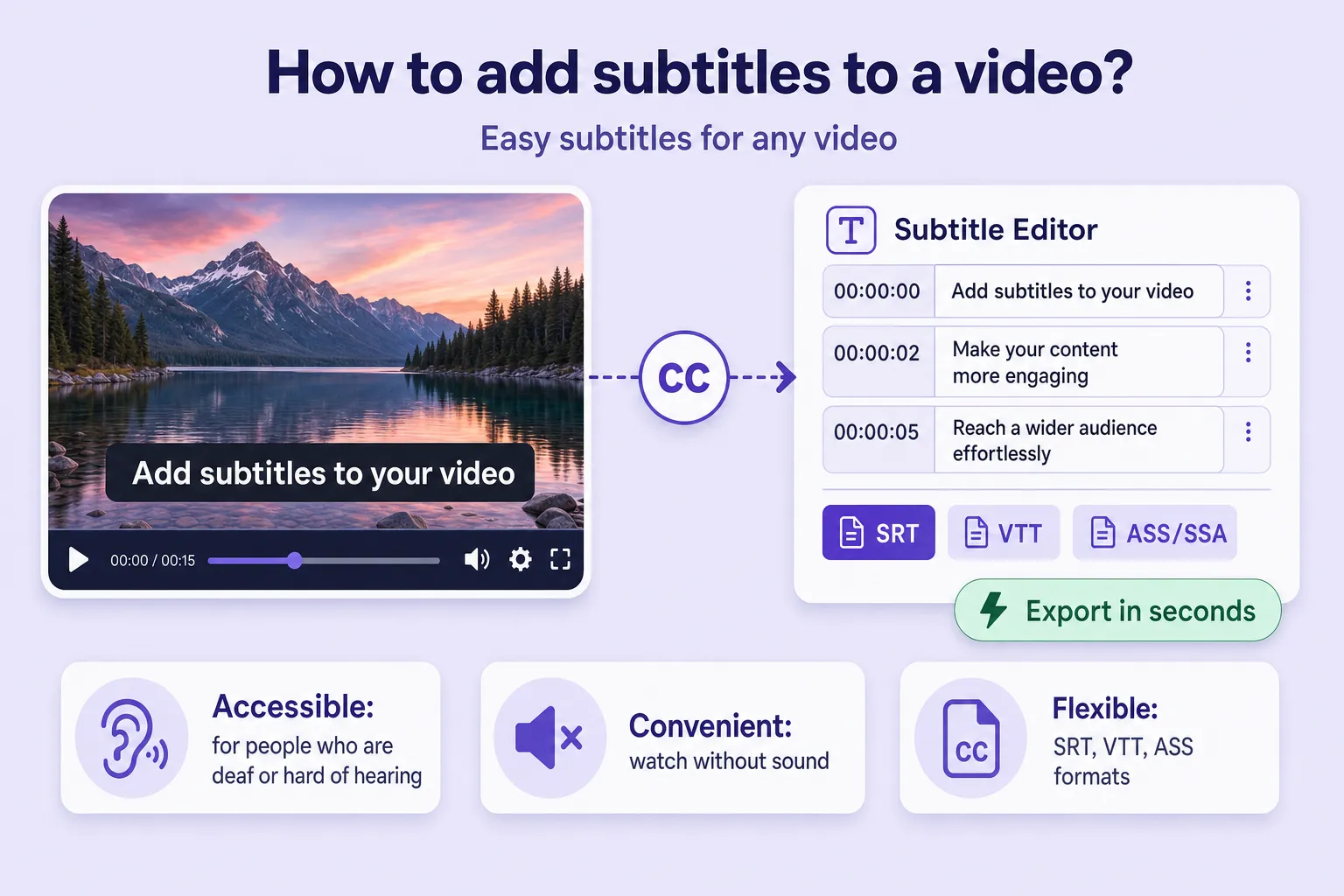
- SRT (SubRip Subtitle) — det mest populære og universelle formatet. Det er enkelt å lage og redigere og er kompatibelt med praktisk talt enhver videoplattform og spiller: YouTube, VLC, OBS, Adobe Premiere og mer. Det støtter nummerering, tidsstempler og tekst.
- VTT (WebVTT) — brukes i webspillere og moderne nettlesere. Strukturen ligner SRT, men med ekstra muligheter: tekstformatering, plassering av undertekster og styling.
- ASS/SSA (Advanced SubStation Alpha) — mer avanserte formater for profesjonell teksting. De støtter styling, animasjon, farge, skrifttyper og presis tekstplassering, og brukes ofte i anime, filmer og presentasjoner.
Fordelene ved automatisk underteksting
Å legge til undertekster for hånd er tregt og arbeidskrevende: du må lytte til hver frase, sette tidsstempler og skrive ut teksten. Heldigvis lar moderne teknologi deg legge til undertekster automatisk — raskt og med langt mindre innsats. Her er hovedfordelene ved automatisk genererte undertekster.
1. Sparer tid
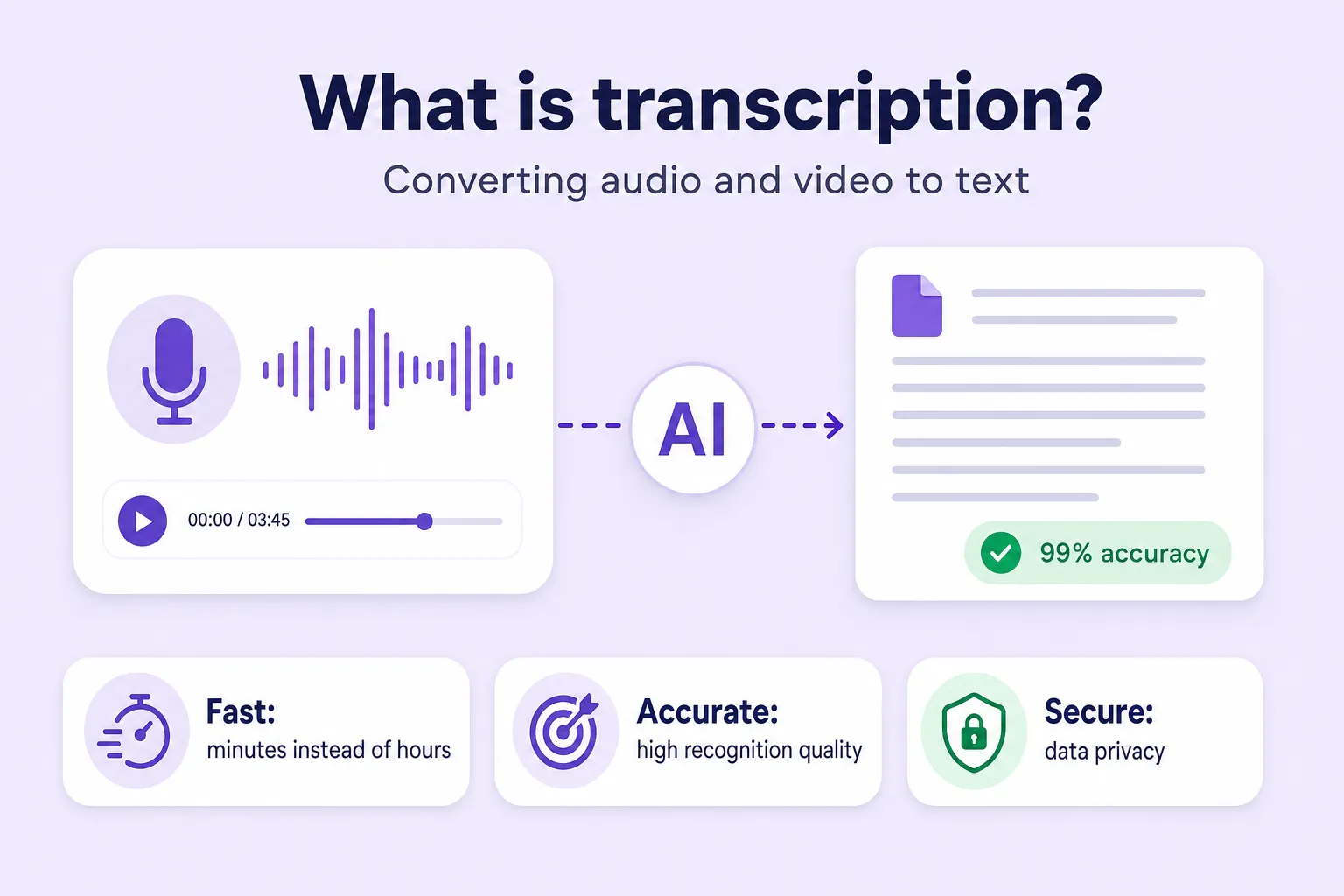
Talegjenkjenningsalgoritmer kutter dramatisk tiden det tar å lage undertekster, ved å gjøre lyd om til tekst raskt og nøyaktig. Dette betyr mest for lange videoer, der den manuelle metoden krever mye tid og innsats. Å bruke denne typen teknologi gjør hele arbeidsflyten for innholdsbehandling langt mer effektiv.
2. Høy gjenkjenningsnøyaktighet
Any2Text bruker moderne nevrale nettverk som gir høy nøyaktighet — spesielt med klar lyd og god diksjon. Systemet kan skille ulike talere fra hverandre, legger til tegnsetting automatisk og deler teksten inn i meningsfulle blokker.
3. Enkelt å bruke
Det er ingenting å installere og ingen komplisert programvare å lære. Bare last opp videofilen din, velg språket, klikk på en knapp og få ferdig tekst med tidsstempler. Moderne plattformer kan til og med lage undertekster på telefonen din.
4. Støtte for populære formater
Du kan laste ned de ferdige undertekstene i SRT, TXT, DOCX eller XLSX — det som passer oppgavene og plattformene dine.
5. Støtte for flere språk
Any2Text jobber med mer enn 50 språk, inkludert engelsk, spansk, kinesisk og mange andre, noe som er praktisk for internasjonalt innhold og oversettelse.
6. Automatisk talergjenkjenning
Når flere personer snakker, skiller systemet automatisk linjene deres etter stemme — hendig for teksting av intervjuer, podkaster og webinarer.
7. Tilgjengelighet
Tjenesten transkriberer dine første 15 minutter med video gratis, så du kan prøve ut funksjonene uten kostnad.
Slik lager du undertekster med Any2Text
Trinn 1. Last opp video- eller lydfilen din
Klikk på «Last opp fil»-knappen og velg videoen (eller lyden) du vil ha undertekster til. Du kan også bare dra og slippe filen inn i opplastingsvinduet. Alle populære formater støttes: MP4, AVI, MP3, WAV og mer. Maks lengde avhenger av planen din, men de første 15 minuttene er gratis.
Trinn 2. Velg innstillingene dine
I innstillingene velger du språket for transkripsjonen, og tjenesten produserer teksten til filen din på det språket. Du kan også konfigurere underteksstilen og antall talere.
Trinn 3. Start transkripsjonen
Klikk på «Konverter til tekst». Systemet analyserer lydsporet og lager en teksttranskripsjon.
Trinn 4. Last ned undertekstene dine
Ferdig! Du kan laste ned teksten i det formatet som er mest praktisk — velg SRT for bruksklare undertekster. Prøv det nå med våre verktøy for video til tekst og lyd til tekst, eller utforsk alle våre transkripsjonsverktøy.