Så lägger du till undertexter i en video
Undertexter har blivit en oumbärlig del av modernt videoinnehåll. De gör klipp tillgängliga för personer som är döva eller hörselskadade, hjälper tittare att följa tal på ett främmande språk, och låter folk titta på video i situationer där ljud inte är ett alternativ — på kollektivtrafiken eller på jobbet, till exempel. Utöver det ökar undertexter tittarengagemanget och hjälper ditt innehåll att nå längre: video med ett textspår är lättare för sökmotorer att förstå och håller uppmärksamheten längre på sociala medier.
Kort sagt gör undertexter din video mer tillgänglig, lättare att förstå och mer universell för en bred publik.
Vilka typer av undertexter finns det?
Det finns två huvudtyper av undertexter, och vilken du väljer beror på dina mål och hur videon ska spridas.
Stängda undertexter
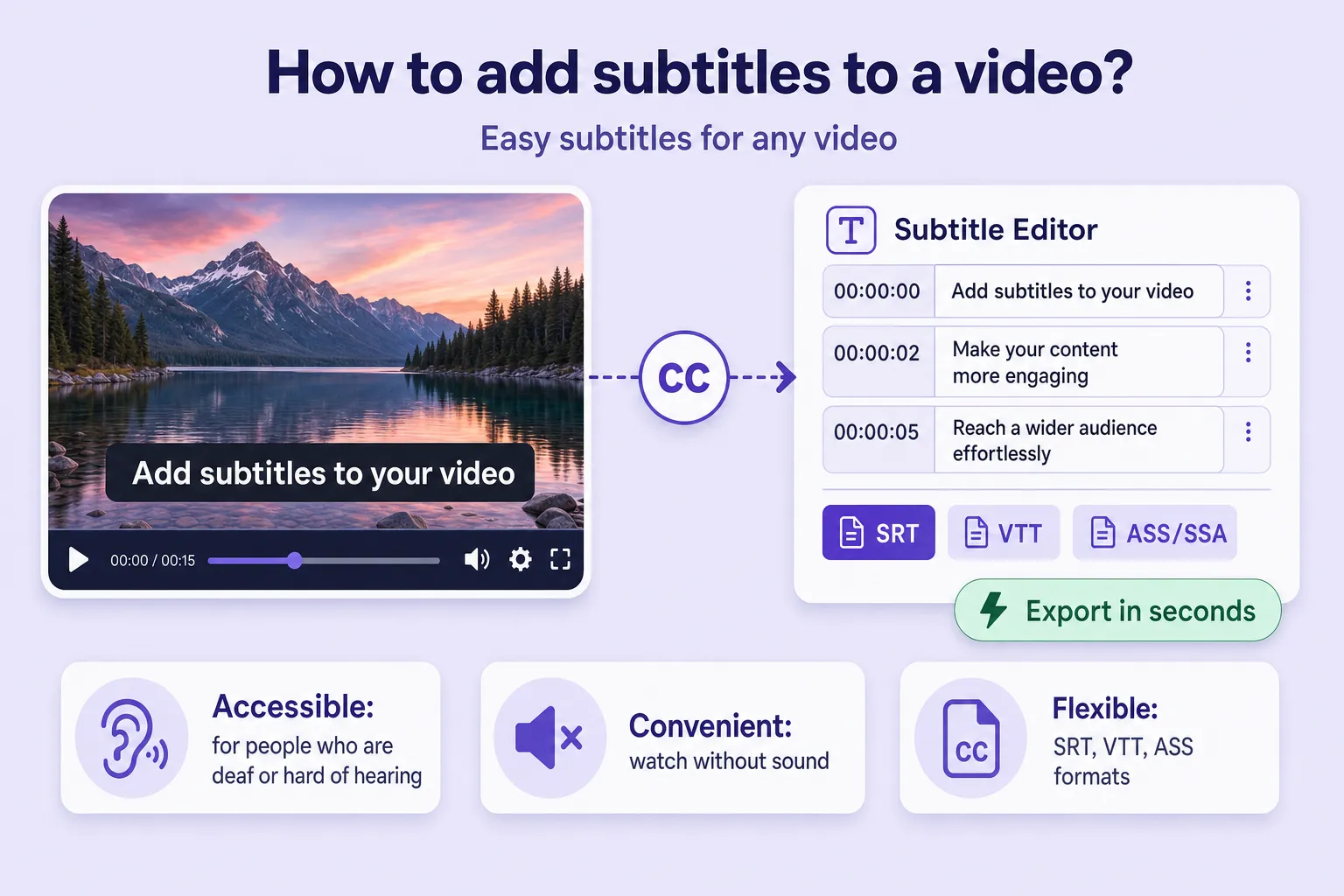
Stängda undertexter (CC) är undertexter som tittare kan slå på och av efter behag. De stöds av plattformar som YouTube, Vimeo och de flesta mediespelare. Stängda undertexter inkluderar ofta mer än bara tal — de lägger till beskrivande ledtrådar som [applåder] eller [hög musik] för att förmedla icke-verbalt ljud.
Det är ett flexibelt, universellt format.
Öppna undertexter
Öppna undertexter är inbrända direkt i bilden — de är alltid synliga på skärmen och kan inte stängas av. Det här formatet är populärt på sociala medier (Instagram, TikTok, Shorts), där folk ofta tittar på video med ljudet avstängt.
Om du vill att texten garanterat ska synas oavsett enhet eller inställningar, lägg till öppna undertexter.
Undertextformat
Undertexter skiljer sig också åt i vilket filformat som används för att lagra och spela upp textspåret. Här är de huvudsakliga och mest använda:
- SRT (SubRip Subtitle) — det mest populära och universella formatet. Det är lätt att skapa och redigera och är kompatibelt med i stort sett alla videoplattformar och spelare: YouTube, VLC, OBS, Adobe Premiere med flera. Det stöder numrering, tidsstämplar och text.
- VTT (WebVTT) — används i webbspelare och moderna webbläsare. Dess struktur liknar SRT men med extra möjligheter: textformatering, undertextpositionering och styling.
- ASS/SSA (Advanced SubStation Alpha) — mer avancerade format för professionell undertextning. De stöder styling, animering, färg, teckensnitt och exakt textpositionering, och används ofta i anime, filmer och presentationer.
Fördelarna med automatiskt skapande av undertexter
Att lägga till undertexter för hand är långsamt och arbetsintensivt: du måste lyssna på varje fras, ställa in tidsstämplar och skriva ut texten. Lyckligtvis låter modern teknik dig lägga till undertexter automatiskt — snabbt och med långt mindre ansträngning. Här är de huvudsakliga fördelarna med automatiskt genererade undertexter.
1. Sparar tid
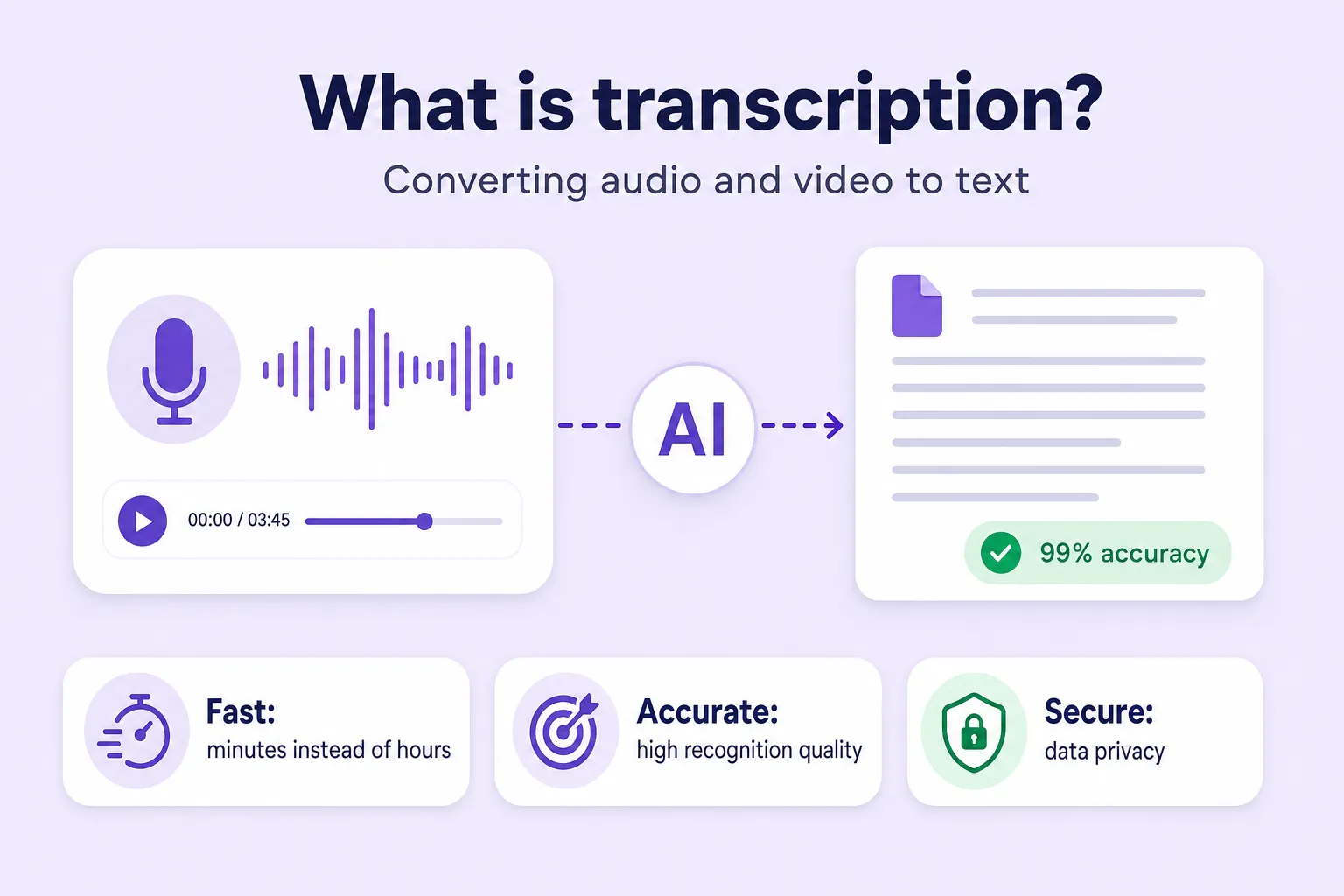
Taligenkänningsalgoritmer kapar dramatiskt tiden det tar att skapa undertexter genom att göra om ljud till text snabbt och träffsäkert. Det spelar störst roll för långa videor, där den manuella metoden kräver mycket tid och ansträngning. Att använda den här sortens teknik gör hela arbetsflödet för innehållsbearbetning långt mer effektivt.
2. Hög igenkänningsnoggrannhet
Any2Text använder moderna neurala nätverk som levererar hög noggrannhet — särskilt med tydligt ljud och god diktion. Systemet kan skilja olika talare åt, lägger till interpunktion automatiskt och delar upp texten i meningsfulla block.
3. Lätt att använda
Det finns inget att installera och ingen komplicerad programvara att lära sig. Ladda bara upp din videofil, välj språk, klicka på en knapp och få färdig text med tidsstämplar. Moderna plattformar kan till och med skapa undertexter på din telefon.
4. Stöd för populära format
Du kan ladda ner de färdiga undertexterna i SRT, TXT, DOCX eller XLSX — vilket som nu passar dina uppgifter och plattformar.
5. Flerspråkigt stöd
Any2Text fungerar med mer än 50 språk, inklusive engelska, spanska, kinesiska och många andra, vilket är bekvämt för internationellt innehåll och översättning.
6. Automatisk talardetektering
När flera personer talar skiljer systemet automatiskt deras repliker åt efter röst — praktiskt för att undertexta intervjuer, poddar och webbinarier.
7. Tillgänglighet
Tjänsten transkriberar dina första 15 minuter video gratis, så att du kan prova funktionerna utan kostnad.
Så skapar du undertexter med Any2Text
Steg 1. Ladda upp din video- eller ljudfil
Klicka på knappen "Ladda upp fil" och välj videon (eller ljudet) du vill ha undertexter till. Du kan också helt enkelt dra och släppa filen i uppladdningsfönstret. Alla populära format stöds: MP4, AVI, MP3, WAV med flera. Den maximala längden beror på ditt abonnemang, men de första 15 minuterna är gratis.
Steg 2. Välj dina inställningar
I inställningarna väljer du språket för transkribering och tjänsten producerar texten till din fil på det språket. Du kan också konfigurera undertextstilen och antalet talare.
Steg 3. Starta transkriberingen
Klicka på "Gör om till text". Systemet analyserar ljudspåret och skapar ett texttranskript.
Steg 4. Ladda ner dina undertexter
Klart! Du kan ladda ner texten i vilket format som är bekvämast — välj SRT för färdiga undertexter. Prova det nu med våra verktyg för video-till-text och ljud-till-text, eller utforska alla våra transkriberingsverktyg.