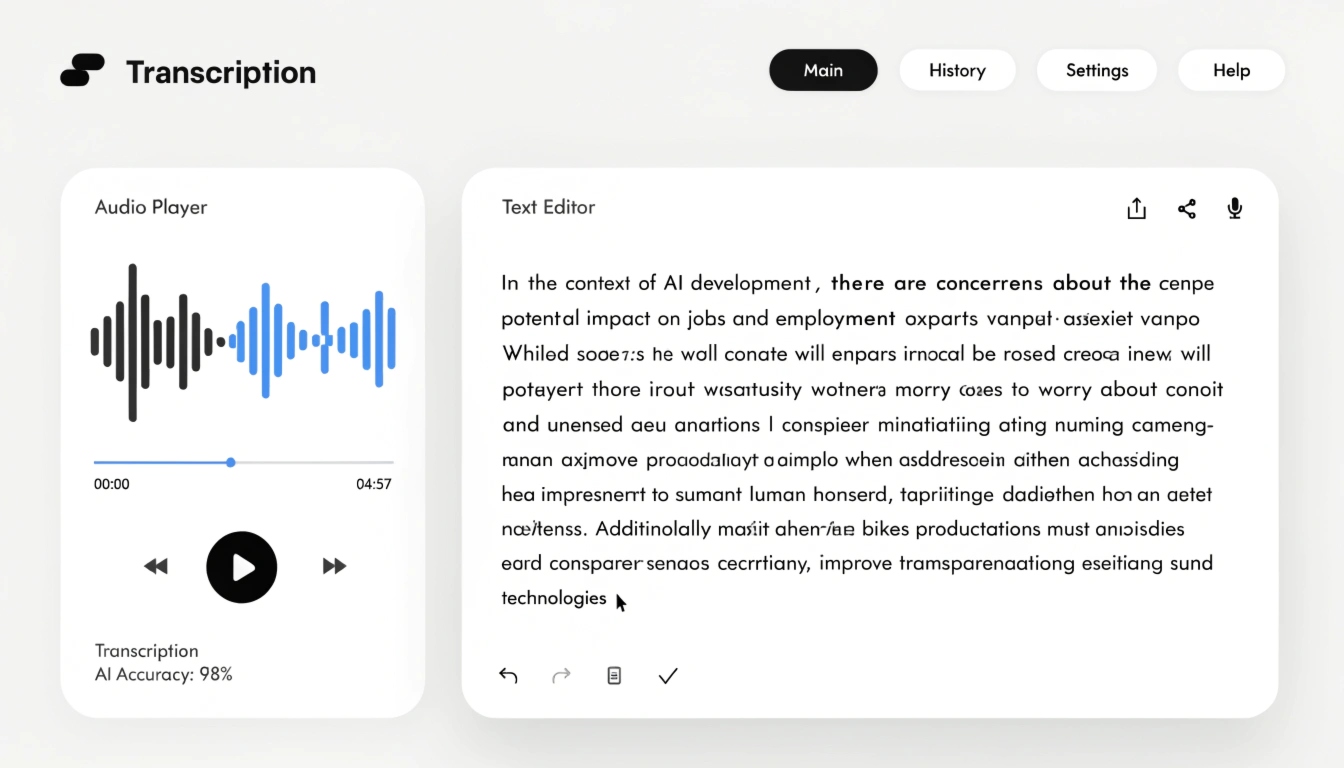
För att göra om ljud till text laddar du upp din inspelning till en automatisk transkriberingstjänst — Any2Text, Whisper och liknande verktyg — väljer språk och inställningar, kör igenkänning och redigerar resultatet. På en ren inspelning håller sig noggrannheten hos moderna neurala nätverk i intervallet 95–99 %.
Att läsa text går 3–5 gånger snabbare än att lyssna på samma ljudinspelning. Den här guiden går igenom vad transkribering är, processen steg för steg, en jämförelse av 8 tjänster och experttips för maximal noggrannhet.
Vad ljudtranskribering är och varför man gör om ljud till text
Ljudtranskribering är att göra om talat språk från en ljud- eller videoinspelning till skriven text. Den skiljer sig från undertextning i resultatets format: undertexter kommer ut som en SRT-fil med tidkoder knutna till specifika videobildrutor, medan transkribering producerar sammanhängande text. Den skiljer sig från översättning genom att den inte byter språk — bara formen som talet presenteras i.
Värdet av att transkribera en ljudinspelning ligger i praktiska ting. Text gör det lätt att söka efter ett specifikt fragment och citera en exakt fras. Sökmotorer indexerar inte ljudfiler direkt, men de indexerar text perfekt, så att transkribera en podd har en SEO-fördel. En enda ljudfil förvandlas till flera innehållsformat på en gång: en artikel, undertexter, en samling citat för sociala medier. En textversion gör också innehåll tillgängligt för personer med hörselnedsättning. Det färdiga resultatet sparas vanligtvis som DOCX, SRT eller TXT, beroende på var texten ska användas härnäst.
Så fungerar automatisk taligenkänning
Automatisk taligenkänning går igenom flera steg: ljudsignalen förbehandlas först, sedan bryter en akustisk modell ner ljudet i fonem — de minsta ljudenheterna — och en språkmodell sätter ihop dem till ord och fraser med hjälp av sammanhang. Som en liknelse arbetar den akustiska modellen som ett öra som fångar ljud, medan språkmodellen arbetar som en hjärna som förstår innebörden av det som sades.
Neurala nätverk tränas på tusentals timmar märkt tal och känner igen mer träffsäkert för varje uppdatering. Molntjänster bearbetar en inspelning på en fjärrserver, medan lokala modeller som Whisper körs direkt på användarens dator utan att skicka filen någonstans. En regel gäller för alla alternativ: kvaliteten på källjudfilen avgör transkriberingens kvalitet.
Kompatibiliteten med det digitala ljudformatet påverkar också slutresultatet: tjänsten konverterar först den uppladdade inspelningen till ett internt format för analys, och ju färre förluster källfilen bär på, desto renare blir de akustiska egenskaper som matas in i modellen. Komprimerade format med låg bithastighet — till exempel röstmeddelanden från meddelandeappar i OGG — känns igen märkbart sämre än en inspelning från en diktafon eller en professionell mikrofon.
Vem behöver göra om ljud till text: roller och scenarier
Hur man gör om en ljudinspelning till text är en fråga som dyker upp för specialister inom vitt skilda områden:
- en journalist — för att transkribera en intervju på några minuter i stället för timmars manuell inskrivning;
- en student — för att göra en föreläsningsinspelning till anteckningar inför tentaplugg;
- en marknadsförare — för att göra en bloggartikel av en podd;
- en chef — för att skriva mötesprotokoll utan att en särskild person för anteckningar hela timmen;
- en forskare — för att transkribera en fokusgrupp i syfte att analysera deltagarnas svar;
- en innehållsskapare — för att få undertexter till en YouTube-video;
- en HR-specialist — för att behålla en textversion av en intervjuinspelning för senare jämförelse av kandidater.
Utformatet bör passa scenariot. För intervjuer är DOCX bekvämare — texten kan redigeras direkt och göras om till en färdig publikation. För en YouTube-video behöver du SRT med tidkoder så att undertexterna passar med bildrutan. För ett möte med flera deltagare, välj en tjänst med diarisering direkt — annars flyter de olika personernas repliker ihop till en enda vägg av text och du får reda ut vem som sa vad för hand. För föreläsningar och webbinarier fungerar en enkel textfil utan tidkoder fint — här spelar innehållet större roll än synkronisering med ljudet.
Så gör du text av ljud: en process steg för steg
En enkel algoritm i sju steg leder dig genom hela processen — från att välja en tjänst till en färdig textfil:
- Välj en tjänst för din specifika uppgift.
- Förbered ljudfilen: spara den som MP3, WAV eller M4A, spela in i ett tyst rum, använd en extern mikrofon där det går och jämna ut volymen innan uppladdning.
- Ladda upp filen till tjänsten eller klistra in en länk till den.
- Ställ in inspelningens språk och konfigurera alternativen — diarisering, automatisk interpunktion.
- Kör igenkänningen.
- Kontrollera den färdiga texten och redigera den för hand — även vid 99 % noggrannhet kan systemet förvränga enskilda namn och specialiserade termer.
- Exportera resultatet i det format du behöver — DOCX, SRT eller TXT.
En översikt över 8 tjänster för att göra om ljud till text
Nedan finns åtta tjänstealternativ för transkribering, från enkla gratisverktyg till professionella betalverktyg, följt av en jämförelse av alla åtta över nyckelparametrar: språktäckning, noggrannhet, unika funktioner och kostnad.
Any2Text
En tjänst för att transkribera ljud och video med stöd för dussintals format och igenkänningsnoggrannhet upp till 98 %. Den skiljer på talarturer (diarisering) och kan föra rå text till en ren form i bokstil — och tar automatiskt bort utfyllnadsord och upprepningar. Efterbearbetningslägen inkluderar en kort sammanfattning av inspelningen och formatering som en strukturerad artikel. Export sker till DOCX, XLSX, SRT och TXT, och det finns en gratis starttilldelning av minuter för att bedöma kvaliteten. Webbgränssnittet erbjuder synkroniserad uppspelning — att klicka på ett textfragment hoppar ljuduppspelningen till det ögonblicket, vilket är praktiskt när du kontrollerar exakta citat från en intervju.
Otter.ai
Ett populärt verktyg för mötesanteckningar och livetranskribering. Det spelar in och transkriberar i realtid, identifierar talare och genererar automatiska sammanfattningar. Det integrerar med Zoom, Google Meet och Microsoft Teams. Det är starkast på engelska, och gratisnivån täcker ett begränsat antal minuter per månad. Export sker till TXT, DOCX och SRT.
Google Cloud Speech-to-Text
En av de mest träffsäkra motorerna för många språk, tillgänglig via ett API — vilket betyder att det ansluter till dina egna program och webbplatser. Det stöder tidkoder och svordomsfiltrering. Att sätta upp det kräver utvecklingsarbete, så det här alternativet passar ett team som har en utvecklare som konfigurerar integrationen.
Rev
Kombinerar automatiserad transkribering med en valfri tjänst för mänsklig granskning för nästintill perfekt noggrannhet. Det erbjuder snabb leverans, är starkt på engelska och exporterar till SRT, VTT, DOCX med mera. Den automatiserade nivån är billigare, medan mänsklig transkribering kostar mer per minut.
Trint
Flerspråkig transkribering med en polerad onlineredigerare som länkar texten till ljudet för snabb verifiering. Det stöder talaretiketter och undertextexport, och riktar sig till redaktioner och innehållsteam. Gratis åtkomst är begränsad till en provperiod.
Whisper (OpenAI)
En gratis modell med öppen källkod som du installerar lokalt på din dator. Den visar hög noggrannhet över många språk och klarar brytningar och bakgrundsbrus väl. Begränsningar: diarisering är inte inbyggd, interpunktion behöver ofta manuell städning, och att få igång den kräver grundläggande kunskaper i Python eller kommandoraden.
Mymeet.ai
Specialiserar sig på att transkribera affärsmöten, integrerar med Zoom och Google Meet, skiljer på talare och lägger till tidkoder. Gratis åtkomst är begränsad, och interpunktionen innehåller ibland fel.
Sonix
En utlovad igenkänningsnoggrannhet på 99 %, stöd för mer än 53 språk och över 30 exportformat, inklusive SRT, VTT, Word och PDF. Data skyddas med AES-256-kryptering. Prissättningen är abonnemangsbaserad och kan bli dyr vid tung användning, så den passar bäst för team med en jämn volym inspelningar.
Tjänstejämförelse
| Tjänst | Språk | Diarisering | Auto-interpunktion | Tidkoder | Gratis åtkomst | Export | Bäst för |
|---|
| Any2Text | 50+ | Ja | Ja | Nej | Starttilldelning | DOCX, XLSX, SRT, TXT | Intervjuer, poddar, textefterbearbetning |
| Otter.ai | Främst engelska | Ja | Ja | Ja | Begränsat per månad | TXT, DOCX, SRT | Möten och liveanteckningar |
| Google Cloud Speech-to-Text | 100+ | Ja | Ja | Ja | Gratis API-kvot | Text, tidkoder | Utvecklare |
| Rev | Främst engelska | Ja | Ja | Ja | Nej (betalt) | SRT, VTT, DOCX | Behov av hög noggrannhet |
| Trint | 30+ | Ja | Ja | Ja | Provperiod | Text, SRT, DOCX | Redaktioner, innehållsteam |
| Whisper | Många | Nej (inbyggd) | Delvis | Ja | Helt gratis | Text | Tekniska användare |
| mymeet.ai | Flera | Ja | Ja | Ja | Begränsat | Text | Samtal och möten |
| Sonix | 53+ | Ja | Ja | Ja | Provperiod | SRT, VTT, DOCX, PDF | Internationellt innehåll |
För en engångsuppgift kan en nybörjare börja med Otter.ais gratisnivå eller Whisper — båda kostar ingenting och kräver lite konfiguration. För ett företag med regelbundna möten är mymeet.ai eller Otter.ai bekvämare — de erbjuder diarisering och integrationer med videosamtal. För intervjuer, poddar och material som du vill ha inte bara transkriberat utan direkt fört till läsbar form passar Any2Text väl med sin städning i bokstil och korta sammanfattningar av inspelningar.
Så uppnår du maximal noggrannhet: experttips
Taligenkänningens noggrannhet handlar om tre saker: algoritmens kvalitet, förberedelsen av inspelningen och rätt tjänstinställningar:
- Spela in i WAV snarare än MP3 — det okomprimerade formatet behåller fler ljuddetaljer och förbättrar igenkänningsnoggrannheten.
- Använd en extern mikrofon i stället för den inbyggda mikrofonen på en telefon eller laptop.
- Blanda inte språk i en inspelning — att växla mellan språk sänker noggrannheten märkbart.
- Slå på diarisering om två eller fler personer talar i inspelningen, annars flyter deras repliker ihop till ett enda kompakt textblock.
- Kontrollera alltid namn, termer och förkortningar för hand — även en bra igenkänningsmodell felar då och då just på dessa.
- När du arbetar med nischad terminologi, välj tjänster med en anpassad ordbok — du kan ställa in stavningen av specifika ord i förväg, och modellen anpassar sig till dem.
- Var uppmärksam på säkerheten: kontrollera var uppladdade filer lagras, om det finns kryptering och om du kan radera en inspelning efter bearbetning. Whisper bearbetar data lokalt på din maskin, Sonix använder AES-256-kryptering — gå igenom varje tjänsts lagrings- och raderingspolicy innan du laddar upp känsligt material.
- Testa en tjänst på din egen inspelning; på någon annans perfekta fil ser noggrannheten nästan alltid högre ut än på verkligt ljud.
Vanliga misstag när man transkriberar ljud och hur du undviker dem
- Att ladda upp ett WhatsApp-röstmeddelande i OGG-format utan att konvertera det — konvertera filen till MP3 eller WAV före uppladdning så att tjänsten känner igen talet mer träffsäkert.
- Att ställa in fel inspelningsspråk — välj språket manuellt och förlita dig inte på automatisk identifiering, särskilt om inspelningen innehåller lånord.
- Att spela in på en inbyggd mikrofon i ett rum med eko — byt till en extern mikrofon och välj där det går ett tyst rum utan reflekterat ljud.
- Att hoppa över den slutliga textkontrollen — korrekturläs egennamn och yrkestermer, eftersom automatiken oftast felar där.
- Att exportera till fel format — för video behöver du SRT med tidkoder, och för att publicera en artikel behöver du DOCX.
- Att lita på en enda tjänst utan verifiering — jämför två eller tre alternativ på samma verkliga inspelning innan du väljer ditt huvudsakliga arbetsverktyg.
Viktigaste lärdomarna
- Neurala nätverks noggrannhet på en ren inspelning når 95–99 % — automatisk transkribering har blivit standardsättet att arbeta med ljud.
- Källinspelningens kvalitet avgör större delen av framgången i en transkribering.
- För en nybörjare som just börjar fungerar Otter.ai eller Whisper väl — båda är gratis att prova.
- För företag och regelbundna möten är mymeet.ai eller Otter.ai bekvämare.
- För intervjuer och poddar med efterföljande textarbete är det värt att prova Any2Text — tjänsten för transkriptionen till en läsbar form i bokstil direkt.
- Namn, termer och förkortningar i den färdiga texten bör alltid kontrolleras för hand, oavsett en tjänsts utlovade noggrannhet.
Prova ett av gratisverktygen direkt — att transkribera en kort inspelning med Any2Text tar bara ett par minuter. Om du arbetar med video, se hur du gör om video till text också.