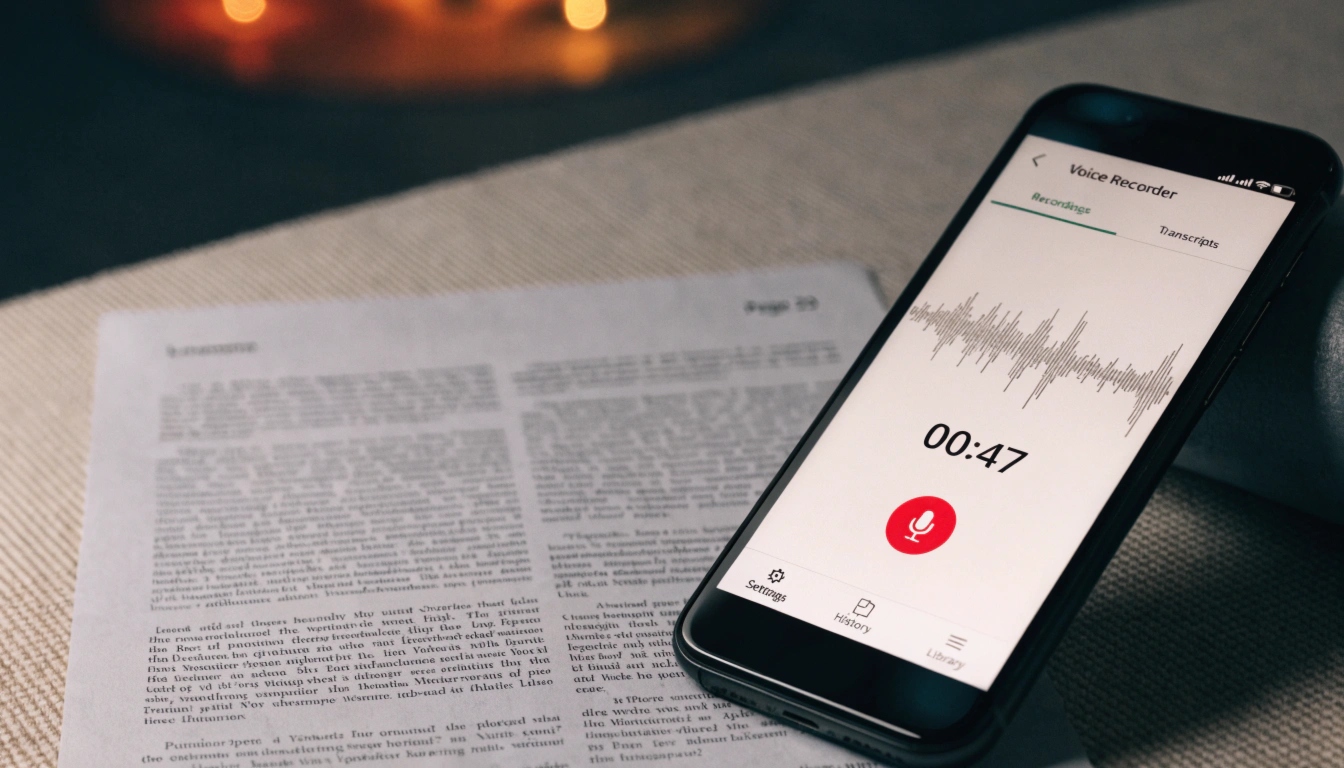
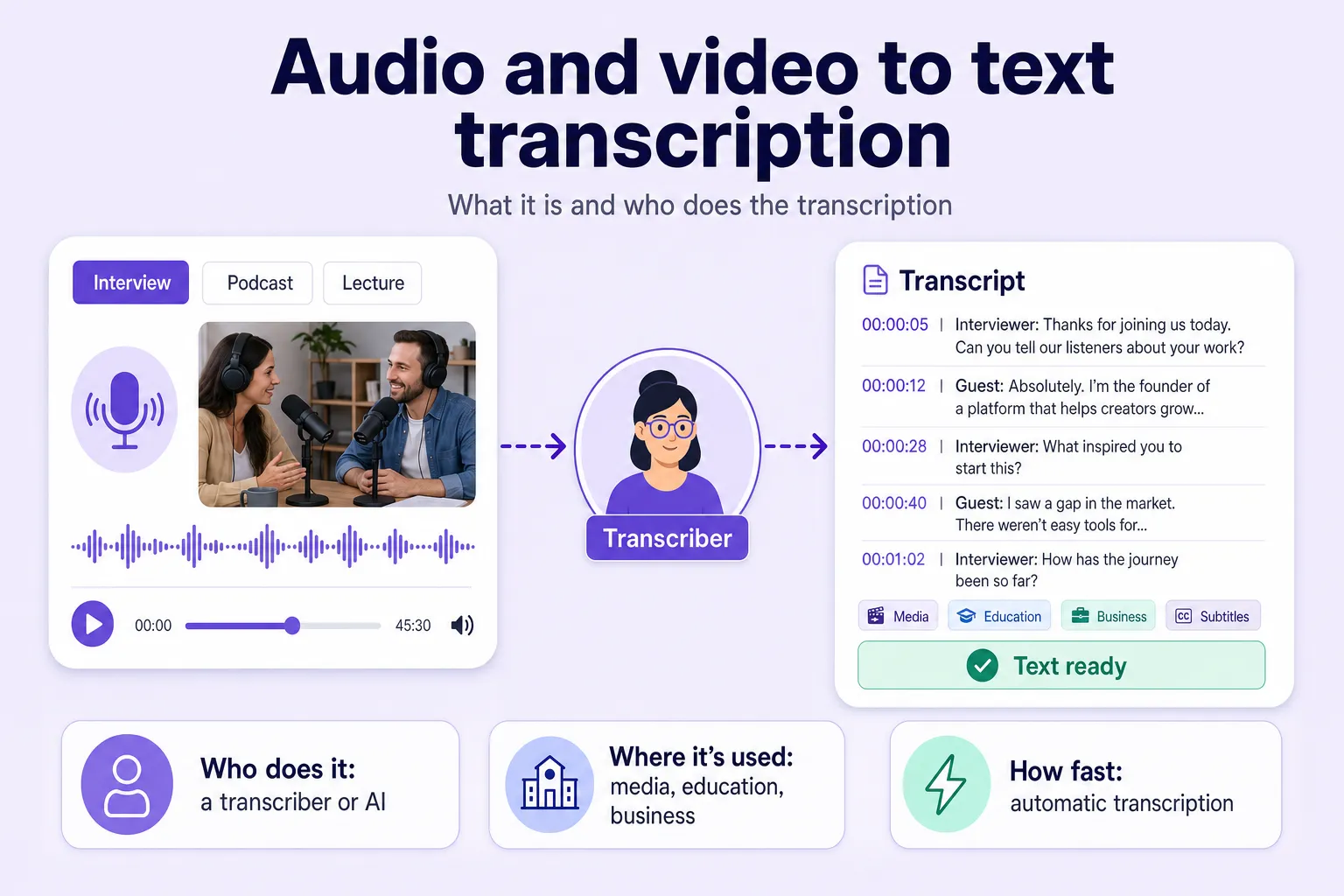
Att göra en fil från röstinspelaren till text betyder att automatiskt transkribera en inspelning av en intervju, föreläsning, personlig anteckning eller förhandling med hjälp av AI-drivna tjänster. Moderna system, inklusive Any2Text, klarar en timmes inspelat ljud på 3–10 minuter och når 95–98 % noggrannhet — jämfört med 4–6 timmars manuell inskrivning.
Automatisk transkribering är användbar inom många områden:
- journalister — för att transkribera intervjuer;
- jurister — för att dokumentera konsultationer;
- HR-specialister — för att gå igenom anställningsintervjuer;
- studenter — för föreläsningsanteckningar;
- marknadsförare — för genomgångar och möten.
Den här guiden går igenom instruktioner steg för steg för Android, iPhone och dator, tips för inspelningskvalitet och en översikt över alternativ för efterbearbetning.
Så gör du om en fil från röstinspelaren till text: steg för steg
Principen är densamma överallt: filen från din inspelningsapp går in i en transkriberingstjänst, en AI-modell bearbetar ljudet, och du får färdig text som resultat. Enheterna skiljer sig bara i hur du skickar iväg inspelningen — på varje pryl ligger röstmemot i standardappen för ljudinspelning. De flesta tjänster tar emot de vanliga inspelningsformaten (M4A, AMR, MP3, WAV) via ett webbgränssnitt eller en meddelandebot.
Så transkriberar du en inspelning från en Android-telefon
Appen för röstinspelning på Android har olika namn beroende på tillverkare: “Röstinspelaren” på Samsung, “Inspelaren” på Xiaomi, “Inspelaren” på Google Pixel. Stegen är desamma:
- Öppna appen för röstinspelning.
- Hitta inspelningen du behöver i listan.
- Tryck på “Dela”.
- Välj hur den ska skickas — en webbtjänst, en meddelandebot eller en särskild transkriberingsapp.
- Ladda upp filen till tjänsten du valde.
- Få din färdiga text.
Android-inspelningar sparas i formatet M4A eller AMR — exakt vilket format beror på telefonmodellen. Om alternativet du behöver inte finns i “Dela”-menyn, öppna din filhanterare, gå till mappen Inspelningar eller Röstinspelaren och håll fingret på filen — ett “Dela”-alternativ dyker upp där också.
Så gör du om en röstinspelning från iPhone till text
Du kan transkribera en röstinspelning på iPhone direkt från telefonen — ingen dator behövs. Så här gör du:
- Öppna appen Röstmemon.
- Välj inspelningen du behöver.
- Tryck på “…”-ikonen.
- Välj “Dela”.
- Skicka filen till en transkriberingstjänst och få din text.
iPhone sparar röstinspelningar i M4A-format. Om inspelningen ligger i iCloud, ladda ner den till enheten först — annars fungerar inte filöverföringen. Som alternativ kan du öppna inspelningen via appen Filer eller ladda upp den till tjänstens webbplats direkt från Safari.
Så transkriberar du en röstinspelning på en dator
För att arbeta på en dator flyttar du först filen från din telefon till datorn — via en kabel, genom molnlagring eller genom att skicka ett meddelande till dig själv i en meddelandeapp. Sedan:
- Öppna transkriberingstjänstens webbgränssnitt.
- Ladda upp filen från din dator.
- Välj språket och det bearbetningsläge du vill ha.
- Vänta på resultatet och ladda ner den färdiga texten.
- Redigera den i den inbyggda redigeraren vid behov.
Tjänster tar emot standardformat från inspelare: M4A, AMR, MP3, WAV, OGG, FLAC.
| Enhet | Inspelningsformat |
|---|
| Android (Samsung, Xiaomi) | M4A, AMR |
| Google Pixel | M4A |
| iPhone | M4A |
| Tredjepartsinspelare | WAV, FLAC |
En dator är bekvämare än en telefon för långa inspelningar — föreläsningar på en och en halv timme eller flertimmarsmöten: resultatet kopieras rakt in i ditt arbetsdokument, och funktionen för synkroniserad uppspelning som vissa tjänster erbjuder hjälper dig att snabbt verifiera ett exakt citat från en intervju.
Tips: om en inspelning sparats i AMR-format, konvertera den till MP3 innan du laddar upp den — tjänsten känner igen talet snabbare och utan kompatibilitetsfel.
Så förbättrar du kvaliteten och bearbetar transkriberingsresultatet
Du kan förbättra den färdiga texten både i inspelningssteget och efter transkriberingen — dessa två moment påverkar resultatet på olika sätt.
Så spelar du in en intervju så att transkriberingen blir korrekt
Inspelningens kvalitet avgör direkt transkriberingens noggrannhet: med rent ljud når den 95–98 %, medan kraftigt brus sänker den till 60–70 %. Ett talande fall: en journalist spelade in en intervju med telefonen i en jackficka i stället för att lägga den på bordet — transkriberingens noggrannhet föll till 70 %, vissa repliker kändes igen med fel, och texten fick korrekturläsas för hand.
Fem regler för en korrekt inspelning:
- håll telefonen 20–30 cm från talaren;
- lägg enheten med skärmen uppåt på bordet — i en ficka eller väska blir ljudet dovt och igenkänningsnoggrannheten sjunker märkbart;
- stäng av aviseringar och vibration innan du börjar spela in;
- på bullriga platser (kaféer, presskonferenser) använd en extern myggmikrofon eller riktmikrofon;
- gör en testinspelning på 30 sekunder före intervjun och kontrollera ljudnivån.
Alternativ för automatisk bearbetning: diarisering, ren prosastil och andra lägen
Moderna transkriberingstjänster gör om ljud till text och går längre än så, och formar resultatet till en bekväm form.
Diarisering är den automatiska uppdelningen av repliker efter talare: tjänsten märker fraser “Talare 1” och “Talare 2” i stället för en enda sammanhängande textström. På en inspelning av en intervju eller ett möte sparar den här funktionen timmar av att för hand markera vem som sa vad.
Ren prosastil gör om ett rått, ordagrant transkript fullt av utfyllnadsord, upprepningar och oavslutade fraser till prydlig, läsbar text:
| Ordagrant transkript | Ren prosastil |
|---|
| “Så, liksom, du vet, vi bestämde att, öh, vi typ måste ta den här frågan mer på allvar…” | “Vi bestämde oss för att ta den här frågan mer på allvar.” |
Varje läge är användbart för en annan publik beroende på vem som arbetar med texten. För en journalist hjälper en kort sammanfattning att snabbt hitta rätt fragment av en intervju för ett citat. För en redaktör sparar en färdig artikelstruktur tid på att ordna materialet. För en forskare gör markerade nyckelpunkter det lättare att navigera i en lång inspelning utan att spela upp hela filen.
Vissa tjänster erbjuder dessutom en sammanfattning av en lång inspelning, formaterar texten som en strukturerad artikel och lyfter fram nyckelpunkter. Funktionen för synkroniserad uppspelning — att klicka på ett textfragment hoppar ljudet till exakt det ögonblicket — är särskilt praktisk när du kontrollerar exakta citat från en intervju.
Viktigaste lärdomarna
- Automatisk transkribering av en röstinspelning tar minuter i stället för timmars inskrivning.
- Sättet du laddar upp filen på skiljer sig på Android, iPhone och dator, men tjänsten fungerar likadant överallt.
- Tjänster tar emot standardformat från inspelare: M4A, AMR, MP3, WAV.
- Diarisering och ren prosastil sparar tid på att redigera den färdiga texten.
- Originalinspelningens tydlighet är den viktigaste faktorn för transkriberingens noggrannhet.
Prova att transkribera en kort inspelning med Any2Text — det tar bara ett par minuter.