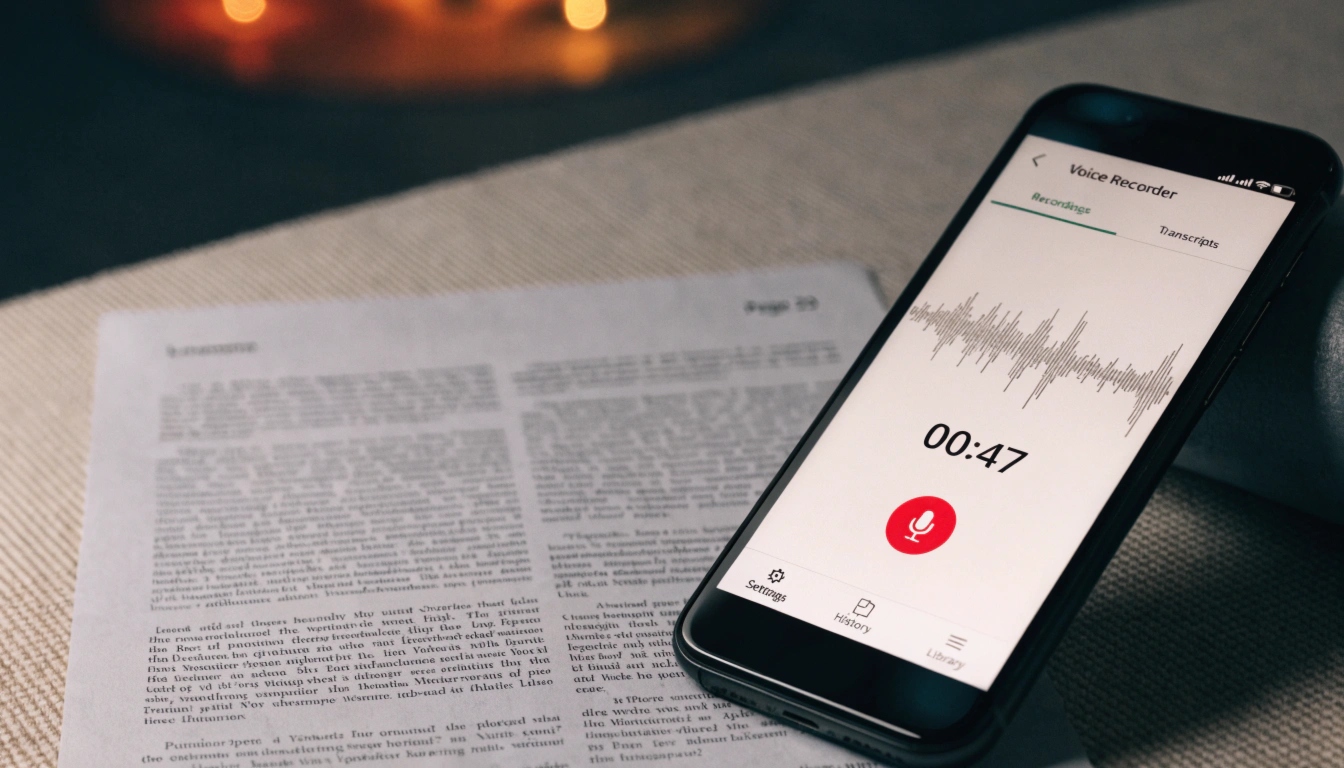
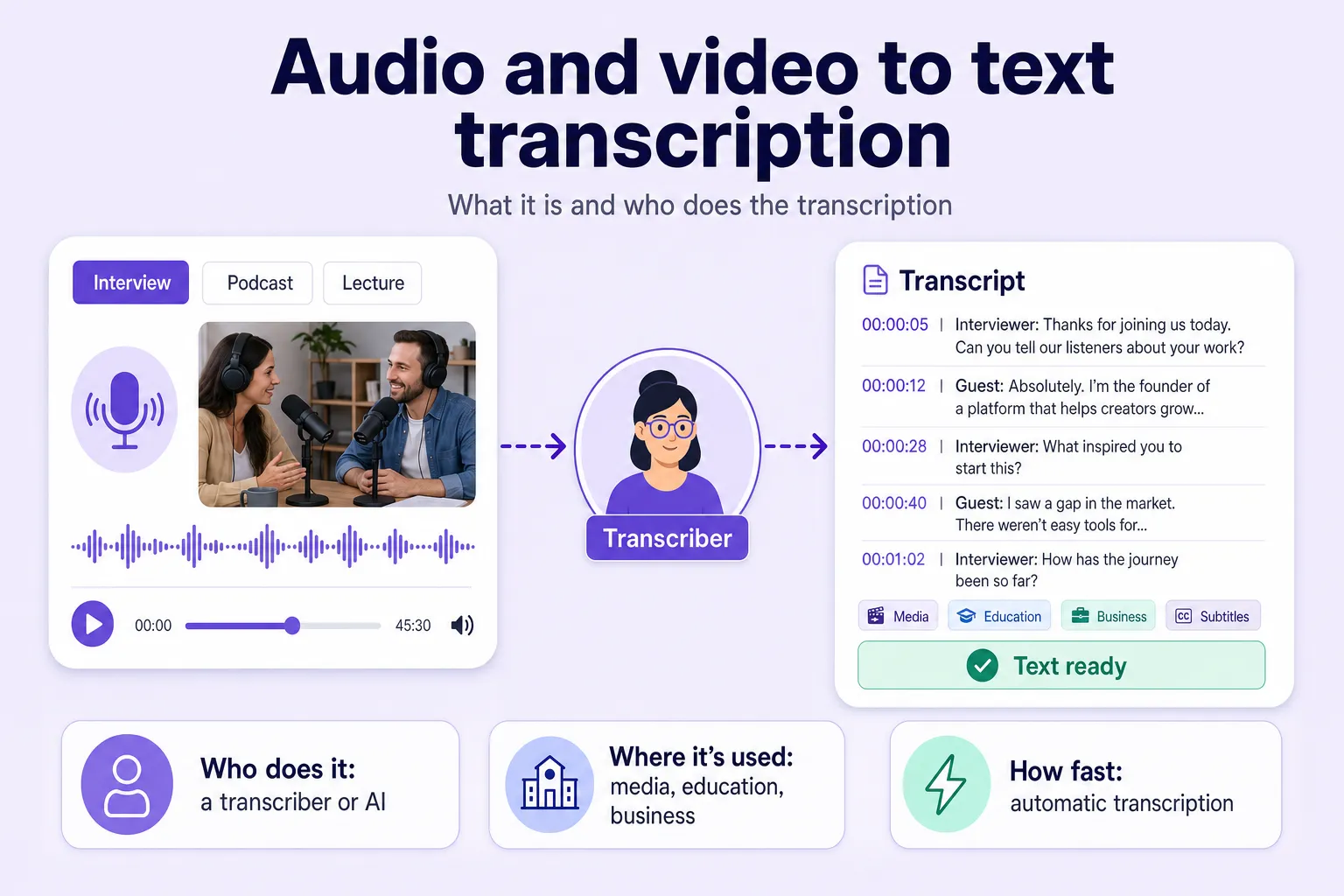
Ang paggawang teksto ng isang file mula sa voice recorder ay nangangahulugan ng awtomatikong pag-transcribe ng isang recording ng interbyu, lektura, personal na tala o negosasyon gamit ang mga serbisyong pinapatakbo ng AI. Ang mga modernong sistema, kabilang ang Any2Text, ay kayang iproseso ang isang oras ng naka-record na audio sa loob ng 3–10 minuto at umaabot sa 95–98% na katumpakan — kumpara sa 4–6 na oras ng pag-type nang manu-mano.
Kapaki-pakinabang ang awtomatikong transkripsyon sa maraming larangan:
- mga journalist — para sa pag-transcribe ng mga interbyu;
- mga abogado — para sa pagdodokumento ng mga konsultasyon;
- mga HR specialist — para sa pagsusuri ng mga interbyu sa trabaho;
- mga estudyante — para sa mga tala ng lektura;
- mga marketer — para sa mga briefing at pulong.
Sinasaklaw ng gabay na ito ang hakbang-hakbang na tagubilin para sa Android, iPhone at desktop, mga tip para sa kalidad ng recording, at pangkalahatang-ideya ng mga opsyon sa post-processing.
Paano gawing teksto ang isang file mula sa voice recorder: hakbang-hakbang
Pareho ang prinsipyo saanman: pumapasok ang file mula sa iyong recording app sa isang serbisyo ng transkripsyon, pinoproseso ng isang modelo ng AI ang audio, at nakukuha mo ang tapos na teksto bilang resulta. Naiiba lamang ang mga device sa kung paano mo ipinapadala ang recording — sa bawat gadget, nakatira ang voice note sa karaniwang sound-recording app. Tinatanggap ng karamihan sa mga serbisyo ang karaniwang mga format ng recorder (M4A, AMR, MP3, WAV) sa pamamagitan ng web interface o isang messenger bot.
Paano mag-transcribe ng isang recording mula sa isang Android phone
May iba't ibang pangalan ang voice-recording app sa Android depende sa tagagawa: “Voice Recorder” sa Samsung, “Recorder” sa Xiaomi, “Recorder” sa Google Pixel. Pareho ang mga hakbang:
- Buksan ang voice recorder app.
- Hanapin ang recording na kailangan mo sa listahan.
- I-tap ang “Share”.
- Pumili kung paano ipapadala — isang web service, isang messenger bot o isang dedikadong app ng transkripsyon.
- I-upload ang file sa serbisyong pinili mo.
- Kunin ang iyong tapos na teksto.
Iniimbak ang mga recording ng Android sa format na M4A o AMR — ang eksaktong format ay nakadepende sa modelo ng telepono. Kung wala sa “Share” na menu ang opsyong kailangan mo, buksan ang iyong file manager, pumunta sa folder na Recordings o Voice Recorder at pindutin nang matagal ang file — lalabas din doon ang isang opsyong “Share”.
Paano gawing teksto ang isang file mula sa voice recorder ng iPhone
Maaari mong i-transcribe ang isang voice recording sa iPhone direkta mula sa telepono — hindi kailangan ng computer. Narito kung paano:
- Buksan ang Voice Memos app.
- Piliin ang recording na kailangan mo.
- I-tap ang “…” na icon.
- Piliin ang “Share”.
- Ipadala ang file sa isang serbisyo ng transkripsyon at kunin ang iyong teksto.
Sine-save ng iPhone ang mga voice recording sa format na M4A. Kung nakaimbak ang recording sa iCloud, i-download muna ito sa device — kung hindi, hindi gagana ang paglipat ng file. Bilang alternatibo, buksan ang recording sa pamamagitan ng Files app o i-upload ito sa website ng serbisyo nang direkta mula sa Safari.
Paano mag-transcribe ng isang voice recording sa isang computer
Upang magtrabaho sa isang desktop, ilipat muna ang file mula sa iyong telepono papunta sa computer — sa pamamagitan ng cable, sa pamamagitan ng cloud storage o sa pagpapadala ng mensahe sa iyong sarili sa isang messenger. Pagkatapos:
- Buksan ang web interface ng serbisyo ng transkripsyon.
- I-upload ang file mula sa iyong computer.
- Piliin ang wika at ang mode ng pagproseso na gusto mo.
- Maghintay para sa resulta at i-download ang tapos na teksto.
- I-edit ito sa built-in na editor kung kailangan.
Tinatanggap ng mga serbisyo ang karaniwang mga format ng recorder: M4A, AMR, MP3, WAV, OGG, FLAC.
| Device | Format ng recording |
|---|
| Android (Samsung, Xiaomi) | M4A, AMR |
| Google Pixel | M4A |
| iPhone | M4A |
| Third-party na recorder | WAV, FLAC |
Mas maginhawa ang isang computer kaysa isang telepono para sa mahahabang recording — mga lektura na isa't kalahating oras o mga pulong na maraming oras: kinokopya ang resulta nang direkta sa iyong working document, at nakakatulong ang tampok na magkasabay na playback na inaalok ng ilang serbisyo upang mabilis mong ma-verify ang eksaktong quote mula sa isang interbyu.
Tip: kung na-save ang isang recording sa format na AMR, i-convert ito sa MP3 bago i-upload — makikilala ng serbisyo ang pananalita nang mas mabilis at walang mga error sa compatibility.
Paano pagbutihin ang kalidad at iproseso ang resulta ng transkripsyon
Maaari mong pagbutihin ang tapos na teksto sa yugto ng pag-record at pagkatapos ng transkripsyon — naaapektuhan ng dalawang sandaling ito ang resulta sa iba't ibang paraan.
Paano mag-record ng isang interbyu upang maging tumpak ang transkripsyon
Direktang tinutukoy ng kalidad ng recording ang katumpakan ng transkripsyon: sa malinis na audio umaabot ito sa 95–98%, samantalang binababa ito ng malakas na ingay sa 60–70%. Isang kapansin-pansing kaso: nag-record ang isang journalist ng interbyu na ang telepono ay nasa bulsa ng jacket sa halip na ilagay ito sa mesa — bumaba sa 70% ang katumpakan ng transkripsyon, may ilang linyang kinilala nang may mga error, at kailangang basahin nang manu-mano ang teksto.
Limang panuntunan para sa isang tumpak na recording:
- panatilihing 20–30 cm ang telepono mula sa tagapagsalita;
- ilagay ang device nang nakaharap paitaas ang screen sa mesa — sa bulsa o bag, humihina ang tunog at kapansin-pansing bumababa ang katumpakan ng recognition;
- i-off ang mga notification at vibration bago ka magsimulang mag-record;
- sa mga maingay na lugar (kapihan, press conference), gumamit ng external na lavalier o directional na mikropono;
- gumawa ng 30-segundong test na recording bago ang interbyu at suriin ang antas ng audio.
Mga opsyon sa awtomatikong pagproseso: diarization, malinis na istilo ng prosa at iba pang mode
Ginagawang teksto ng mga modernong serbisyo ng transkripsyon ang audio at nagpapatuloy pa, hinuhubog ang resulta sa isang maginhawang anyo.
Ang diarization ay ang awtomatikong paghihiwalay ng mga linya ayon sa tagapagsalita: nilalagyan ng serbisyo ng label na “Speaker 1” at “Speaker 2” ang mga parirala sa halip na isang tuloy-tuloy na daloy ng teksto. Sa isang recording ng interbyu o pulong, nakakatipid ang tampok na ito ng mga oras ng manu-manong pagmamarka kung sino ang nagsabi ng ano.
Ang malinis na istilo ng prosa ay ginagawang maayos at nababasang teksto ang isang raw, salita-por-salitang transcript na puno ng mga filler word, pag-uulit at di-tapos na parirala:
| Verbatim na transcript | Malinis na istilo ng prosa |
|---|
| “Kaya, parang, alam mo, napagpasyahan namin na, e, medyo kailangan nating seryosohin nang higit ang isyung ito…” | “Napagpasyahan naming seryosohin nang higit ang isyung ito.” |
Kapaki-pakinabang ang bawat mode sa ibang manonood depende sa kung sino ang gumagamit ng teksto. Para sa isang journalist, nakakatulong ang isang maikling buod upang mabilis na mahanap ang tamang fragment ng isang interbyu para sa isang quote. Para sa isang editor, nakakatipid ng oras ang isang handa nang istraktura ng artikulo sa pag-aayos ng materyal. Para sa isang mananaliksik, pinadadali ng mga na-highlight na pangunahing punto ang pag-navigate sa isang mahabang recording nang hindi muling ipinapatugtog ang buong file.
May ilang serbisyo na karagdagang nag-aalok ng isang buod ng isang mahabang recording, pag-format ng teksto bilang isang nakastrukturang artikulo, at pag-highlight ng mga pangunahing punto. Ang tampok na magkasabay na playback — ang pag-click sa isang fragment ng teksto ay nagtatalon ng audio sa eksaktong sandaling iyon — ay lalong kapaki-pakinabang kapag sinusuri ang mga tumpak na quote mula sa isang interbyu.
Mga pangunahing aral
- Ang awtomatikong transkripsyon ng isang voice recording ay tumatagal ng minuto sa halip na mga oras ng pag-type.
- Naiiba ang paraan ng pag-upload ng file sa Android, iPhone at desktop, ngunit pareho ang paggana ng serbisyo saanman.
- Tinatanggap ng mga serbisyo ang karaniwang mga format ng recorder: M4A, AMR, MP3, WAV.
- Nakakatipid ng oras sa pag-edit ng tapos na teksto ang diarization at malinis na istilo ng prosa.
- Ang linaw ng orihinal na recording ang pangunahing salik sa katumpakan ng transkripsyon.
Subukang i-transcribe ang isang maikling recording gamit ang Any2Text — ilang minuto lang ito.