
音声をテキストに変換する方法:ツール完全ガイドと精度を上げるプロのコツ
Any2Text編集部
8 分で読めます
音声のテキスト化

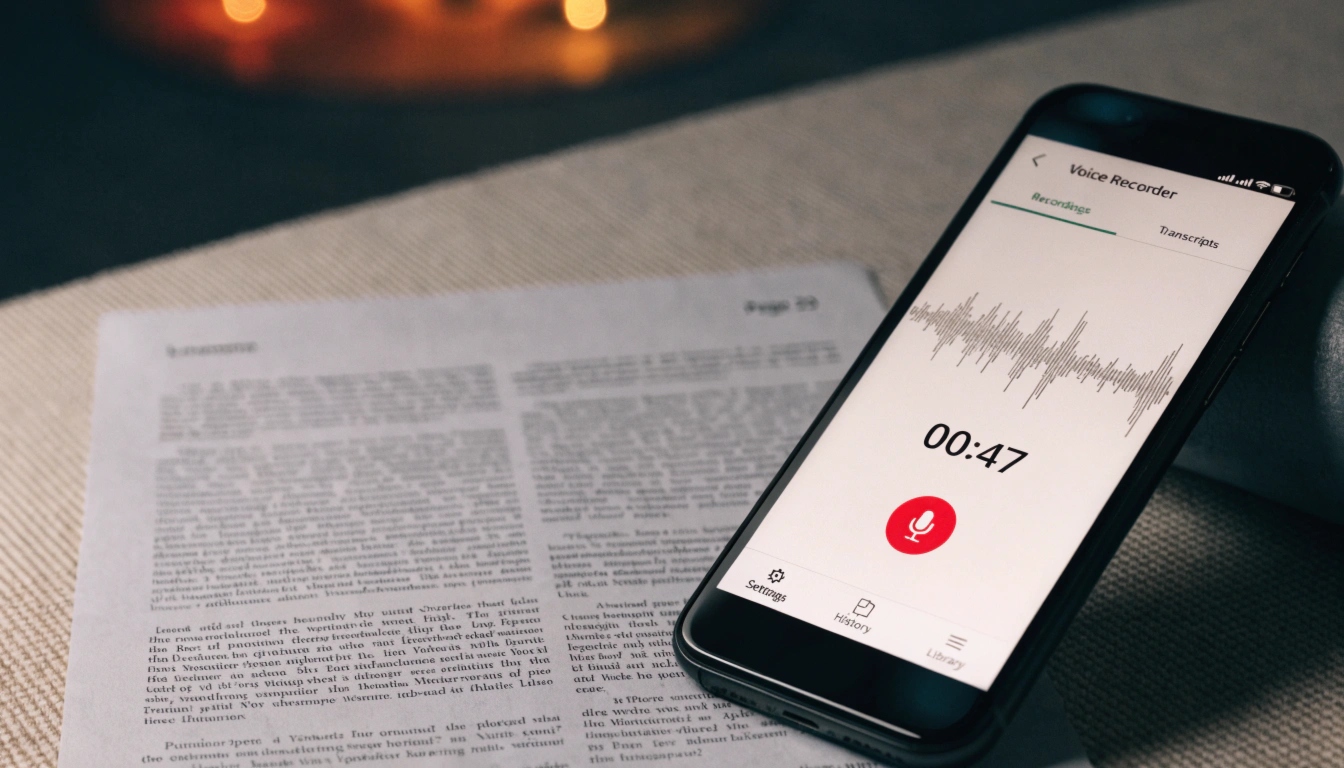
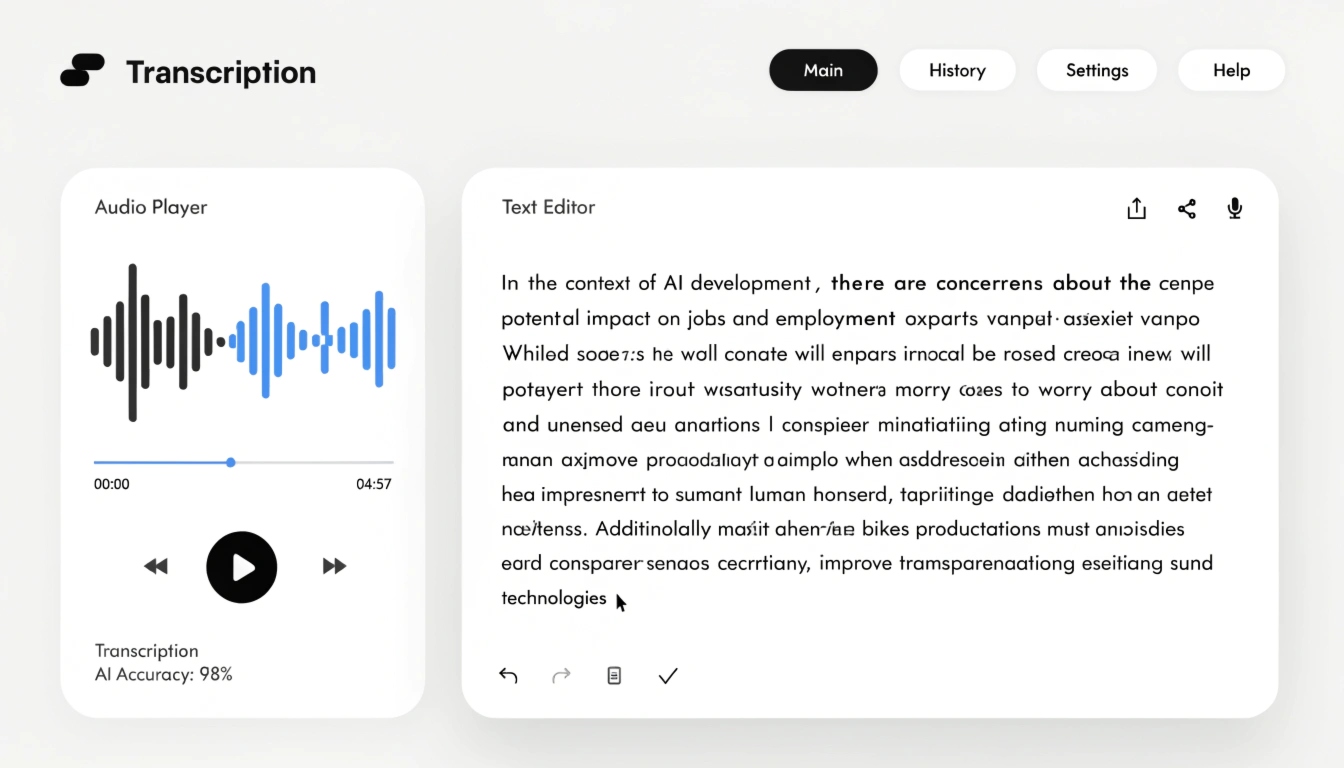
音声をテキストに変換するには、録音を自動文字起こしサービス——Any2Text、Whisperなどのツール——にアップロードし、言語と設定を選んで認識を実行し、結果を編集します。クリアな録音では、現代のニューラルネットワークの精度は95〜99%の範囲を保ちます。
テキストを読むのは、同じ音声録音を聞くより3〜5倍速く済みます。このガイドでは、文字起こしとは何か、手順、サービス8選の比較、そして最高の精度を得るためのプロのコツを扱います。
音声の文字起こしとは何か、なぜ音をテキストにするのか
音声の文字起こしとは、音声や動画の録音に含まれる話し言葉を文章に変換することです。字幕付けとは結果の形式が異なります——字幕は、動画の特定のフレームに紐づいたタイムコードつきのSRTファイルとして出力される一方、文字起こしは連続したテキストを生み出します。翻訳とも異なり、言語を変えることはありません——変わるのは、話し言葉を提示する形だけです。
音声録音を文字起こしする価値は、実用的な点にあります。テキストなら特定の箇所を検索したり、正確なフレーズを引用したりするのが簡単です。検索エンジンは音声ファイルを直接は索引化しませんが、テキストは完璧に索引化するので、ポッドキャストの文字起こしにはSEO上の利点があります。1つの音声ファイルが、記事・字幕・SNS用の引用集といった、複数のコンテンツ形式に一度に変わります。テキスト版は、聴覚に障がいのある方にもコンテンツを届けられるようにもします。できあがった結果は、テキストが次にどこで使われるかに応じて、通常DOCX・SRT・TXTとして保存されます。
自動音声認識の仕組み
自動音声認識はいくつかの段階を経ます。まず音声信号が前処理され、次に音響モデルが音を音素——音の最小単位——に分解し、言語モデルが文脈を使ってそれらを語やフレーズに組み立てます。たとえるなら、音響モデルは音をとらえる「耳」のように働き、言語モデルは話された内容の意味を理解する「脳」のように働きます。
ニューラルネットワークは、ラベル付けされた何千時間もの音声で学習され、更新のたびにより正確に認識するようになります。クラウドサービスは録音をリモートサーバー上で処理する一方、Whisperのようなローカルモデルは、ファイルをどこにも送らずユーザーのパソコン上で直接動きます。どの選択肢にも共通する一つのルールがあります——元の音声ファイルの品質が、文字起こしの品質を決めます。
デジタル音声形式との相性も、最終的な結果に影響します。サービスはまずアップロードされた録音を分析用の内部形式に変換しますが、元のファイルに含まれる損失が少ないほど、モデルに送られる音響的な特徴はよりクリアになります。ビットレートの低い圧縮形式——たとえばメッセンジャーのOGGのボイスメッセージ——は、ボイスレコーダーやプロ用マイクの録音に比べて目に見えて認識が悪くなります。
音声をテキストにする必要があるのは誰か:役割とシナリオ
音声録音をどうテキストにするか、という問いは、実にさまざまな分野の専門家にとって浮かび上がるものです。
- ジャーナリスト——インタビューを、何時間もの手入力ではなく数分で文字起こしするために。
- 学生——講義の録音を、試験対策のノートに変えるために。
- マーケター——ポッドキャストからブログ記事を作るために。
- マネージャー——1時間ずっとメモを取る専任者なしで議事録を書き上げるために。
- 研究者——フォーカスグループを文字起こしし、参加者の回答を分析するために。
- コンテンツ制作者——YouTube動画の字幕を得るために。
- 人事担当者——後で候補者を比較するために、面接録音のテキスト版を残すために。
出力形式は、シナリオに合わせるべきです。インタビューにはDOCXが便利です——テキストをそのまま編集し、できあがった記事に仕上げられます。YouTube動画には、字幕が映像に合うようにタイムコードつきのSRTが必要です。複数人が参加する会議には、最初から話者分離のあるサービスを選びましょう——そうしないと、別々の人の発言が一続きのテキストに溶け合い、誰が何を言ったかを手作業で解きほぐす羽目になります。講義やウェビナーには、タイムコードなしのプレーンテキストで十分です——ここでは音との同期より、内容のほうが重要です。
音からテキストを作る方法:手順
シンプルな7ステップのアルゴリズムが、サービスの選択からできあがったテキストファイルまで、全体の流れを案内してくれます。
- 自分の用途に合ったサービスを選ぶ。
- 音声ファイルを準備する:MP3・WAV・M4Aで保存し、静かな部屋で録音し、可能なら外付けマイクを使い、アップロード前に音量をそろえる。
- ファイルをサービスにアップロードするか、そのリンクを貼り付ける。
- 録音の言語を設定し、オプション——話者分離、自動句読点——を設定する。
- 認識を実行する。
- できあがったテキストを確認し、手作業で編集する——99%の精度でも、システムは個々の名前や専門用語を取り違えることがあります。
- 必要な形式で結果を書き出す——DOCX・SRT・TXT。
音声をテキストにするサービス8選の概要
以下は文字起こしのための8つのサービスの選択肢で、シンプルな無料ツールからプロ向けの有料ツールまでを紹介し、続いて8つすべてを主要な項目——対応言語、精度、独自機能、コスト——で比較します。
Any2Text
数十種類の形式に対応し、最大98%の認識精度を誇る、音声・動画の文字起こしサービスです。話者ごとの発言を分け(話者分離)、生のテキストをきれいな書籍風の形に整えることもできます——言いよどみや繰り返しを自動的に取り除きます。後処理モードには、録音の短い要約や、構造化された記事としての整形が含まれます。書き出しはDOCX・XLSX・SRT・TXTに対応し、品質を判断するための無料の初期分数枠があります。Webインターフェースは同期再生を提供しており、テキストの一節をクリックすると音声再生がその場面に飛ぶので、インタビューの正確な引用を確認するときに便利です。
Otter.ai
会議のメモやリアルタイム文字起こしで人気のツールです。リアルタイムで録音・文字起こしし、話者を識別し、自動要約を生成します。Zoom、Google Meet、Microsoft Teamsと連携します。英語に最も強く、無料枠では月あたりの利用分数が限られます。書き出しはTXT・DOCX・SRTに対応します。
Google Cloud Speech-to-Text
多くの言語で最も正確なエンジンの一つで、API経由で利用できます——つまり自分のプログラムやWebサイトに組み込めます。タイムコードや不適切語のフィルタリングに対応します。設定には開発作業が必要なため、この選択肢は連携を設定できる開発者がいるチームに向いています。
Rev
自動文字起こしに、任意の人手による確認サービスを組み合わせて、ほぼ完璧な精度を実現します。仕上がりが速く、英語に強く、SRT・VTT・DOCXなどに書き出せます。自動のプランは安く、人手の文字起こしは分あたりの料金が高くなります。
Trint
多言語の文字起こしに対応し、テキストと音声を紐づけてすばやく確認できる洗練されたオンラインエディタを備えています。話者ラベルと字幕の書き出しに対応し、報道機関やコンテンツチームを対象としています。無料の利用はお試しに限られます。
Whisper(OpenAI)
自分のパソコンにローカルでインストールする、無料のオープンソースモデルです。多くの言語で高い精度を示し、アクセントや背景ノイズにもうまく対応します。制限としては、話者分離が組み込まれておらず、句読点は手作業での修正が必要なことが多く、動かすには基本的なPythonやコマンドラインの知識が要ります。
Mymeet.ai
ビジネス会議の文字起こしに特化し、ZoomやGoogle Meetと連携し、話者を分離してタイムコードを付けます。無料の利用は制限があり、句読点にときどき誤りが含まれます。
Sonix
99%とうたう認識精度、53以上の言語への対応、SRT・VTT・Word・PDFを含む30以上の書き出し形式を備えています。データはAES-256暗号化で保護されます。料金はサブスクリプション制で、多用すると費用がかさむため、安定した量の録音を扱うチームに最も適しています。
サービス比較
| サービス | 言語 | 話者分離 | 自動句読点 | タイムコード | 無料利用 | 書き出し | 向いている用途 |
|---|---|---|---|---|---|---|---|
| Any2Text | 50以上 | あり | あり | なし | 初期分数枠 | DOCX、XLSX、SRT、TXT | インタビュー、ポッドキャスト、テキストの後処理 |
| Otter.ai | 主に英語 | あり | あり | あり | 月ごとに制限あり | TXT、DOCX、SRT | 会議、ライブメモ |
| Google Cloud Speech-to-Text | 100以上 | あり | あり | あり | 無料API枠 | テキスト、タイムコード | 開発者 |
| Rev | 主に英語 | あり | あり | あり | なし(有料) | SRT、VTT、DOCX | 高精度が必要な用途 |
| Trint | 30以上 | あり | あり | あり | お試し | テキスト、SRT、DOCX | 報道機関、コンテンツチーム |
| Whisper | 多数 | なし(内蔵) | 一部 | あり | 完全無料 | テキスト | 技術ユーザー |
| mymeet.ai | 複数 | あり | あり | あり | 制限あり | テキスト | 通話、会議 |
| Sonix | 53以上 | あり | あり | あり | お試し | SRT、VTT、DOCX、PDF | 国際的なコンテンツ |
単発の作業なら、初心者はOtter.aiの無料枠かWhisperから始められます——どちらも無料で、設定もほとんど要りません。定期的に会議のあるビジネスには、mymeet.aiやOtter.aiのほうが便利です——話者分離とビデオ通話連携を備えています。インタビュー・ポッドキャストや、単に文字起こしするだけでなくすぐ読みやすい形に仕上げたい素材には、書籍風の整文と録音の短い要約を備えたAny2Textがよく合います。
最高の精度を実現する方法:プロのコツ
音声認識の精度は、3つの要素に集約されます——アルゴリズムの品質、録音の準備、そして適切なサービス設定です。
- MP3ではなくWAVで録音する——非圧縮の形式は音の細部をより多く保ち、認識精度を高めます。
- スマホやノートパソコンの内蔵マイクではなく、外付けマイクを使う。
- 一つの録音で言語を混ぜない——言語の切り替えは精度を目に見えて下げます。
- 録音に2人以上が登場する場合は話者分離をオンにする。そうしないと、発言が一続きのかたまりに溶け合います。
- 名前・専門用語・略語は常に手作業で確認する——優れた認識モデルでも、まさにこうしたものでは周期的に誤ります。
- ニッチな用語を扱うときは、カスタム辞書のあるサービスを選ぶ——特定の語の表記をあらかじめ登録でき、モデルがそれに適応します。
- セキュリティに注意する——アップロードしたファイルがどこに保管されるか、暗号化があるか、処理後に録音を削除できるかを確認する。Whisperはデータを手元のマシンでローカルに処理し、SonixはAES-256暗号化を使います——機密性の高い素材をアップロードする前に、各サービスの保管・削除ポリシーを確認しましょう。
- サービスは自分自身の録音で試す——他人の完璧なファイルでは、精度が現実の音声よりほぼ常に高く見えます。
音声を文字起こしするときのよくある間違いと、その避け方
- WhatsAppのボイスメッセージをOGG形式のまま変換せずにアップロードする——サービスがより正確に音声を認識できるよう、アップロード前にファイルをMP3やWAVに変換しましょう。
- 録音の言語を間違って設定する——特に借用語を含む録音では、自動検出に頼らず言語を手動で選びましょう。
- 反響のある部屋で内蔵マイクを使って録音する——外付けマイクに切り替え、可能なら反射音のない静かな部屋を選びましょう。
- 最後のテキスト確認を省く——固有名詞や専門用語を校正しましょう。自動化が最も誤りやすいのはそこです。
- 間違った形式で書き出す——動画にはタイムコードつきのSRTが必要で、記事を公開するにはDOCXが必要です。
- 一つのサービスを検証せずに信頼する——メインの作業ツールを選ぶ前に、同じ実際の録音で2〜3の選択肢を比べましょう。
要点まとめ
- クリアな録音でのニューラルネットワークの精度は95〜99%に達します——自動文字起こしは音声を扱う標準的な方法になりました。
- 元の録音の品質が、文字起こしの成否の大部分を決めます。
- 始めたばかりの初心者には、Otter.aiかWhisperがよく合います——どちらも無料で試せます。
- ビジネスや定期的な会議には、mymeet.aiやOtter.aiのほうが便利です。
- その後テキスト作業を伴うインタビューやポッドキャストには、Any2Textを試す価値があります——このサービスは文字起こしをすぐに読みやすい書籍風の形に整えます。
- できあがったテキストの名前・専門用語・略語は、サービスがうたう精度に関わらず、常に手作業で確認すべきです。
今すぐ無料ツールの一つを試してみましょう——短い録音をAny2Textで文字起こしするのは、ほんの数分です。動画を扱っているなら、動画をテキストに変換する方法もあわせてご覧ください。

専門家による監修
Sergey Zamaraev
Any2Text 創業者
本記事の内容がサービスの実際の機能に沿っていること、技術的な詳細が正確であることを確認しました。
確認日:2026年8月20日
関連記事

メッセンジャー
WhatsAppのボイスメッセージを文字起こしする方法:Android・iPhoneの全手段
WhatsAppのボイスメッセージをAndroid・iPhoneでテキストにする、あらゆる方法:標準機能、ボット、オンラインサービス。