ボイスレコーダーの音声を文字にする方法:完全ガイド
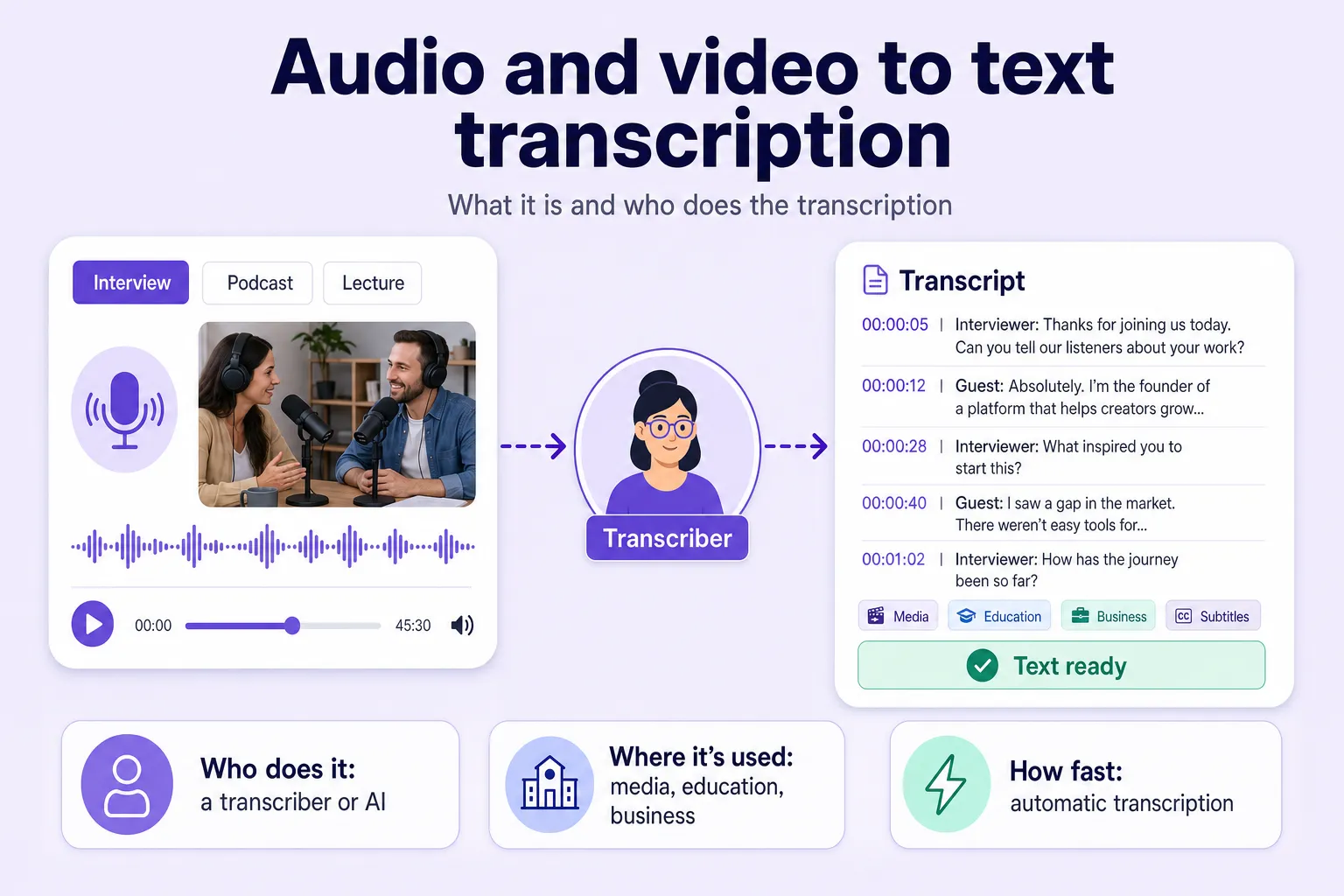
ボイスレコーダーの録音ファイルをテキストにするとは、インタビュー・講義・個人的なメモ・商談などの録音を、AIを活用したサービスで自動的に文字起こしすることです。Any2Textをはじめとする現代のシステムは、1時間の録音音声を3〜10分で処理し、95〜98%の精度を実現します——手で入力すれば4〜6時間かかるところをです。
自動文字起こしは、さまざまな分野で役立ちます。
- ジャーナリスト——インタビューの文字起こしに。
- 弁護士——相談内容の記録に。
- 人事担当者——採用面接の振り返りに。
- 学生——講義ノートに。
- マーケター——ブリーフィングや会議に。
このガイドでは、Android・iPhone・パソコン向けの手順、録音品質のコツ、そして後処理オプションの紹介を扱います。
ボイスレコーダーのファイルをテキストにする方法:手順
基本の仕組みはどこでも同じです。録音アプリのファイルを文字起こしサービスに渡すと、AIモデルが音声を処理し、できあがったテキストが結果として得られます。デバイスによって違うのは、録音の送り方だけです——どの端末でも、音声メモは標準の録音アプリに保存されています。ほとんどのサービスは、一般的なレコーダー形式(M4A、AMR、MP3、WAV)を、Webインターフェースやメッセンジャーのボットで受け付けます。
Androidスマホの録音を文字起こしする方法
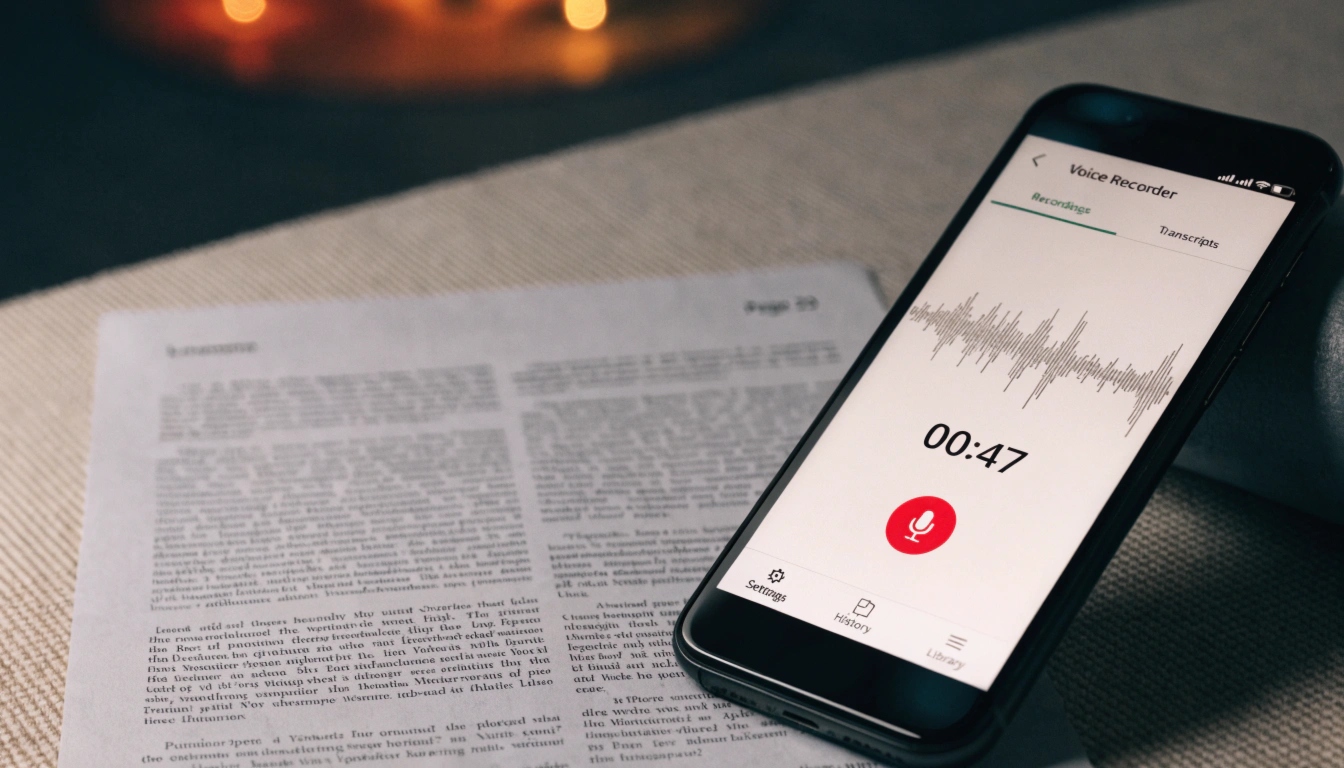
Androidの録音アプリは、メーカーによって名前が異なります:Samsungでは「ボイスレコーダー」、Xiaomiでは「レコーダー」、Google Pixelでは「レコーダー」です。手順は同じです。
- ボイスレコーダーのアプリを開く。
- 一覧から目的の録音を探す。
- 「共有」をタップする。
- 送り方を選ぶ——Webサービス、メッセンジャーのボット、または専用の文字起こしアプリ。
- 選んだサービスにファイルをアップロードする。
- できあがったテキストを受け取る。
Androidの録音はM4AまたはAMR形式で保存されます——正確な形式は機種によって異なります。必要な選択肢が「共有」メニューにない場合は、ファイルマネージャーを開き、録音(Recordings)またはボイスレコーダーのフォルダに移動して、ファイルを長押ししてください——そこにも「共有」オプションが表示されます。
iPhoneのボイスレコーダーファイルをテキストにする方法
iPhoneでは、パソコンを使わず端末だけで録音を文字起こしできます。手順は次のとおりです。
- ボイスメモアプリを開く。
- 目的の録音を選ぶ。
- 「…」アイコンをタップする。
- 「共有」を選ぶ。
- ファイルを文字起こしサービスに送り、テキストを受け取る。
iPhoneは音声録音をM4A形式で保存します。録音がiCloudに保存されている場合は、先に端末にダウンロードしてください——そうしないとファイルの転送がうまくいきません。代わりに、ファイルアプリから録音を開いたり、Safariから直接サービスのサイトにアップロードしたりすることもできます。
パソコンで録音を文字起こしする方法
パソコンで作業するには、まずファイルをスマホからパソコンに移します——ケーブル、クラウドストレージ、またはメッセンジャーで自分宛にメッセージを送る方法などです。その後、次のようにします。
- 文字起こしサービスのWebインターフェースを開く。
- パソコンからファイルをアップロードする。
- 言語と、希望する処理モードを選ぶ。
- 結果を待ち、できあがったテキストをダウンロードする。
- 必要なら、内蔵エディタで編集する。
サービスは標準的なレコーダー形式に対応しています:M4A、AMR、MP3、WAV、OGG、FLAC。
| デバイス | 録音形式 |
|---|---|
| Android(Samsung、Xiaomi) | M4A、AMR |
| Google Pixel | M4A |
| iPhone | M4A |
| サードパーティのレコーダー | WAV、FLAC |
長い録音——1時間半の講義や数時間の会議——には、スマホよりパソコンが便利です。結果をそのまま作業用の文書にコピーでき、一部のサービスが提供する同期再生機能を使えば、インタビューの正確な引用をすばやく確認できます。
ヒント:録音がAMR形式で保存された場合は、アップロード前にMP3に変換しましょう——サービスが、互換性エラーなくより速く音声を認識します。
品質を高め、文字起こし結果を仕上げる方法
できあがったテキストは、録音の段階でも文字起こしの後でも改善できます——この2つのタイミングは、それぞれ違ったかたちで結果に影響します。
文字起こしが正確になるインタビューの録り方
録音の品質は、文字起こしの精度を直接左右します。クリアな音声なら95〜98%に達しますが、ひどいノイズがあると60〜70%まで下がります。象徴的な例があります。あるジャーナリストが、スマホをテーブルに置かずジャケットのポケットに入れてインタビューを録音したところ、文字起こしの精度は70%まで落ち、いくつかの発言は誤って認識され、テキストを手で校正する羽目になりました。
正確な録音のための5つのルール。
- スマホを話し手から20〜30cmの距離に置く。
- 端末は画面を上にしてテーブルに置く——ポケットやバッグの中では音がこもり、認識精度が目に見えて下がります。
- 録音を始める前に、通知とバイブレーションをオフにする。
- 騒がしい場所(カフェや記者会見)では、外付けのラベリアマイクや指向性マイクを使う。
- インタビューの前に30秒のテスト録音をして、音量を確認する。
自動処理オプション:話者分離、整文スタイル、その他のモード
現代の文字起こしサービスは、音声をテキストにするだけでなく、その先へ進んで結果を使いやすい形に整えます。
話者分離(ダイアライゼーション)とは、発言を話者ごとに自動的に分けることです。サービスは、途切れのない一続きのテキストではなく、発言に「話者1」「話者2」とラベルを付けます。インタビューや会議の録音では、この機能が、誰が何を言ったかを手作業でマークアップする何時間もの手間を省いてくれます。
整文スタイルは、言いよどみ・繰り返し・言いかけの多い、生の逐語トランスクリプトを、きれいで読みやすいテキストに変えます。
| 逐語トランスクリプト | 整文スタイル |
|---|---|
| 「えーっと、その、なんというか、私たちはこの問題をもっと真剣に、あの、受け止める必要があるかなと…」 | 「私たちはこの問題をもっと真剣に受け止めることにしました。」 |
それぞれのモードは、テキストを扱う人によって、異なる相手に役立ちます。ジャーナリストにとっては、短い要約が、引用に使うインタビューの一節をすばやく見つけるのに役立ちます。編集者にとっては、できあがった記事構成が、素材を整理する時間を節約してくれます。研究者にとっては、抜き出された要点が、ファイル全体を再生し直さずに長い録音をたどるのを助けてくれます。
一部のサービスは、さらに長い録音の要約、構造化された記事としてのテキスト整形、要点の抽出も提供します。同期再生機能——テキストの一節をクリックすると、音声がまさにその場面に飛ぶ——は、インタビューの正確な引用を確認するときに特に便利です。
要点まとめ
- ボイスレコーダーの録音の自動文字起こしは、手入力で何時間もかかるところを数分で済みます。
- ファイルのアップロード方法はAndroid・iPhone・パソコンで異なりますが、サービスはどこでも同じように動きます。
- サービスは標準的なレコーダー形式に対応しています:M4A、AMR、MP3、WAV。
- 話者分離と整文スタイルは、できあがったテキストの編集にかかる時間を節約します。
- 元の録音の明瞭さが、文字起こしの精度を決める最大の要因です。
短い録音をAny2Textで文字起こししてみましょう——ほんの数分で済みます。
関連記事

メッセンジャー
ボイスメッセージを文字起こしする方法:WhatsApp・Telegram・iPhoneの全手段
WhatsApp・Telegram・iMessageのボイスメッセージを文字にする手順を、Android・iPhone向けアプリとあわせて解説。