メッセンジャー
Telegramのボイスメッセージを文字起こしする方法:標準ボタンから専門サービスまで全手段
Telegramのあらゆるボイスメッセージをテキスト化。標準の文字起こしボタン、ボット、Webサービスを比較し、選び方のヒントも紹介。


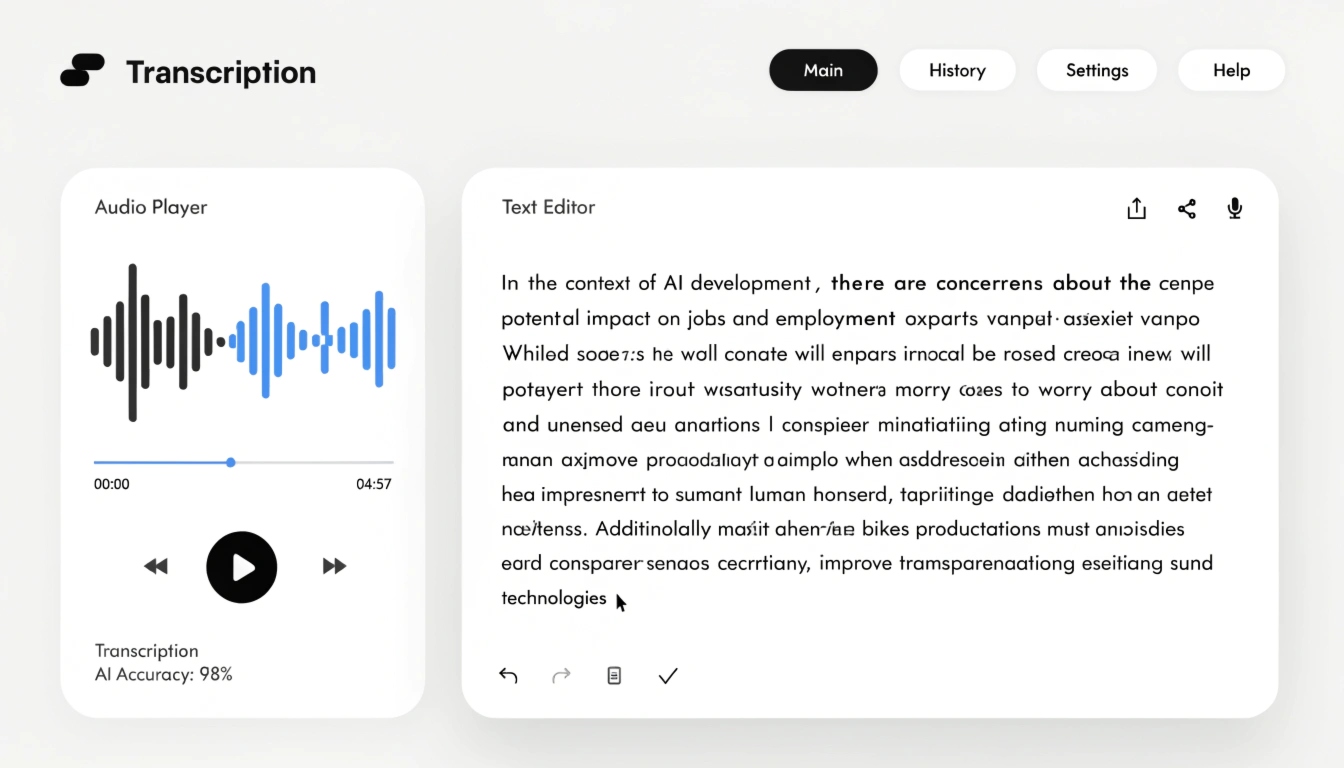
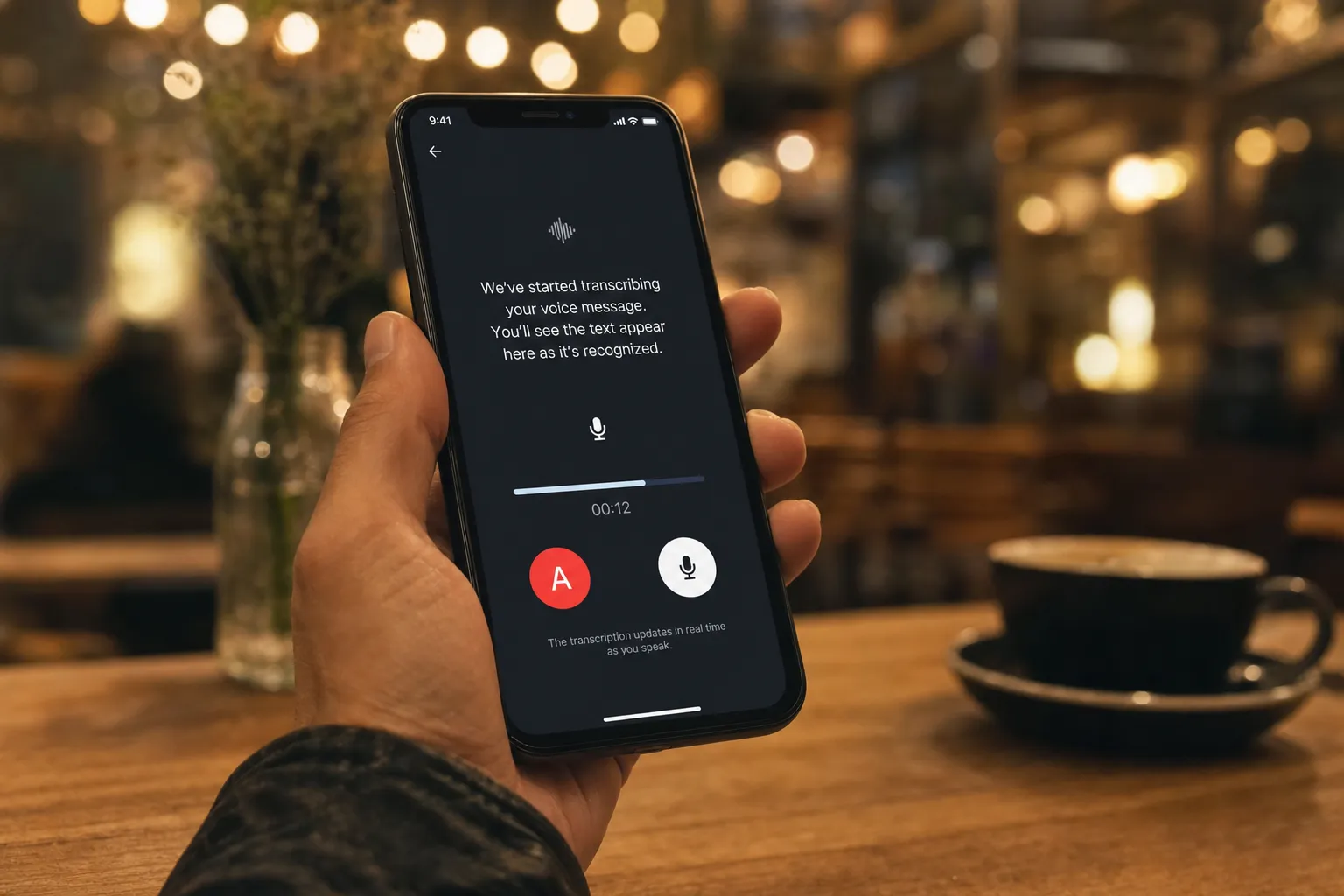
ボイスメッセージを文字起こしするとは、メッセンジャーの音声録音に含まれる話し言葉を自動的に認識し、その結果をテキストとして返すことです。次のような場面で役立ちます。
以下では、Telegram・WhatsApp・iMessage向けの手順を、Android・iPhoneそれぞれの具体的なアプリとあわせて解説します。
Telegramは、人気のメッセンジャーの中で唯一、ボイスメッセージの文字起こしをネイティブに対応しています。手段は2つ——Telegram Premiumを使う有料の方法と、ボットを使う無料の方法です。
クリアな発話では精度は85〜90%前後を保ちますが、背景ノイズがあると下がります。この機能には、メッセージの長さにも上限があります。
文字起こしボットは、転送されたボイスメッセージを受け取り、テキストを無料で返してくれます。
ボイスメッセージの文字起こしがたまにしかないなら、ボットはサブスクリプションの良い代わりになります。
重要:ボイスメッセージをボットに送ると、外部のサーバーで処理されます——機密性の高い内容はその方法で転送しないのが賢明です。
⚠️ 注意:WhatsAppはiOS 16以降で標準の文字起こしをテスト中ですが、2026年時点ではこの機能はまだ全員が使えるわけではありません。以下は、確実に動作する実証済みの3つの方法です。
すでにTelegramをインストールしているなら、別のアプリを追加する必要はありません。
「共有」ボタンがうまく機能しない場合は、ファイルアプリからファイルを保存し、手動でボットに送りましょう。
TranscriberやSpeech to Textのような専用アプリは、「共有」メニューを通じてWhatsAppと連携します。
試したものの中では、Transcriberが最も高い認識精度を示しました。代替としては、Speech to TextやAudio Message to Text for WAがあります。
iOSでは、この用途によく選ばれるのはVoicePop、Scribbn、Textrです。
VoicePopは、文字起こしをメッセンジャーの上に直接表示するため、競合より便利です——アプリを切り替える必要がありません。Scribbnも同じように動きますが、無料版では広告が表示されます。Textrも実用的な選択肢のひとつです。これらのアプリはいずれも自動では動かず、文字起こしのたびにあなたの操作が必要です。
このセクションは、Apple製デバイス同士の会話にのみ当てはまります。iOS 17以降、iMessageはネイティブのオフライン文字起こしに対応しました。それより古いバージョンには回避策があります。
処理はインターネット接続なしで端末上で直接行われ、データが端末から出ることはありません。そのレベルのプライバシーは、ほとんどのボット型のソリューションでは得られません。
まだiOS 17にアップデートできない場合は、2つの選択肢があります。
どちらもiOS 17の標準機能より手間がかかるので、できるだけ早くシステムをアップデートする価値があります——ただし先に端末のバックアップを取ってからにしましょう。
| 手段 | メッセンジャー | プラットフォーム | 難易度 | オフライン |
|---|---|---|---|---|
| Telegram Premium | Telegram | Android / iOS | 低 | いいえ |
| 文字起こしボット | Telegram、WhatsApp(転送経由) | Android / iOS | 低 | いいえ |
| Transcriber | Android | 中 | いいえ | |
| VoicePop | WhatsApp、iMessage | iOS | 中 | いいえ |
| iOS 17 標準 | iMessage | iOS | 低 | はい |
Telegramユーザーは、Premiumかボットがあれば十分です。WhatsAppなら、AndroidではTranscriber、iPhoneではVoicePopが便利です。iOS 17以降なら、iMessageの標準機能に頼れます。長いボイスメッセージや、複数のファイルをまとめて文字起こしするなら、Any2Textのような専用サービスを使うほうが手軽です。
長いメッセージや複数のファイルを一度に文字起こしする必要があるなら、Any2Textを試してみましょう——音声や動画を正確なテキストに変え、SRT・DOCX・XLSX・TXTに書き出せます。
Telegramのあらゆるボイスメッセージをテキスト化。標準の文字起こしボタン、ボット、Webサービスを比較し、選び方のヒントも紹介。