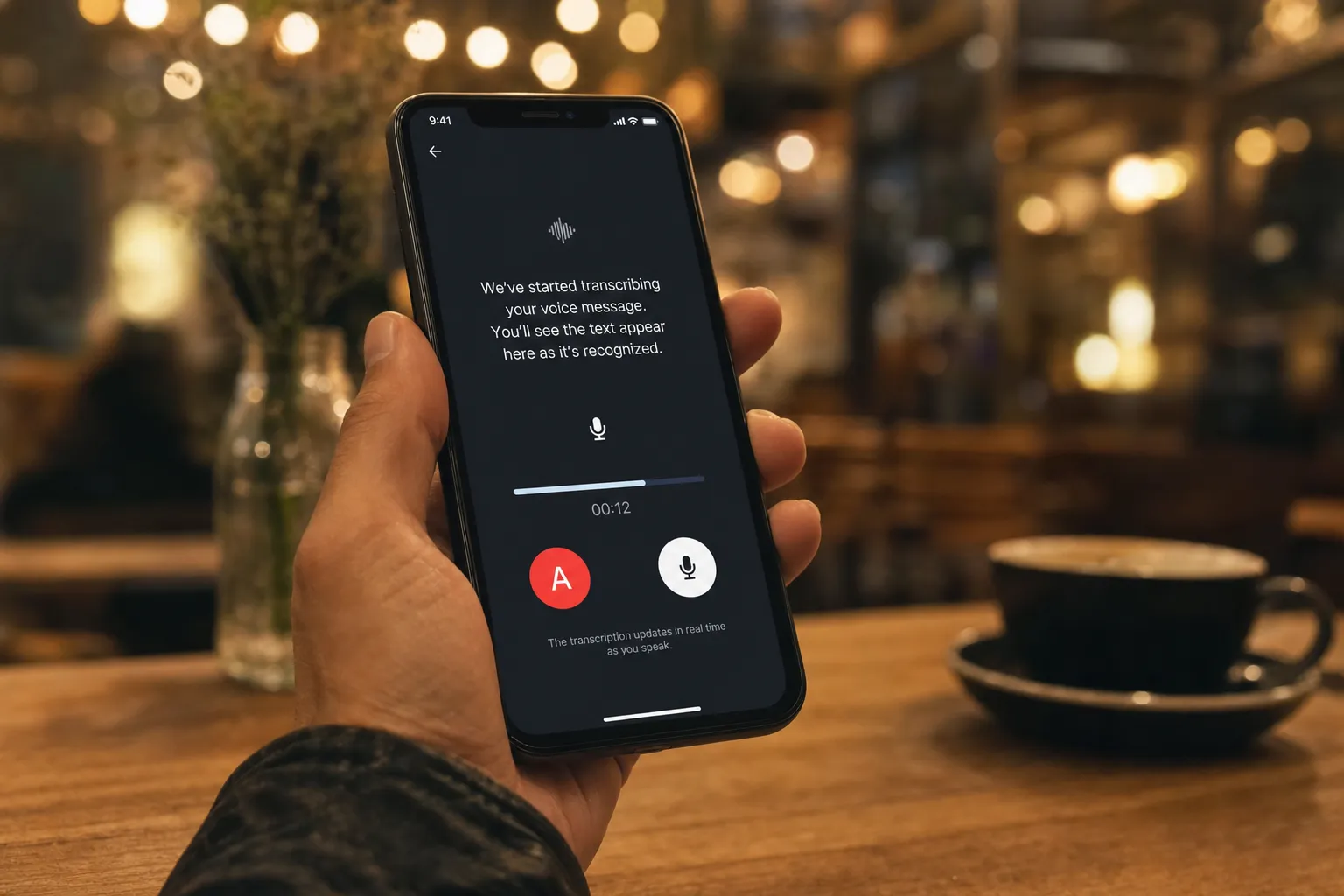
Telegramのボイスメッセージをテキストに文字起こしする

Telegramのボイスメッセージを文字起こしする方法:標準ボタンから専門サービスまで全手段

Telegramでボイスメッセージを文字起こしするとは、音声メッセージに含まれる話し言葉を自動的に認識し、読みやすいテキストとして返すことです。会議中、ヘッドフォンなしの移動中、あるいは長い会話の中から特定のフレーズを探しているとき、ボイスメモを聞くのは面倒なものです。

要点だけ:

  • 標準の文字起こしボタンは誰でも使えますが、1週間あたりの文字起こし回数に上限があります。
  • Telegram Premiumはその上限を取り払います。
  • ボットは、標準機能に代わる主な無料の選択肢です。
  • Webサービスは、大量処理やチームでの作業に最適です。
  • これらの手段のどれにも、技術的なスキルは要りません。

Telegramの標準機能——最速の選択肢

ボイスメッセージの横にある文字起こしボタンは、チャットを離れずにテキストを得る最も速い方法です。この機能はAndroid・iOS・デスクトップアプリで動きます。文字起こしはサブスクリプションでしか使えない、というのはよくある誤解です——実際にはボタンは誰でも使え、Telegram Premiumのないアカウントでは1週間あたりの文字起こし回数が制限されるだけです。

手順

  1. ボイスメッセージがあるチャットを開く。
  2. 会話の中から音声録音を見つける。
  3. メッセージの横にある文字起こしボタンをタップする。
  4. Telegramがボイスメモを変換するのを待つ。
  5. テキストを読むか、クリップボードにコピーする。

ボタンの見た目はモバイル端末とデスクトップアプリで少し異なり、処理時間は録音の長さと品質によって変わります。

標準機能の制限

  • サブスクリプションのないユーザーには、1週間あたりの文字起こし上限がある。
  • クリアな発話で約85〜90%の精度で、背景ノイズがあると下がる。
  • テキストを別ファイルとして書き出す方法がない。
  • 話者の識別やタイムスタンプがない。

上限が足りないとき、あるいは定期的に文字起こしする必要があるときは、ボットが助けになります。

ボイスメッセージを文字起こしするTelegramボット

ボットは、標準ボタンに代わる主な無料の選択肢です。仕組みはシンプルです。ボイスメッセージをボットに転送すると、返信でテキストが返ってきます——Telegramを離れず、たいていは登録も不要です。文字起こしのためだけにサブスクリプションを払いたくない、活発なユーザーに向いています。

ボットの使い方:共通の手順

  1. Telegramの検索でボットを見つける。
  2. /start コマンドを送る。
  3. ボイスメッセージをボットに転送する。
  4. 返信を待つ——通常5〜30秒。
  5. できあがったテキストをコピーする。

ほとんどのボットはOGG・MP3・WAVの音声を受け付け、一部はビデオメッセージ——Telegramの丸い「ビデオノート」——も文字起こしできます。

文字起こしボットの概要

  • 多言語の会議向けボット——数十の言語で音声を認識し、テキストをDOCXに書き出し、録音された会議からアクションアイテムを抜き出すこともできます。ほとんどが無料の文字起こし枠を提供しています。
  • 軽量な無料ボット——独自の音声認識モデルで動き、いくつかの一般的な言語に対応し、通常ファイルサイズを20MB前後に制限します。よくできたものは、明確なデータの取り扱い方針を公表しています。
  • 大容量ボット——大きなファイル(数百メガバイトまで)を受け付け、ビデオノートを扱い、処理後にファイルを自動削除します。多くは毎月の無料分数枠を含みます。

ボットで文字起こしすると、あなたのボイスメッセージは外部のサーバーで処理されます——機密性の高い内容の転送には注意し、データの扱いについて透明性のあるボットを選びましょう。

ボットの文字起こしが不正確なときの対処法

  1. 元の録音の品質を確認する——ノイズや非常に速い発話は、どちらも精度を下げます。
  2. 別のボットを試す——認識エンジンはボットによって異なります。
  3. 複雑または長い音声には、Webサービスに切り替える。
  4. ボットにファイル長の制限がある場合は、録音をパートに分割する。

Telegramのボイスメッセージを文字起こしするWebサービス

Webサービスは、はるかに幅広い機能を備えた独立したプラットフォームです。テキスト編集、さまざまな形式での書き出し、複数ユーザーによるアクセス、そしてコンテンツのAI分析ができます。ボットに比べて結果をより細かく制御でき、認識精度が高く、大量の音声・チームでの作業・専門用語の扱いにもはるかにうまく対応します。

アップロードできるようTelegramのボイスメッセージを保存する方法

Androidの場合:

  1. チャット内のボイスメッセージを長押しする。
  2. 「ダウンロードに保存」を選ぶ。

iOSの場合:

  1. チャット内のボイスメッセージを長押しする。
  2. 「転送」をタップする。
  3. ファイルアプリに保存する。

ファイルはOGGまたはMP3として保存されます——どちらの形式も、主要な文字起こしサービスのすべてが受け付けます。

Webサービスがボットに勝る場面

  • 録音が数分ではなく数時間に及ぶ。
  • DOCXなど構造化された形式への書き出しが必要。
  • 複数人が話しており、その発言を分けることが重要。
  • 機密データを扱っていて、文書化されたファイル保持ポリシーが重要。
  • 一人ではなく、チーム全体がトランスクリプトに取り組む。
  • 録音が専門用語だらけ。

こうしたニーズには、具体的なプラットフォームを見てみるのが理にかなっています。

Webサービスの概要

  • Any2Text——音声動画の両方を文字起こしし、数十の形式に対応し、話者ごとの発言を分け、テキストをきれいで読みやすいスタイルに書き直すこともできます。無料の初期分数枠があります。
  • ボットとプラットフォームを兼ねたツール——Telegramボットとしても、Webプラットフォームとしても同時に機能し、数十の言語を認識し、DOCXに書き出し、議事録を生成し、議論からタスクを抜き出します。
  • プライバシー重視のサービス——話者を分け、タイムスタンプを付け、録音のノイズを抑え、GDPRに準拠します。処理後はファイルがサーバーに残りません——機密性の高い録音にとって重要な点です。

手段の比較とおすすめ

ボイスメッセージを文字起こしするそれぞれの方法は、単発の作業からチームでの継続的な作業まで、異なる場面に適しています。

手段向いている用途難易度書き出し
文字起こしボタン(Premium)Telegramを日常的に使う人なし
無料ボット予算を抑えたい活発なユーザーボットによる
有料ボット繰り返し作業のあるプロDOCX、テキスト
Webサービスチーム、大量処理、高精度が必要な用途DOCX、テキスト、字幕

週に1〜5件のボイスメッセージなら、標準の文字起こしボタンで十分です。無料で頻繁に使うなら、無料ボットが役目を果たします。チームでの作業や議事録には、Any2Textのような本格的なWebサービスのほうが快適です。機密性の高い録音には、処理後にファイルを削除するGDPR準拠のサービスを選びましょう。

要点まとめ

  • 標準の文字起こしボタンは、たまの単発のボイスメッセージに最適です。
  • ボットは、定期的な利用に向けた主な無料の選択肢であり続けています。
  • Webサービスは、プロの作業・大量処理・チームのプロジェクトへの答えです。
  • まずは目の前のタスクに合った無料の選択肢から始め、ニーズの拡大に合わせてより高機能な手段へ移りましょう。

大量処理やチームでの作業には、Any2Textを試してみましょう——最初の数分は無料です。文字起こしツールの全ラインナップもご覧いただけます。

Sergey Zamaraev

専門家による監修

Any2Text 創業者

本記事がサービスの実際の機能に沿っていること、技術的な詳細が最新であることを確認しました。

2026年8月20日に確認

関連記事

テキストがコピーされました
上へ